Visita guiada del MacBook Neo
Te damos la bienvenida a tu nuevo MacBook Neo.
Haz clic en el texto azul que aparece a continuación para obtener más información sobre una función.
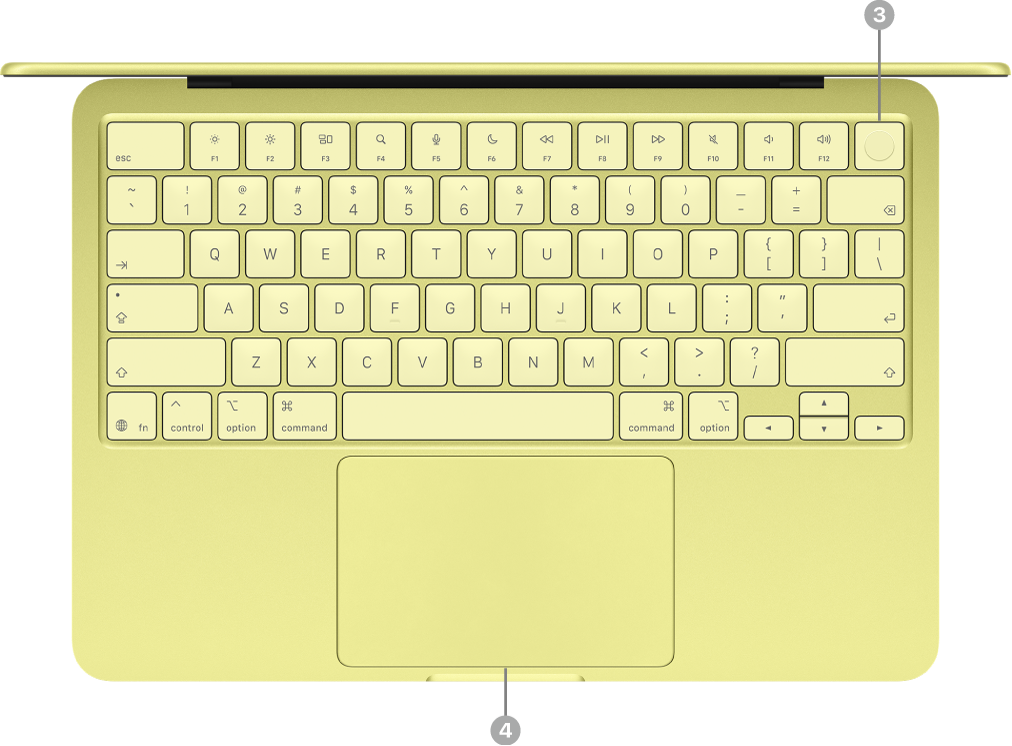
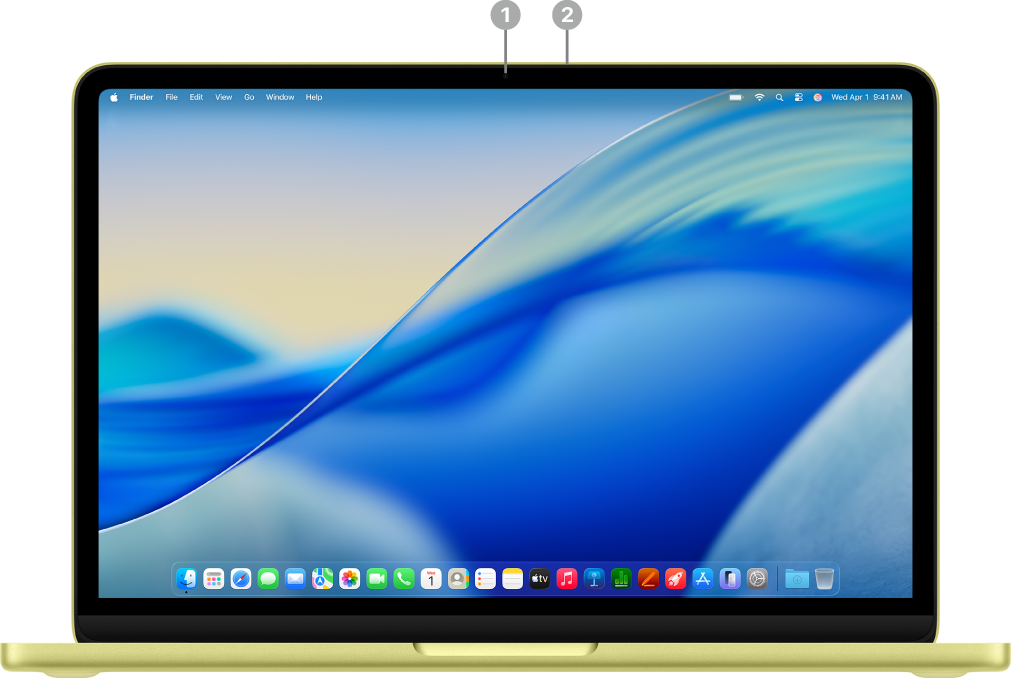 | Haz clic en la función para obtener más información. | ||||||||||
 | |||||||||||
 | |||||||||||


Conoce tus puertos USB‑C
El MacBook Neo incluye dos puertos USB-C.

Los puertos USB 3 y USB 2. El MacBook Neo incluye dos puertos USB-C. El puerto izquierdo es compatible con una pantalla externa y puede transferir datos a velocidades de USB 3 (hasta 10 GB/s). El puerto derecho transfiere datos a velocidades de USB 2 (hasta 480 MB/s). Puedes cargar el MacBook Neo y conectar accesorios usando cualquier puerto.
Carga el MacBook Neo. Puedes usar ambos puertos para cargar el ordenador con un cable de carga USB‑C y un adaptador de corriente compatible. Consulta Cargar la batería del MacBook Neo.
Conecta un accesorio al MacBook Neo. Puedes usar ambos puertos para conectar accesorios y cargar dispositivos, como un iPhone. Usa el puerto izquierdo (USB 3) para transferir datos a mayor velocidad. Consulta Conectar accesorios al MacBook Neo.
Conecta una pantalla externa al MacBook Neo. Puedes conectar al puerto izquierdo (USB 3) una pantalla externa, un proyector o un dispositivo HDTV. Consulta Conectar una pantalla externa al MacBook Neo.
Consejo: Como práctica recomendada, carga el MacBook Neo usando el puerto derecho (USB 2) para dejar el puerto izquierdo (USB 3) disponible para conectar un monitor o accesorios que puedan aprovechar mayor velocidad.
Si necesitas un adaptador para conectar un dispositivo. Si el conector de tu dispositivo no coincide con el puerto del MacBook Neo, puedes usar un adaptador. Consulta el artículo de soporte de Apple Adaptadores para el puerto Thunderbolt o USB-C del Mac.
Nota: Los dispositivos que solo usan Thunderbolt no son compatibles con el MacBook Neo. Si tu dispositivo Thunderbolt también usa otro estándar, como USB 2 o USB 3, es compatible con el MacBook Neo. Si conectas un dispositivo que solo usa Thunderbolt, aparecerá una notificación.
¿Y ahora, qué?
Ahora que ya has echado un vistazo a tu nuevo MacBook Neo, consulta Configurar el Mac para empezar a usar el Asistente de Configuración.
Si ya has tenido un Mac antes, consulta Configurar tus cuentas o Personalizar el aspecto del Mac.
Si vienes de un PC con Windows, consulta ¿Te has cambiado de Windows a Mac? para obtener una guía sobre las diferencias clave y las apps equivalentes entre Windows y macOS. A continuación, explora ¿Tu primer Mac? para conocer funciones clave de macOS.