Introducción a las apps esenciales del MacBook Neo
El MacBook Neo incluye una amplia gama de apps instaladas y muchas otras que puedes descargar. A continuación, se muestran algunas apps para empezar.
Para abrir una app, haz clic en ella en el Dock. Si la app no está en el Dock, haz clic en 
Ver todas las apps del Mac
Haz clic en 
Consejo: Todas las apps que vienen con el Mac incluyen una ayuda integrada. Para obtener más información sobre cómo utilizar una app, ábrela y haz clic en Ayuda en la barra de menús.

Safari
Disfruta de internet con una velocidad de vértigo y potentes protecciones de la privacidad integradas. Safari se sincroniza en todos tus dispositivos Apple en los que uses la misma cuenta de Apple, de modo que disfrutas del mismo Safari en todas partes. Para empezar a navegar por la web, abre Safari  y escribe la dirección de un sitio web o lo que quieras encontrar en el campo de búsqueda de la parte superior de la ventana.

Fotos
Ve y edita tus fotos y vídeos. Usa funciones inteligentes y personalizadas que te ayudan a encontrar, disfrutar y compartir tus mejores fotos y recuerdos. Sincroniza tus fotos en todos los dispositivos Apple con iCloud o importa fotos de un dispositivo o cámara. Abre Fotos  para empezar. Introducción a Fotos

Mensajes
Envía mensajes encriptados de extremo a extremo y exprésate con efectos de texto, tapbacks de emojis o stickers y mucho más. También puedes configurar el MacBook Neo para recibir y enviar mensajes de texto del iPhone, lo que te permitirá mantener el contacto fácilmente. Para empezar, abre Mensajes  y, a continuación, inicia sesión en tu cuenta de Apple.
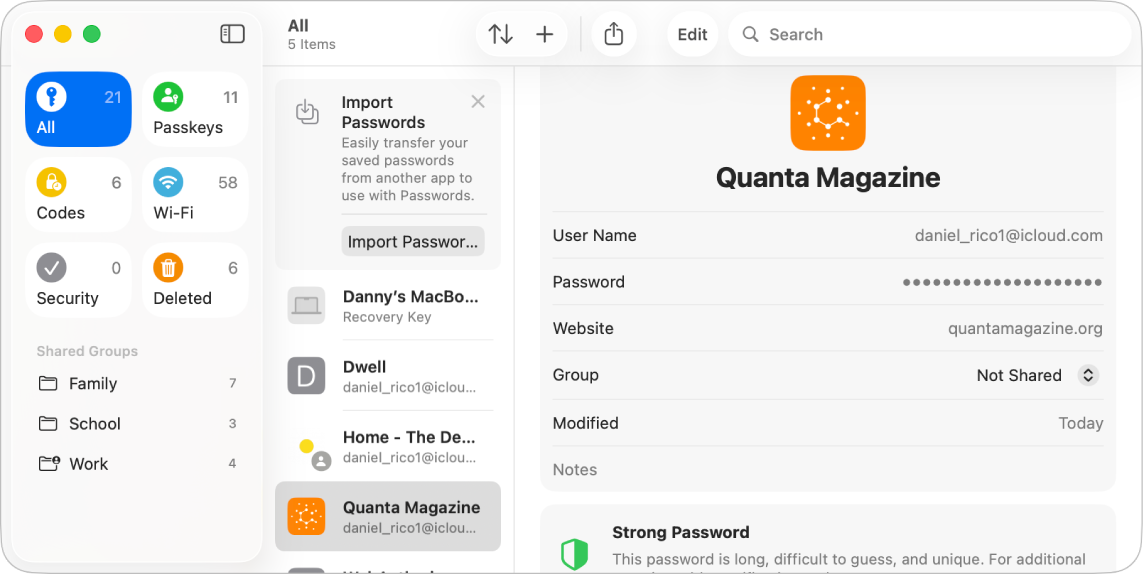
Contraseñas
Accede fácilmente a tus contraseñas, llaves de acceso y otras credenciales desde un solo lugar. Inicia sesión rápidamente con la función de autorrelleno, recibe avisos de cuentas en riesgo y mantén tus contraseñas sincronizadas en todos tus dispositivos Apple. Para empezar, abre Contraseñas  .
.
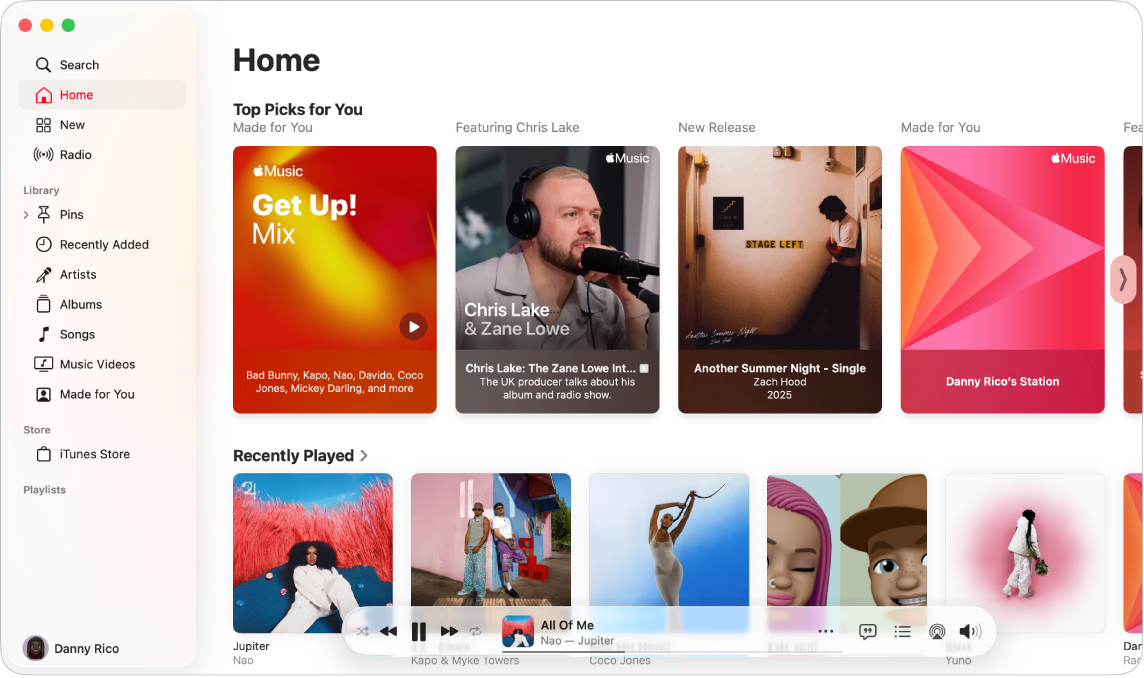
Apple Music
Organiza y disfruta de tus compras de iTunes Store, canciones y álbumes. También puedes suscribirte para acceder al catálogo de Apple Music y escuchar millones de canciones a demanda. Abre Apple Music  , inicia sesión con tu cuenta de Apple en la esquina inferior izquierda y, a continuación, empieza a crear tu biblioteca de música.

App Store
App Store es la tienda de referencia para donde encontrarás nuevas apps para el MacBook Neo. También puedes obtener las últimas actualizaciones, ver y gestionar suscripciones y más. Haz clic en App Store  en el Dock y busca la app que quieras o haz clic en una pestaña de la barra lateral (como Crear, Trabajar o Jugar) y navega por los resultados.
Apps de productividad
Pages, Numbers y Keynote son equivalentes a Microsoft Office y están disponibles como parte de Apple Creator Studio. No vienen preinstaladas en el Mac, pero puedes obtenerlas en App Store.
 Pages Usa Pages para crear todo tipo de materiales, desde un simple documento compuesto principalmente por texto hasta un documento de disposición de página con gráficos, tipos de letra interesantes y más. Consulta Introducción a Pages en el manual de uso de Pages. |  Numbers Crea hojas de cálculo con más de 250 potentes funciones y prestaciones que te ayudan a visualizar y analizar datos. Las plantillas te ayudan a crear presupuestos, facturas, listas de equipo, etc. Consulta “Introducción a Numbers” en el Manual de uso de Numbers. |  Keynote Usa Keynote para diseñar presentaciones atractivas e interesantes. Comienza utilizando uno de los más de 30 temas prediseñados y personalízalo añadiendo texto, objetos 3D y cambiando el esquema de color. Consulta Introducción a Keynote en el Manual de uso de Keynote. |
¿Quieres más información?
El MacBook Neo incluye muchas más apps integradas que las presentadas anteriormente.
Aprende a usar las apps FaceTime, Teléfono y Mail para mantenerte en contacto con tus amistades, familiares y compañeros de trabajo, estén cerca o lejos.
¿Quieres tener siempre todo organizado y aumentar tu productividad? Descubre cómo las apps Calendario, Notas y Atajos pueden ayudarte.
Disfruta de horas de entretenimiento con Apple TV, Podcasts y Juegos.
Para ver una lista completa de apps del Mac, consulta Apps incluidas en el Mac.