
Imprimir documentos desde el Mac
Utiliza el cuadro de diálogo Imprimir del Mac para elegir una impresora y configurar las opciones de impresión.
Para conectar o configurar una impresora, consulta Añadir una impresora a la lista de impresoras. Para solucionar problemas con tu impresora, consulta Comprobar si una impresora funciona o tiene un problema en el Mac o la documentación del fabricante.
Con un documento abierto en el Mac, selecciona Archivo > Imprimir o pulsa Comando + P.
El cuadro de diálogo Imprimir se abre con una previsualización del documento imprimido.
Nota: El cuadro de diálogo Imprimir muestra distintas opciones dependiendo de la impresora y de la app que estés utilizando.
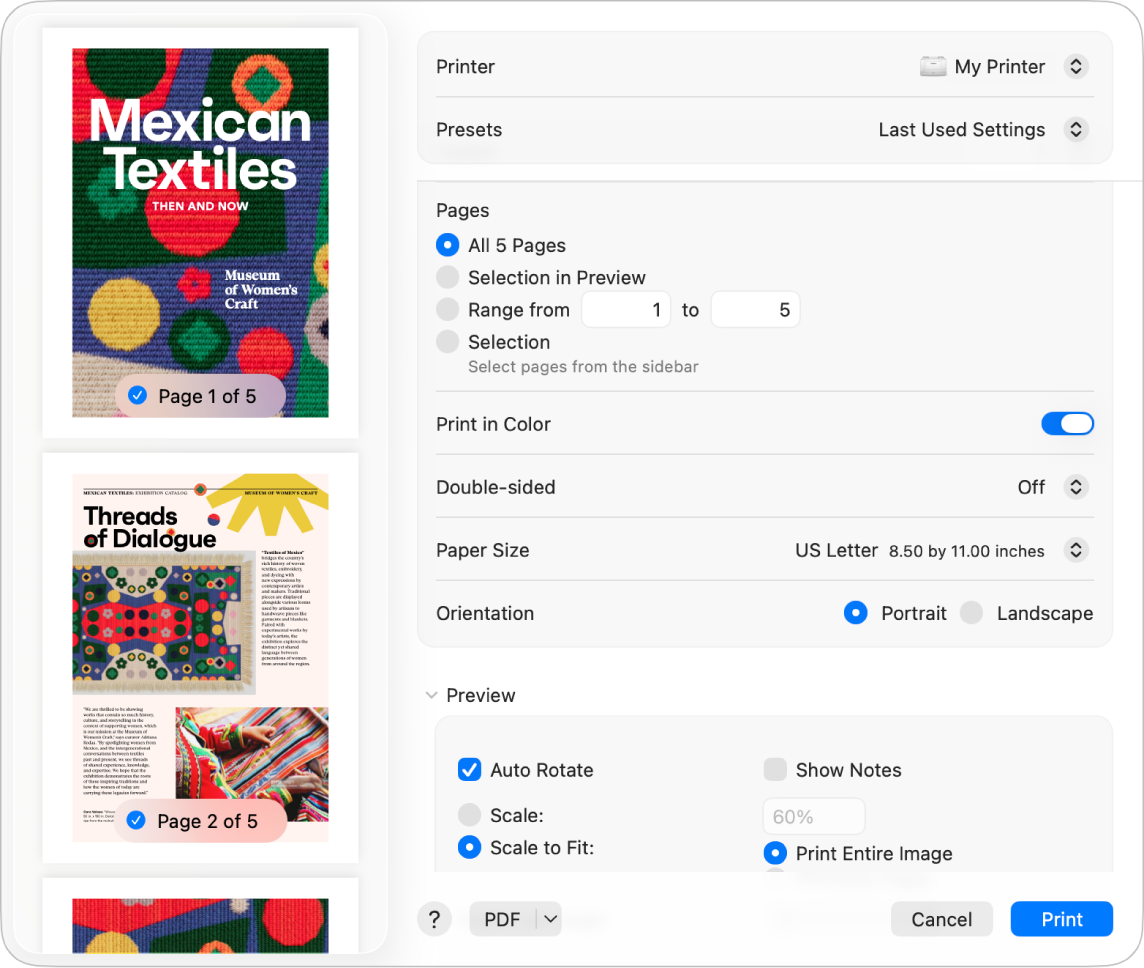
Consejo: Para ver una previsualización a tamaño completo en la app Vista Previa, haz clic en el menú desplegable PDF y luego selecciona “Abrir en Vista Previa”.
Si los ajustes del cuadro de diálogo Imprimir son correctos tal cual, haz clic en Imprimir y habrás terminado. De lo contrario, continúa con el paso 3.
Para ajustar las opciones de impresión, selecciona cualquiera de los siguientes ajustes comunes de impresión:
Impresora: Selecciona la impresora que quieres usar. Si has iniciado sesión en la misma cuenta de Apple en varios dispositivos Apple, las impresoras AirPrint usadas recientemente aparecen automáticamente en la lista de impresoras de todos los dispositivos. Si la impresora no está disponible, puedes añadir una. Consulta Añadir una impresora a la lista de impresoras.
Preajustes: Selecciona un preajuste para que lo use la impresora con tu documento. Un preajuste es un grupo de ajustes de impresión. Consulta Guardar los ajustes de impresión usados con frecuencia para impresiones rutinarias.
Copias: Especifica el número de copias que quieres. Para imprimir todas las páginas de un documento antes de que se imprima la siguiente copia, haz clic en “Gestión del papel” y selecciona “Intercalar hojas”. Consulta Imprimir páginas en orden normal.
Intervalo de impresión: Especifica el número de copias que quieres imprimir. Puedes imprimir todas las páginas o seleccionar un intervalo.
Imprimir en color: Selecciona esta opción para imprimir en color.
A doble cara: Selecciona “Activado” en el menú desplegable “A doble cara” para imprimir en ambas caras del papel (esta posibilidad también se denomina impresión dúplex o impresión a doble cara). También puedes seleccionar “Sí (borde corto)” para configurar la impresión del documento con encuadernación en la parte superior de la página.
Tamaño del papel: Selecciona un tamaño de papel para tu documento. Por ejemplo, selecciona “Carta EE. UU.” si tienes cargado papel de 8,5 x 11 pulgadas.
Orientación: Haz clic en los botones para alternar entre una orientación vertical u horizontal. El cambio en tu documento se muestra en las páginas de previsualización de la barra lateral.
Ajuste de escala: Introduce un porcentaje de escalado para ajustar la imagen impresa al tamaño del papel. El cambio se muestra en las páginas de previsualización de la barra lateral.
Haz clic en Imprimir.
Cambiar cómo se imprimen los documentos
Veamos algunas tareas comunes que puedes hacer al imprimir:
Si imprimes un documento y ves que los márgenes son de un tamaño que no esperabas o que hay texto cortado, puede que se haya producido un conflicto entre la configuración de los márgenes para el tamaño de la página de la app y el área no imprimible de la configuración de la página de la impresora seleccionada. Intenta ajustar a 0 (cero) los márgenes no imprimibles para el tamaño de la página. Para obtener información sobre la configuración del área no imprimible relacionada con el tamaño de una página, consulta Crear un tamaño de papel personalizado para imprimir en papel de tamaño inusual.