
Präsentation in Keynote auf dem Mac erstellen
Zum Erstellen einer neuen Präsentation musst du erst ein Thema auswählen, das als Ausgangsbasis verwendet werden kann. Themen verwenden aufeinander abgestimmte Schriften und Farben, um ein einheitliches Erscheinungsbild zu garantieren, und enthalten häufig Platzhalter, die du durch eigene Inhalte ersetzen kannst. Wenn du Apple Creator Studio abonnierst, kannst du auch eine einfache Textbeschreibung verwenden, um automatisch eine neue Präsentation zu generieren oder Folien zu einer bereits bestehenden Präsentation hinzuzufügen.
 | Mit einem Abonnement verfügbar: Einige Funktionen sind nur mit einem Apple Creator Studio-Abonnement verfügbar. Weitere Informationen findest du auf der Apple Creator Studio-Webseite und im Apple Support-Artikel Über Apple Creator Studio. | ||||||||||
Präsentation mit einem Thema erstellen
Öffne die App „Keynote“
auf deinem Mac.Klicke zum Öffnen von Keynote auf die App „Keynote“
im Dock oder im Ordner „Programme“.Wenn die Themenauswahl (siehe unten) nicht angezeigt wird, klicke unten links im Dialogfenster auf „Neues Dokument“. Du kannst auch Ablage“ > „Neu“ wählen (das Menü „Ablage“ befindet sich ganz oben auf dem Bildschirm).
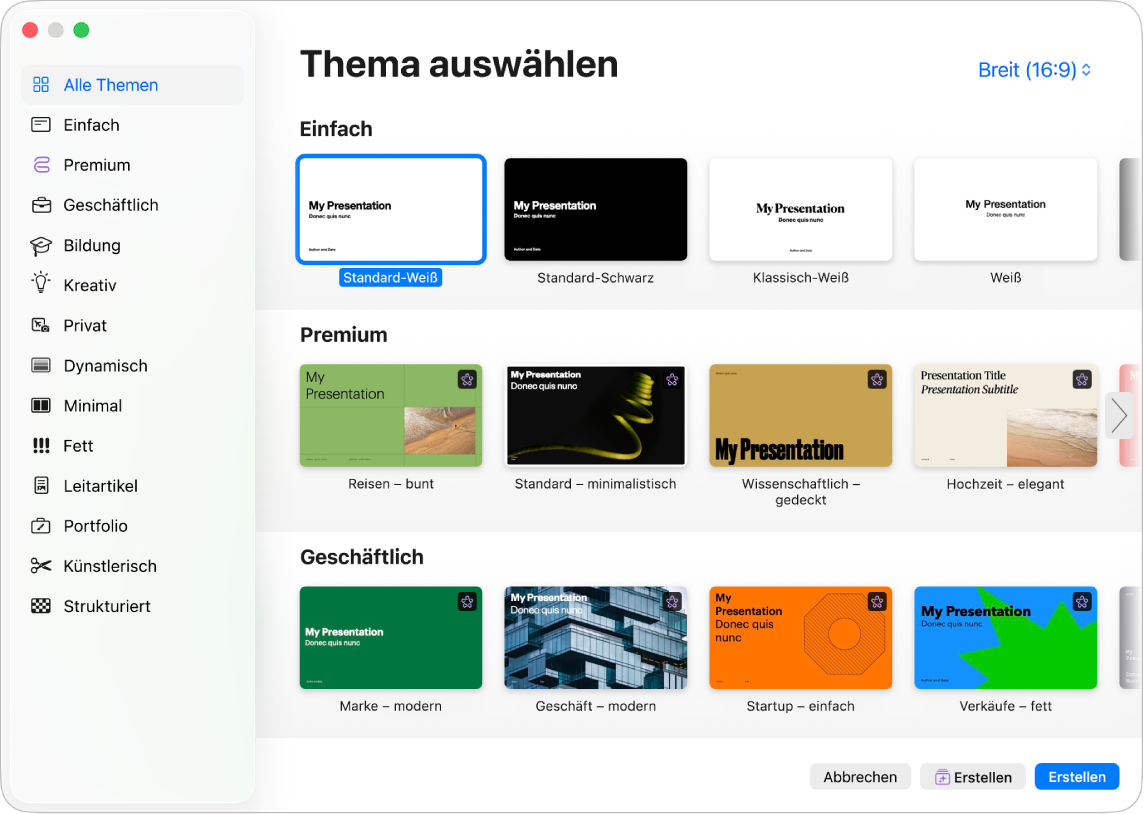
Hinweis: Wenn du Tabellen- und Diagrammdaten entsprechend den Konventionen einer anderen Sprache formatieren möchtest, wähle vor der Auswahl eines Themas unten links die Sprache aus. Weitere Informationen findest du unter Präsentation für eine andere Sprache formatieren.
In der Themenauswahl kannst du kategoriebasiert nach Themen suchen. Doppelklicke dann auf das Thema, das deinen Vorstellungen am nächsten kommt. Um die Möglichkeiten einzuengen, klicke auf eine Kategorie links an der Seitenleiste.
Einige Themen werden erst dann auf deinen Computer geladen, wenn du sie auswählst oder eine Präsentation öffnest, in der sie verwendet werden. Wenn du eine langsame Verbindung hast oder offline bist, während dies geschieht, werden die Platzhalterbilder und Folienhintergründe in der Präsentation möglicherweise in einer niedrigeren Auflösung angezeigt, bis du wieder online bist oder das Thema vollständig geladen wurde.
Wenn du ein anderes Folienlayout für die erste Folie verwenden möchtest, klicke oben rechts in der
 Seitenleiste „Format“ auf die Taste „Folienlayout“ und wähle ein anderes Layout aus.
Jedes Folienlayout bietet eine andere Anordnung von Texten und Bildern, die du als Ausgangsbasis für deine Inhalte nutzen kannst.
Führe einen der folgenden Schritte aus, um eigene Inhalte in deine Präsentation einzufügen:
Folie hinzufügen: Klicke auf
 in der Symbolleiste und wähle ein Folienlayout aus.
Text hinzufügen: Doppelklicke auf den Platzhaltertext und gib deinen eigenen Text ein.
Bild hinzufügen: Ziehe ein Bild von deinem Mac oder von einer Webseite auf das Platzhalterbild oder an eine andere Stelle auf der Folie oder klicke auf
 unten rechts auf dem Platzhalterbild, um es durch ein eigenes Bild zu ersetzen.
Wähle „Ablage“ > „Sichern“, gib einen Namen ein, wähle einen Speicherort aus und klicke auf „Sichern“.
Keynote speichert deine Änderungen automatisch, während du arbeitest. Um manuelles Speichern deiner Präsentation musst du dich daher nicht kümmern. Es empfiehlt sich jedoch die Präsentation umzubenennen, damit du sie schnell findest, wenn du das nächste Mal daran arbeiten möchtest. Du kannst jederzeit den Namen der Präsentation ändern und einen anderen Speicherort festlegen.
Wenn iCloud Drive auf deinem Mac eingerichtet ist, sichert Keynote die Präsentation standardmäßig auf iCloud Drive.
Klicke in der Symbolleiste auf
 , um die Präsentation vorzuführen. Verwende dann die Pfeiltasten, um durch die Folien zu navigieren.
Drücke die Taste „esc“, um die Präsentation zu beenden. Weitere Möglichkeiten zum Anzeigen einer Präsentation findest du unter Präsentation auf dem Mac vorführen.
Klicke oben links im Fenster auf das rote Schließfeld, um die Präsentation zu schließen.
Standardthema für neue Präsentationen auswählen
Du kannst Keynote so konfigurieren, dass eine neue Präsentation immer mit einem bestimmten Thema geöffnet wird (die Themenauswahl wird in diesem Fall nicht angezeigt).
Öffne die App „Keynote“
auf deinem Mac.Wähle „Keynote“ > „Einstellungen“ (das Menü „Keynote“ befindet sich ganz oben auf dem Bildschirm).
Klicke oben im Fenster auf „Allgemein“ und anschließend auf „Dieses Thema verwenden“ neben „Für neue Präsentationen“.
Der Name, der nach „Dieses Thema verwenden“ angezeigt wird, ist das aktuell ausgewählte Thema.
Klicke auf „Thema ändern“, wähle ein Thema aus und klicke dann auf „Wählen“.
Klicke links oben im Fenster auf das rote Schließfeld, um das Fenster zu schließen.
Nach dem Ändern dieser Einstellung kannst du trotzdem noch eine neue Präsentation mit einem anderen Thema öffnen. Wähle bei gedrückter Option-Taste „Ablage“ > „Neu aus der Themenauswahl“ (das Menü „Ablage“ befindet sich oben auf dem Bildschirm).
Präsentation automatisch aus einer Gliederung erstellen
Wenn du Apple Creator Studio abonnierst, kannst du eine Textgliederung verwenden, um eine Präsentation zu erstellen, vollständig mit Überschriften, Stichpunkten und einem konsistenten Thema.
Hinweis: Für diese Funktion ist macOS 26 (oder neuer) erforderlich.
Öffne die App „Keynote“
auf deinem Mac.Wenn die Themenauswahl nicht angezeigt wird, klicke unten links im Dialogfenster auf „Neues Dokument“. Du kannst auch Ablage“ > „Neu“ wählen (das Menü „Ablage“ befindet sich ganz oben auf dem Bildschirm).
In der Themenauswahl kannst du kategoriebasiert nach Themen suchen. Klicke dann auf das Thema, das du verwenden möchtest.
Klicke unten rechts im Fenster auf „Generieren“.
Gib im Dialog „Präsentation generieren“ eine Gliederung deiner Präsentation in das Feld „Übersicht“ ein. Diese Gliederung kann den gewünschten Ton für deine Präsentation, das Zielpublikum und weitere Details enthalten.
Gib im Feld „Hauptpunkte“ die wichtigen Details ein, die in deinen Folien erwähnt werden sollten. Hierbei kann es sich um eine Liste oder kurze Abschnitte handeln. Außerdem kannst du Text von einer anderen App kopieren und einsetzen.
Klicke auf „Generieren“.
Keynote erstellt eine einfache Präsentation mit dem von dir ausgewählten Thema und den von dir im Dialog „Präsentation generieren“ eingegebenen Informationen.
Du kannst außerdem Folien generieren, um Inhalte zu einer bestehenden Präsentation hinzuzufügen. Öffne die Präsentation, klicke im Foliennavigator auf eine Folie, klicke auf  in der Symbolleiste und gib dann deinen Text in die Textfelder ein. Wenn du auf „Generieren“ klickst, werden die neuen Folien nach der im Foliennavigator ausgewählten Folie angezeigt.