Slut eksterne skærme til MacBook Pro
Både HDMI- og Thunderbolt-portene på MacBook Pro understøtter udgående video, så du kan tilslutte eksterne skærme, en projektor eller et fjernsyn med høj opløsning.
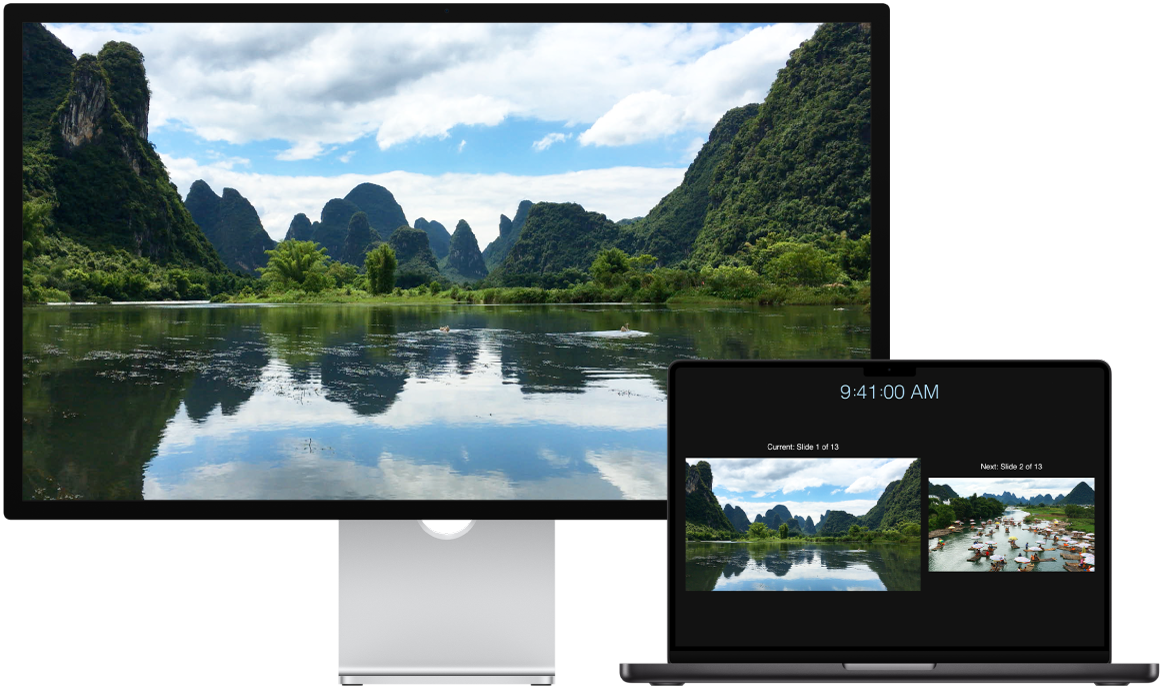
Før du starter
Slut skærmen til strøm, før du slutter den til MacBook Pro.
Trin 1: Find skærmportene på din Mac
Thunderbolt-porten  og HDMI-porten
  på din MacBook Pro understøtter video.
Du kan læse mere om de forskellige porte, der findes på din MacBook Pro, i Tag en rundtur på MacBook Pro.
Trin 2: Se, hvor mange skærme din Mac understøtter
Antallet af skærme, din MacBook Pro understøtter, afhænger af chippen i din MacBook Pro.
 MacBook Pro med M5 Tilslut op til to eksterne skærme med følgende konfigurationer vha. Thunderbolt- eller HDMI-portene:
Understøtter op til to eksterne skærme via en enkelt Thunderbolt-port. |
 MacBook Pro med M5 Pro Tilslut op til tre eksterne skærme med følgende konfigurationer vha. Thunderbolt- eller HDMI-portene:
Understøtter op til tre eksterne skærme via en enkelt Thunderbolt-port. |
 MacBook Pro med M5 Max Tilslut op til fire eksterne skærme med følgende konfigurationer vha. Thunderbolt- eller HDMI-portene:
Understøtter op til fire eksterne skærme via en enkelt Thunderbolt-port. |
Du kan få flere oplysninger om brug af en 8K-skærm med MacBook Pro i Apple-supportartiklen Brug en 8K-skærm med din Mac.
Bemærk: Hvis du slår skalerede opløsninger til, der er højere end originalopløsningen på den eksterne skærm, kan det påvirke tilgængeligheden af nogle tilstande til opdateringsfrekvens eller HDR-tilstande i skærmindstillingerne
Trin 3: Sørg for, at du har de rigtige kabler og mellemstik
Hvis du har skærmkabler, der passer til de porte, du vil bruge på MacBook Pro, skal du fortsætte til næste trin.
Hvis du har skærmkabler med stik, der ikke passer til de porte, du vil bruge på din MacBook Pro, kan du muligvis bruge et mellemstik (sælges separat). Se Mellemstik og kabler til din MacBook Pro og besøg apple.com/dk, din lokale Apple Store eller en anden forhandler for at få mere at vide og oplysninger om tilgængelighed.
Gennemse dokumentationen til skærmen, eller spørg producenten af skærmen for at være sikker på, at du vælger det rigtige produkt.
Se Apple-supportartiklen Mellemstik til Thunderbolt- eller USB-C-porten på din Mac for at finde ud af, hvilken type mellemstik du skal bruge, hvordan det ser ud, og hvad det kan bruges til.
Hvis du ikke har nogen skærmkabler, må du anskaffe dig de nødvendige kabler. Hvis du har en skærm fra en tredjepartsproducent, skal du læse den dokumentation, der fulgte med skærmen, for at få mere at vide om skærmens skærmporte og kabler.
Trin 4: Tilslut dine skærme
Slut skærmene til din MacBook Pro vha. de skærmporte, kabler og mellemstik (hvis det er nødvendigt), du har fundet frem til. Når du tilslutter flere skærme, skal du først tilslutte skærmen med den højeste opløsning.
Trin 5: Juster skærmindstillinger
Når skærmene er tilsluttet, har du måske brug for at justere deres indstillinger. Åbn Systemindstillinger, og klik på Skærm i indholdsoversigten for at se skærmenes indstillinger, herunder opløsning, lysstyrke og farveprofil. Du kan indstille din skærm til at udvide eller dublere skrivebordet på din Mac på tværs af dine eksterne skærme.
Når du har sluttet en ekstern skærm til din MacBook Pro, kan du bruge denne skærm og tilbehør til at bruge din MacBook Pro, selvom skærmen er slået ned.
Har du brug for mere hjælp?
Du kan se oplysninger om fejlfinding under “Hvis den eksterne skærm ikke virker” i Slut en eller flere eksterne skærme til din Mac.
Hvis skærmen er tom eller sort, eller hvis du ikke kan bruge dens højeste opløsninger eller opdateringsfrekvenser, kan du se Apple-supportartiklen Hvis din eksterne skærm er mørk eller kun kan vise lav opløsning.
Se Apple-supportartiklen Hvor mange skærme kan tilsluttes MacBook Pro?, hvis du har en ældre model og vil vide, hvor mange skærme den understøtter.
Du kan finde oplysninger om portene på din Mac i Tag en rundtur på MacBook Pro eller i Apple-supportartiklen Find portene på din Mac.
MacBook Pro kan understøtte Apple Pro Display XDR, Apple Studio Display XDR og Apple Studio Display. Læs introduktionshåndbogen til din Apple-skærm eller Apple-supportartiklerne Indstilling og brug af Apple Pro Display XDR og Indstil og brug Apple Studio Display for at få hjælp til indstillingen.