Overfør dine data til din nye MacBook Pro
Du kan overføre dine data, når du indstiller din nye MacBook Pro, eller senere vha. Overførselsassistent.
Overfør data via Indstillingsassistent
Når du indstiller din Mac for første gang, spørger Indstillingsassistent, om du vil overføre dine data til din nye MacBook Pro.
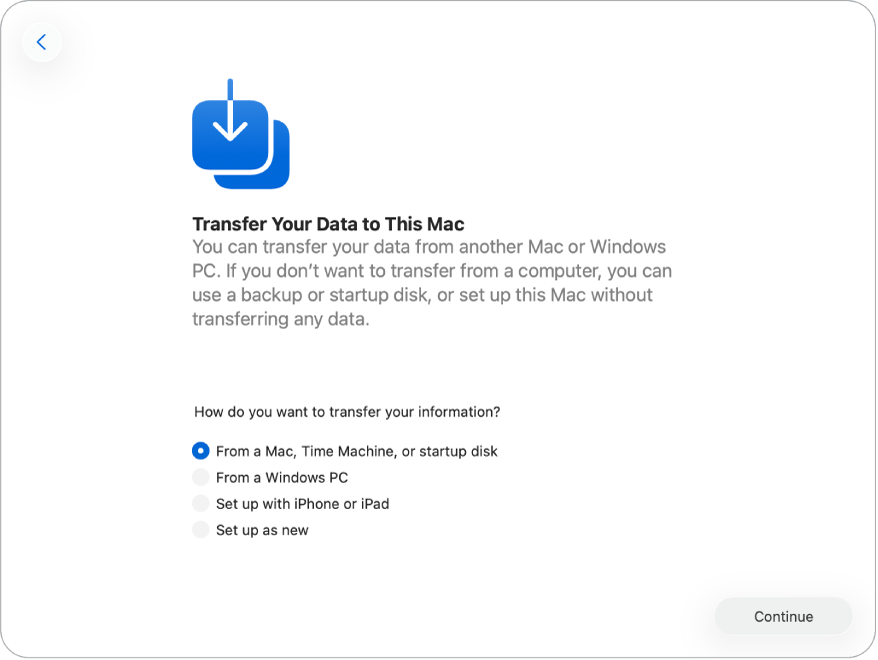
Du kan overføre data på en af følgende måder:
Overfør fra en anden Mac, Time Machine eller startdisk. Vælg Fra en anden Mac, Time Machine eller startdisk, og følg instruktionerne på skærmen.
Overfør fra en Windows-computer. Vælg Fra en Windows-computer, og følg derefter instruktionerne på skærmen.
Indstil med iPhone eller iPad. Vælg Indstil med iPhone eller iPad, og følg derefter instruktionerne på skærmen. Se Apple-supportartiklen Indstil Mac med iPhone eller iPad for at få flere oplysninger, herunder minimumskrav til software.
Overfør data efter den første indstilling ved hjælp af Overførselsassistent
Hvis du vælger at indstille din Mac som ny under den første indstilling, overføres der ingen data fra andre enheder automatisk. Du kan overføre data senere vha. Overførselsassistent.
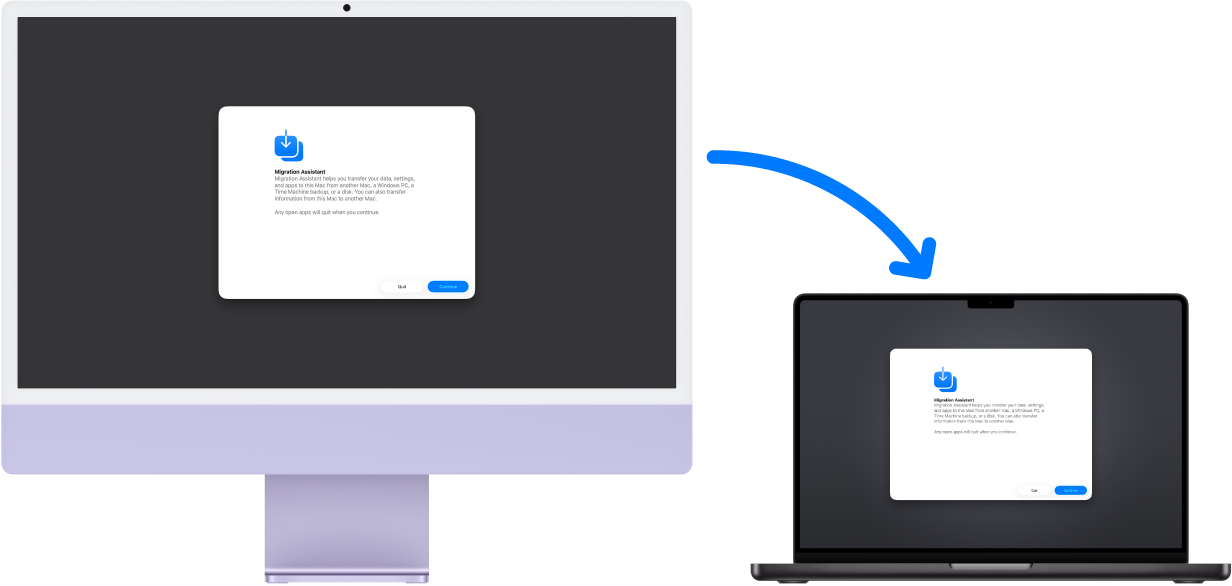
Før du starter. Inden du begynder at overføre data vha. Overførselsassistent, skal du sørge for følgende:
Både din gamle og din nye computer skal have den nyeste version af operativsystemet. Du kan få flere oplysninger om, hvordan din Mac opdateres baseret på dit nuværende operativsystem, i Hold din Mac ajour. Sørg for at bruge menuen øverst på siden til at vælge det aktuelle operativsystem og få de mest præcise instruktioner.
Begge computere skal have forbindelse til det samme netværk, hvis du vil overføre trådløst.
Overførselsassistent skal være åben på begge computere. Du kan åbne Overførselsassistent ved at trykke på Kommando-mellemrumstast, skrive Overførselsassistent og derefter trykke på returtasten.
I Overførselsassistent kan du overføre data på en af følgende måder:
Overfør fra en anden Mac. Vælg Fra Mac, Time Machine eller startdisk i Overførselsassistent på din nye Mac. Klik på den Mac, du overfører data fra, på indstillingsskærmen, og følg instruktionerne på skærmen. Se Apple-supportartiklen Overfør til en ny Mac med Overførselsassistent for at få flere oplysninger.
Tip: Selvom du kan overføre data trådløst ved at forbinde begge computere til det samme Wi-Fi-netværk, er det ofte hurtigere at overføre ved at slutte MacBook Pro direkte til din gamle Mac ved hjælp af et Thunderbolt- eller Ethernet-kabel.
Overfør fra en Windows-computer. Brug Windows Overførselsassistent til at overføre data via et kabelført eller trådløst netværk. Vælg Fra en Windows-computer i Overførselsassistent på din nye Mac, og følg instruktionerne på skærmen. Se Apple-supportartiklen Overfør fra pc til Mac med Overførselsassistent for at få flere oplysninger, herunder den korrekte version af Overførselsassistent til din Windows-computer.
Overfør fra en Time Machine-sikkerhedskopi, startdisk eller en anden lagringsenhed. Du kan overføre oplysninger fra en Time Machine-sikkerhedskopi, en startdisk eller en anden lagringsenhed. Hvis du sikkerhedskopierede din gamle computer, kan du gendanne arkiver, selvom harddisken er beskadiget.
Vælg Fra Mac, Time Machine eller startdisk i Overførselsassistent på din nye Mac, og følg instruktionerne på skærmen. Du kan få flere oplysninger i Overfør dine oplysninger til Mac fra en anden computer eller enhed eller i Apple-supportartiklen Gendan din Mac fra en sikkerhedskopi.