Brugerhåndbog til Mac
- Velkommen
- Nyheder i macOS Tahoe
-
- Intro til Apple Intelligence
- Oversæt beskeder og opkald
- Skab originale billeder med Image Playground
- Opret dine egne emoji med Genmoji
- Brug Apple Intelligence med Siri
- Find de rigtige ord med Skriveværktøjer
- Opsummer notifikationer, og reducer forstyrrelser
- Brug ChatGPT med Apple Intelligence
- Apple Intelligence og anonymitet
- Bloker adgang til Apple Intelligence-funktioner
-
- Indstil en fokusopgave for at koncentrere dig om en opgave
- Bloker ekstra vinduer i Safari
- Brug Diktering
- Udfør hurtige kommandoer med aktive hjørner
- Send e-mails
- Send tekstbeskeder
- Foretag et FaceTime-opkald
- Rediger fotos og videoer
- Brug Livetekst til at interagere med tekst på et foto
- Start en hurtignote
- Vis vej
-
- Introduktion til Kontinuitet
- Brug AirDrop til at sende emner til enheder i nærheden
- Overfør opgaver mellem enheder
- Betjen din iPhone fra din Mac
- Kopier og indsæt mellem enheder
- Stream video og lyd med AirPlay
- Foretag og modtag opkald og tekstbeskeder på din Mac
- Brug internetforbindelsen på din iPhone sammen med din Mac
- Del din Wi-Fi-adgangskode med en anden enhed
- Brug iPhone som webkamera
- Indsæt skitser, fotos og scanninger fra iPhone eller iPad
- Lås din Mac op med Apple Watch
- Brug din iPad som ekstra skærm
- Brug et tastatur og en mus til at kontrollere Mac og iPad
- Synkroniser musik, bøger og andet mellem forskellige enheder
-
- Indstil Familiedeling
- Få anbefalinger til Familiedeling
- Føje familiemedlemmer til en familiedelingsgruppe
- Fjerne familiemedlemmer fra en familiedelingsgruppe
- Administrer indstillingerne til deling og børnesikring
- Del et fotobibliotek
- Samarbejd om projekter
- Find indhold, der er delt med dig
- Find din familie og dine venner
-
- Introduktion
-
- Tilgængelighedsfunktioner til syn
- Kom godt i gang med VoiceOver
- Zoom ind på det, der er omkring dig
- Zoom ind på din Mac-computers skærm
- Forstør skriftstørrelse og symboler
- Juster skærmens farver
- Hold markøren over for at zoome ind på tekst og farver
- Lyt til eller skift den måde, tekst vises på i apps
- Tilpas bevægelse på skærmen
- Forøg størrelsen af indholdet på din skærm
- Gør det lettere at se markøren
- Få din Mac til at læse tekst på skærmen op
-
- Bestem selv, hvad du deler
- Indstil Mac, så den er sikker
- Tillad, at apps ser din Mac-computers placering
- Brug Privat browser
- Beskyt dine data
- Forstå adgangskoder
- Skift svage eller kompromitterede adgangskoder
- Beskyt anonymitet i e-mails i Mail
- Brug Log ind med Apple til apps og websteder
- Find en manglende enhed
- Ressourcer til din Mac
- Ressourcer til dine Apple-enheder
- Copyright og varemærker

Brug en skærmskåner på Mac
Du kan bruge en skærmskåner til at skjule skrivebordet, når du er væk fra din Mac, eller hvis du har brug for ekstra beskyttelse af personlige oplysninger.
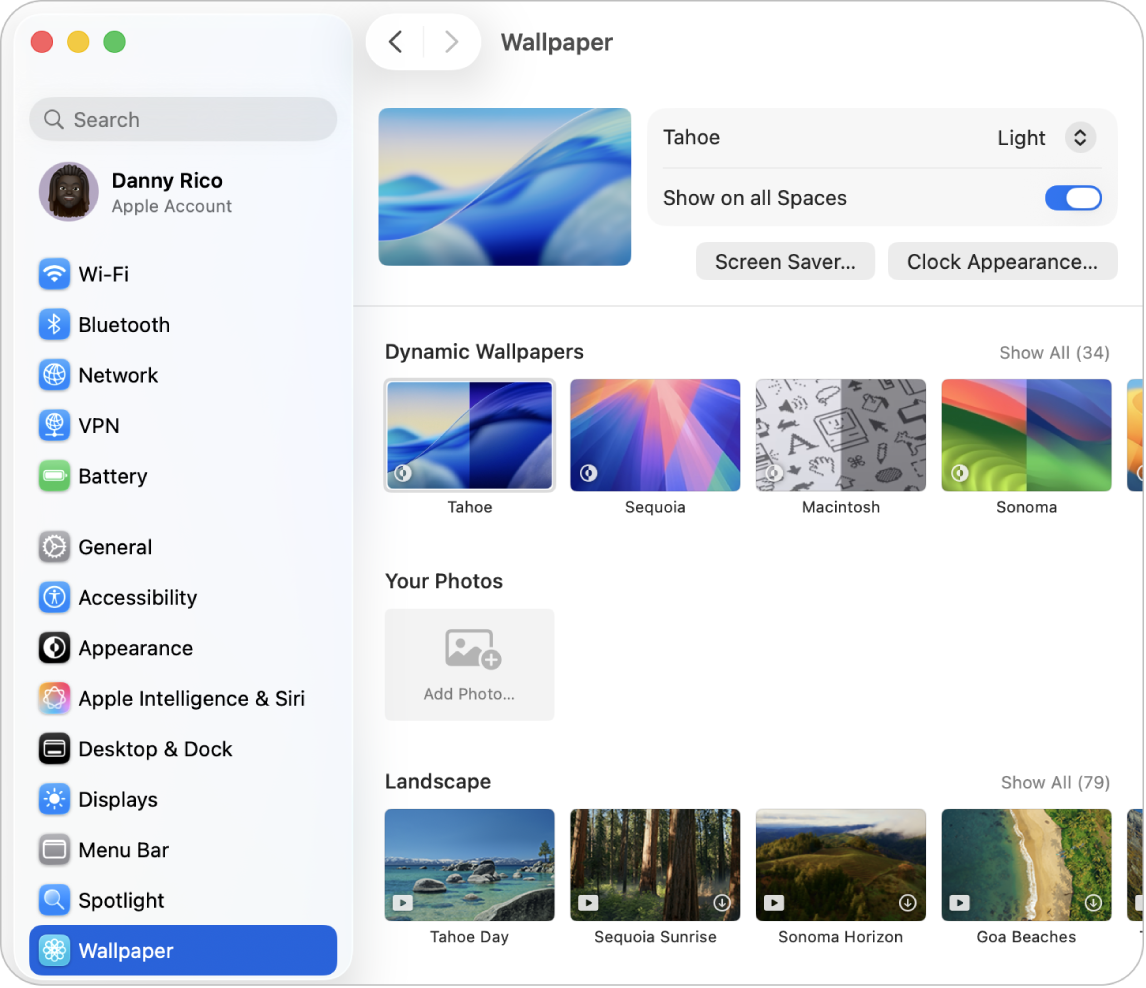
Tilpas skærmskåneren på din Mac
Gå til appen Systemindstillinger
 på din Mac.
Klik på Baggrund
i indholdsoversigten. (Du skal måske rulle nedad).Klik på Skærmskåner.
Vælg Tilpas, og vælg derefter en skærmskåner fra en af de tilgængelige kategorier:
macOS: Disse er billeder i slowmotion.
Landskab, Bylandskab, Under vandet og Jorden: Disse billeder i slowmotion er et dramatisk syn.
Bland luftfotos: Disse billeder i slowmotion skifter med et interval, som du indstiller.
Andet: Omfatter dine fotos og specifikke skærmskånere, som giver dig mulighed for at vise en besked, se “Dagens ord” m.m.
Vælg indstillinger til din skærmskåner.
Indstillingerne varierer alt efter den valgte skærmskåner. Du kan f.eks.:
Slå et luftfoto til som baggrund, og bruge luftfotoet i slowmotion som din skærmskåner.
Vælge, hvor ofte der skiftes mellem luftfotoene.
Vælge et format til at skifte mellem billederne.
Start eller stop skærmskåneren på din Mac
Skærmskåneren starter automatisk, når din Mac har været passiv i det valgte tidsrum, medmindre skærmen slukkes. Du kan ændre, hvor længe din Mac kan være inaktiv, før skærmen slukkes, ved at vælge Apple

 i indholdsoversigten. (Du skal måske rulle nedad). Se Rediger indstillinger til Lås skærm.
Hvis du har indstillet et aktivt hjørne til skærmskåneren, kan du hurtigt starte skærmskåneren ved at bevæge markøren hen over hjørnet. Se Brug aktive hjørner.
Du kan også starte skærmskåneren ved at vælge Apple
Du stopper skærmskåneren og får vist skrivebordet ved at trykke på en tilfældig tast, bevæge musen eller røre ved pegefeltet.

Hvis du ønsker mere sikkerhed, efter at du stopper skærmskåneren, henvises du til Kræv en adgangskode efter at have afbrudt vågeblus på din Mac.