Tag en rundtur på MacBook Neo
Velkommen til din nye MacBook Neo.
Klik på den blå tekst nedenfor for at få flere oplysninger om en funktion.
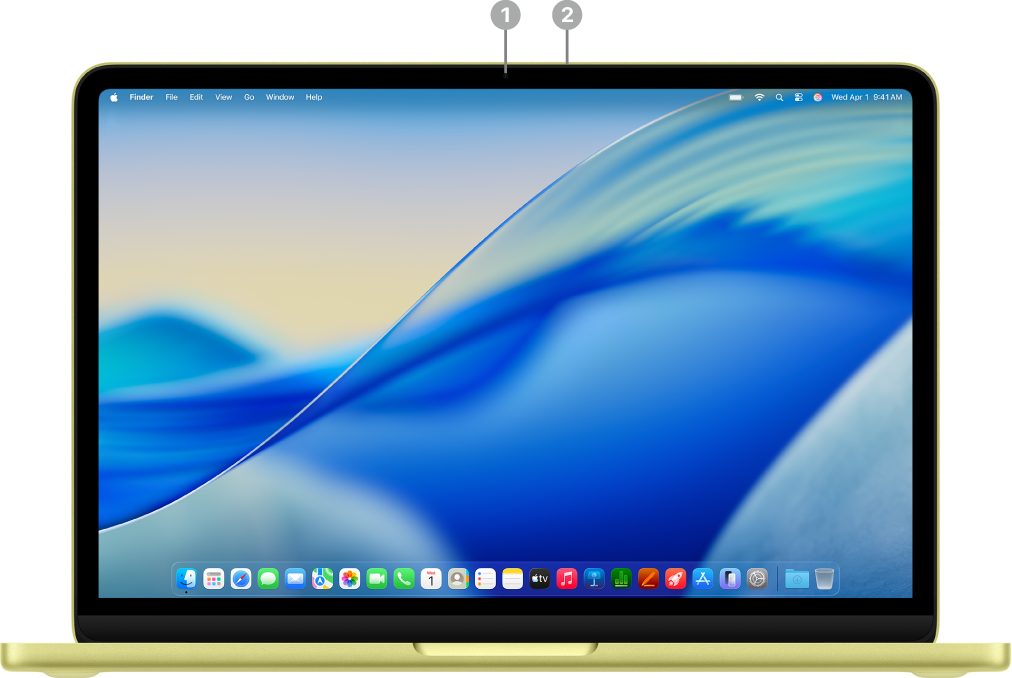 | Klik på funktionen for at få flere oplysninger. | ||||||||||
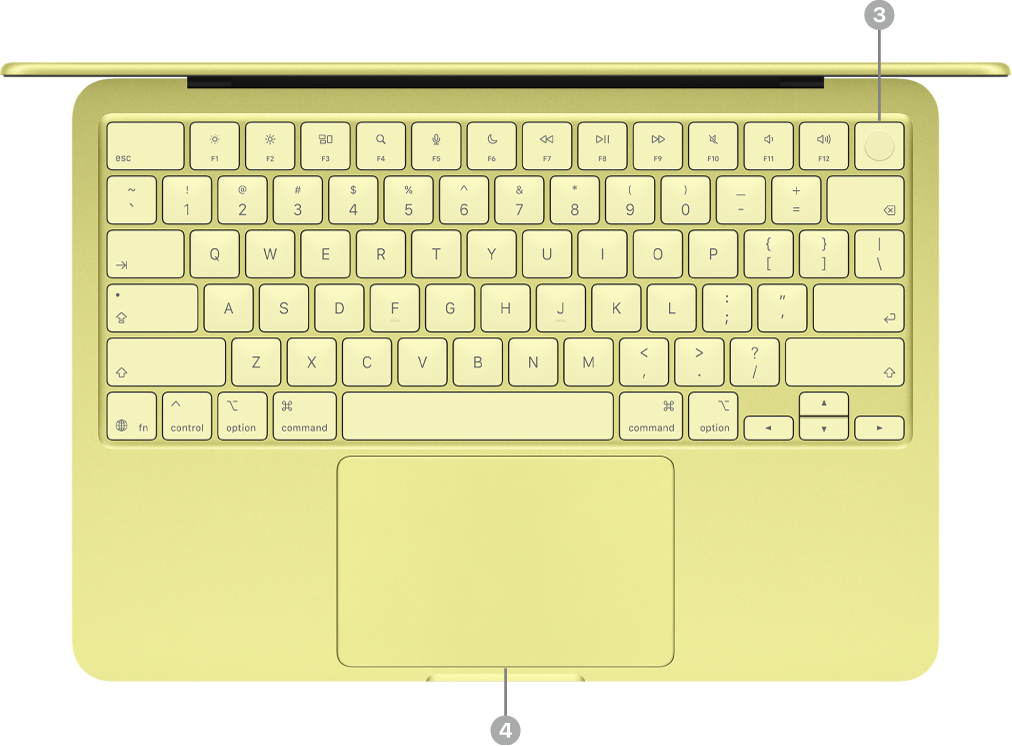 | |||||||||||
 | |||||||||||


Lær dine USB-C-porte at kende
Din MacBook Neo leveres med to USB-C-porte.

USB 3- og USB 2-porte. Din MacBook Neo leveres med to USB-C-porte. Den venstre port kan understøtte en ekstern skærm og overføre data med USB 3-hastigheder (op til 10 GB/s). Den højre port overfører data med USB 2-hastighed (op til 480 MB/s). Du kan oplade din MacBook Neo og tilslutte tilbehør via begge porte.
Oplad MacBook Neo. Du kan bruge begge porte til at oplade computeren med et USB-C-opladerkabel og en kompatibel strømforsyning. Se Oplad batteriet på MacBook Neo.
Tilslut et tilbehør til din MacBook Neo. Du kan bruge begge porte til at tilslutte tilbehør og oplade enheder som f.eks. en iPhone. Brug den venstre port (USB 3) til at overføre data med højere hastigheder. Se Slut tilbehør til din MacBook Neo.
Slut en ekstern skærm til din MacBook Neo. Du kan slutte en ekstern skærm samt en projektor eller et HD-fjernsyn til den venstre port (USB 3). Se Slut en ekstern skærm til MacBook Neo.
Tip: Det er god praksis at oplade din MacBook Neo via højre port (USB 2), så venstre port (USB 3) kan bruges til at tilslutte en skærm eller tilbehør, der udnytter de højere hastigheder.
Hvis du har brug for et mellemstik til at tilslutte en enhed. Hvis din enhed har et stik, der ikke passer til porten på din MacBook Neo, kan du bruge et mellemstik. Se Apple-supportartiklen Mellemstik til Thunderbolt- eller USB-C-porten på din Mac.
Bemærk: Enheder, der kun bruger Thunderbolt, er ikke kompatible med MacBook Neo. Hvis din Thunderbolt-enhed også bruger en anden standard – f.eks. USB 2 eller USB 3 – er den kompatibel med MacBook Neo. Hvis du tilslutter en enhed, der kun bruger Thunderbolt, vises der en notifikation.
Hvad er næste trin?
Nu hvor du har set dig omkring på din nye MacBook Neo, kan du se Indstil din Mac for at komme i gang med Indstillingsassistent.
Hvis du har haft en Mac før, kan du se Indstil dine konti eller Gør udseendet på din Mac personligt.
Hvis du skifter fra en Windows-computer, kan du se Skiftet fra Windows til Mac? for at få et overblik over de vigtigste forskelle og tilsvarende apps i Windows og macOS. Udforsk derefter Er du ny Mac-bruger? for at få flere oplysninger om vigtige macOS-funktioner.