
Nastavení omezení obsahu a soukromí v předvolbách Čas u obrazovky na Macu
Můžete určit, co lze na internetu sledovat, stahovat a kupovat – od sledování filmů a procházení webu až po hraní her. Také můžete nastavit, které přátele vaše dítě přidává a zda může posílat soukromé zprávy v Game Centru.
Chcete‑li nastavit omezení obsahu a soukromí, musíte nejprve zapnout Čas u obrazovky. Informace najdete v tématu Nastavení Času u obrazovky pro sebe nebo v tématu Nastavení Času u obrazovky pro dítě.
Poznámka: Když pro dítě nastavíte zařízení, nastaví se ve výchozím nastavení určitá omezení obsahu a soukromí. Tato nastavení můžete zobrazit a spravovat v části Obsah a soukromí.
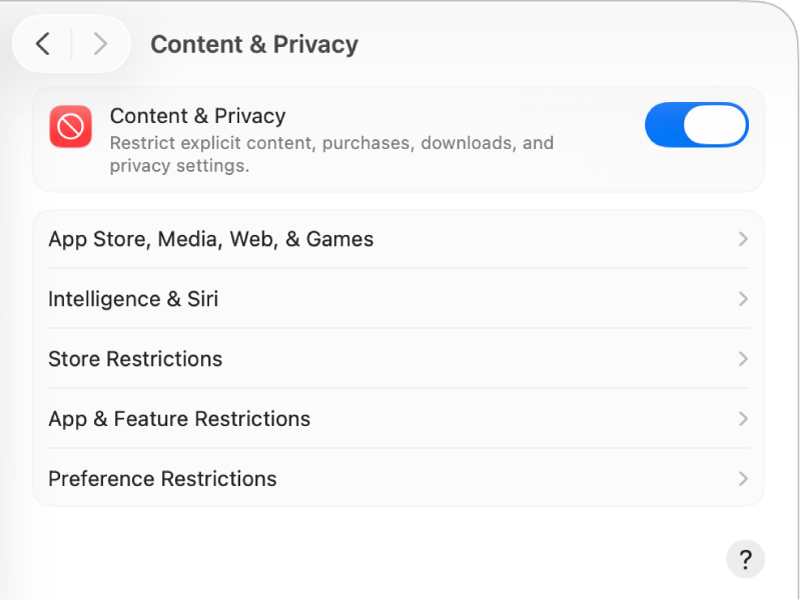
Správa obsahu, který vaše dítě může zobrazovat a s nímž může pracovat
Na Macu otevřete aplikaci Nastavení systému
 .
.Na bočním panelu klikněte na Čas u obrazovky
. (Je možné, že bude třeba posunout zobrazení níže.)Pokud jste rodič/opatrovník ve skupině rodinného sdílení a chcete pro dítě nastavit omezení obsahu a soukromí, klikněte na místní nabídku Člen rodiny a pak vyberte člena rodiny.
Pokud místní nabídku „Člen rodiny“ nevidíte, zkontrolujte, zda jste přihlášení ke svému účtu Apple a používáte Rodinné sdílení.
Klikněte na volbu Obsah a soukromí a zapněte ji (pokud ještě není zapnutá), potom proveďte některou z následujících akcí:
Správa nastavení procházení webu a hraní her: Klikněte na App Store, média, web a hry a pak zapněte nebo vypněte požadované volby. Viz Změna předvoleb App Store, média, web a hry v Času u obrazovky.
Správa nastavení funkcí Apple Intelligence*, Siri a Výsledky matematických operací: Klikněte na položku Intelligence a Siri a pak zapněte nebo vypněte požadované volby. Změna nastavení Intelligence a Siri v Času u obrazovky.
Správa nastavení filmů, hudby a aplikací: Klikněte na Omezení obchodů a pak zapněte nebo vypněte požadované volby. Viz Změna nastavení Omezení obchodů v předvolbách Čas u obrazovky.
Správa nastavení aplikací a funkcí zařízení: Klikněte na Omezení aplikací a funkcí a pak zapněte nebo vypněte jednotlivé volby. Viz Změna předvoleb Omezení aplikací a funkcí v Času u obrazovky.
Zabránění změnám nastavení Času u obrazovky: Klikněte na Omezení předvoleb a pak zapněte nebo vypněte požadované volby. Viz Změna nastavení Omezení předvoleb v předvolbách Čas u obrazovky.