Uživatelská příručka pro Mac
- Uvítání
- Novinky v systému macOS Tahoe
-
- Aplikace na Macu
- Otvírání aplikací
- Práce s okny aplikací
- Dlaždicové uspořádání oken aplikací
- Použití aplikací na celé obrazovce
- Použití aplikací ve Split View
- Použití Stage Manageru
- Získání aplikací z App Storu
- Instalace a nová instalace aplikací z App Storu
- Nainstalování a odinstalování jiných aplikací
-
- Úvod do Apple Intelligence
- Překlad zpráv a hovorů
- Vytváření osobitých obrázků pomocí aplikace Image Playground
- Tvorba vlastních emotikonů pomocí genmoji
- Použití Apple Intelligence se Siri
- Nalezení správných slov pomocí funkce Psací nástroje
- Vytváření souhrnných oznámení a omezení rušivých vlivů
-
- Použití Apple Intelligence v aplikaci Mail
- Použití Apple Intelligence v aplikaci Zprávy
- Použití Apple Intelligence v aplikaci Poznámky
- Použití Apple Intelligence v aplikaci Telefon
- Použití Apple Intelligence v aplikaci Fotky
- Použití Apple Intelligence v aplikaci Připomínky
- Použití Apple Intelligence v aplikaci Safari
- Použití Apple Intelligence v aplikaci Zkratky
- Používání modelu ChatGPT s Apple Intelligence
- Apple Intelligence a soukromí
- Zablokování přístupu k funkcím Apple Intelligence
-
- Nastavení režimu soustředění pro co nejefektivnější aktivitu
- Blokování vyskakovacích oken v Safari
- Použití diktování
- Provádění rychlých akcí pomocí aktivních rohů
- Posílání e-mailů
- Posílání textových zpráv
- Zahájení hovoru FaceTime
- Úpravy fotek a videí
- Interakce s texty na fotkách pomocí funkce Živý text
- Otevření rychlých poznámek
- Vyhledání trasy
-
- Seznámení s Kontinuitou
- Použití AirDropu k odesílání položek do blízkých zařízení
- Předávání úloh mezi zařízeními
- Ovládání iPhonu z Macu
- Kopírování a vkládání obsahu mezi zařízeními
- Streamování obrazu a zvuku přes AirPlay
- Zahajování a příjem hovorů a textových zpráv na Macu
- Využívání internetového připojení iPhonu s Macem
- Sdílení hesla k Wi‑Fi s jiným zařízením
- Použití iPhonu jako webové kamery
- Vkládání kreseb, fotek a skenů z iPhonu nebo iPadu
- Odemykání Macu pomocí Apple Watch
- Použití iPadu jako druhého monitoru
- Ovládání Macu a iPadu pomocí jedné klávesnice a myši
- Synchronizace hudby, knih a dalšího obsahu mezi zařízeními
-
- Nastavení rodinného sdílení
- Doporučení pro funkci Rodinné sdílení
- Přidání členů rodiny do skupiny rodinného sdílení
- Odstranění členů rodiny ze skupiny rodinného sdílení
- Správa nastavení sdílení a rodičovských nastavení
- Sdílení knihovny fotek
- Spolupráce na projektech
- Vyhledání obsahu sdíleného s vámi
- Hledání členů rodiny a přátel
-
- Začínáme
-
- Funkce zpřístupnění zaměřené na zrak
- Začínáme s VoiceOverem
- Přiblížení okolí
- Zvětšení obsahu obrazovky Macu
- Zvětšení písma a ikon
- Úpravy barev na monitoru
- Zvětšování textu a barev kurzorem
- Poslech textu nebo změna jeho zobrazení v aplikacích
- Přizpůsobení pohybu na obrazovce
- Zvětšení obsahu vaší obrazovky
- Zlepšení viditelnosti ukazatele
- Předčítání textu na obrazovce Macem
-
- Kontrola nad tím, co sdílíte
- Nastavení zabezpečení Macu
- Povolení aplikacím zjišťovat polohu vašeho Macu
- Používání anonymního procházení
- Bezpečné uchovávání dat
- Informace o heslech
- Změna slabých nebo uniklých hesel
- Ochrana soukromí v Mailu
- Přihlášení přes Apple pro aplikace a webové stránky
- Najít ztracené zařízení
- Prostředky pro váš Mac
- Prostředky pro vaše zařízení Apple
- Autorská práva a ochranné známky

Vymazání Macu
Pokud používáte Mac s čipem Apple nebo Mac s procesorem Intel a zabezpečovacím čipem Apple T2, který používá systém macOS Monterey 12 či novější, můžete použít průvodce vymazáním a vrátit Mac do továrního nastavení než ho použijete k nákupu na protiúčet, prodáte nebo darujete.
Pokud máte jiný typ Macu, viz Smazání a nová instalace systému macOS.
VAROVÁNÍ: Vymazání Macu z něj odstraní veškerá data. Než začnete, zálohujte Mac pomocí Time Machine.
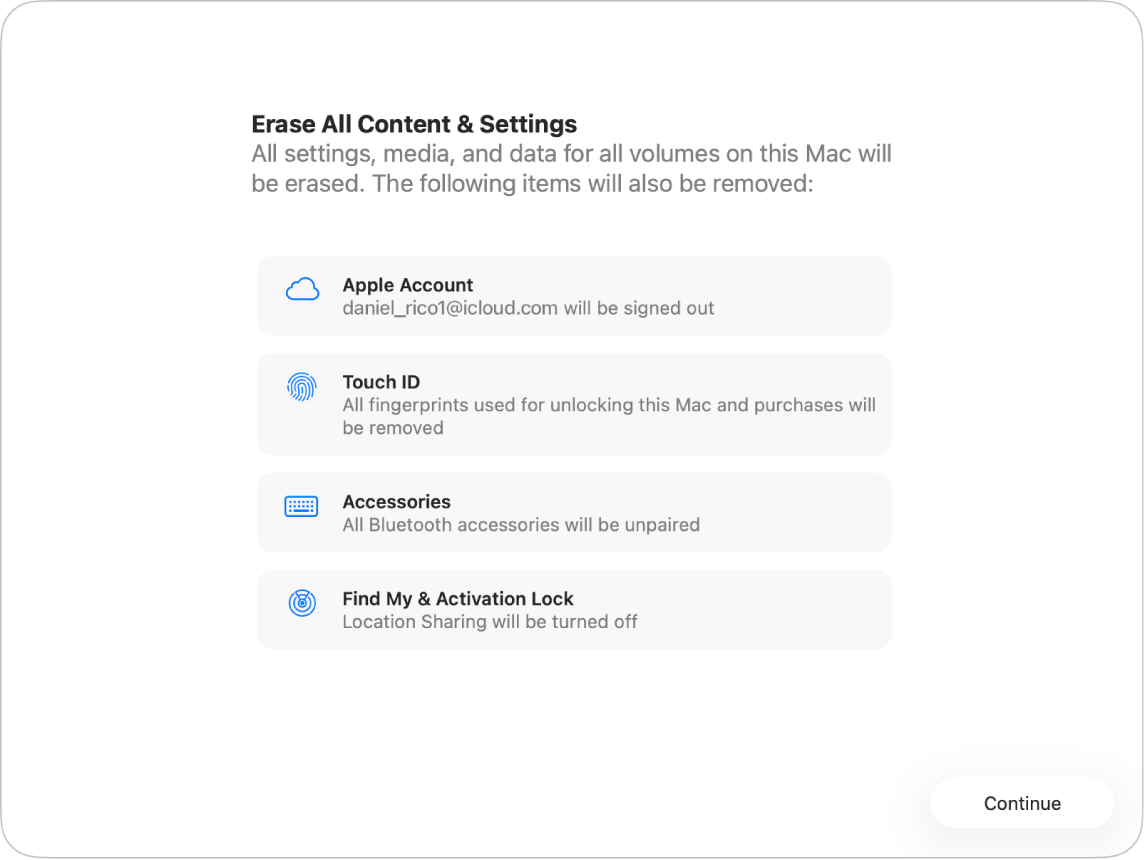
Jak funguje Průvodce vymazáním?
Průvodce vymazáním na Macu provede následující akce:
Odhlásí vás od služeb Apple, například z iCloudu.
Vypne funkci Najít a Zámek aktivace, takže Mac, jehož obsah mažete, už s vámi nebude nadále sdružený.
Vymaže veškerý obsah a nastavení a také všechny nainstalované aplikace.
Vymaže všechny svazky (nejen svazek, na němž právě pracujete). Pokud jste na Mac pomocí Průvodce pro Boot Camp nainstalovali Windows, vymaže také svazek BOOTCAMP.
Smaže všechny uživatelské účty a příslušná data (nejen váš vlastní uživatelský účet).
Použití Průvodce vymazáním k resetování Macu do továrního nastavení
Poznámka: Pokud používáte systém macOS Monterey 12, přečtěte si článek podpory Apple: Vymazání Macu a jeho resetování do továrního nastavení.
Na Macu otevřete aplikaci Nastavení systému
 .
.Na bočním panelu klikněte na položku Obecné
 . (Je možné, že bude třeba posunout zobrazení níže.)
Klikněte na Přenést nebo na Resetovat.
Klikněte na „Smazat data a nastavení“.
V Průvodci vymazáním
zadejte své údaje správce a potom klikněte na Odemknout.Zkontrolujte seznam položek, které mají být spolu s vaším obsahem a nastavením odstraněny.
Pokud máte na Macu nastavených několik uživatelských účtů, můžete příslušné položky zkontrolovat po kliknutí na
 vedle jména uživatele Macu.
Klikněte na Pokračovat a dále postupujte podle pokynů na obrazovce.
Jakmile se proces vymazání dokončí, objeví se na obrazovce Macu pozdrav „Hello“. Mac lze nyní nastavit pro nového uživatele.
Poznámka: Pokud tato funkce není k dispozici nebo na vašem Macu nefunguje, přečtěte si téma s názvem „Když možnost Smazat data a nastavení nelze použít“ v článku podpory Apple: Vymazání Macu a jeho resetování do továrního nastavení.