
Úpravy obrázků v aplikaci Keynote na Macu
Po přidání do prezentace můžete fotku nebo grafiku oříznout, zvýšit její rozlišení, odstranit z ní nežádoucí části a případně upravit její pozadí a expozici. Kromě toho můžete obrázky také inteligentně upravovat pomocí funkce Generování obrázků nebo můžete obrázek otevřít v Pixelmatoru Pro a provádět pokročilé úpravy v něm.
 | K dispozici v rámci předplatného: Některé funkce vyžadují předplatné služby Apple Creator Studio. Další informace najdete na webové stránce pro Apple Creator Studio a v článku podpory Apple O službě Apple Creator Studio. | ||||||||||
Maskování (oříznutí) fotografie
Nežádoucí části obrázku můžete skrýt, aniž byste přitom změnili obrazový soubor.
Přejděte do aplikace Keynote
na Macu.Otevřete požadovanou prezentaci s obrázkem a pak na obrázek dvakrát klikněte.
Zobrazí se ovládací prvky masky. Výchozí maska má stejnou velikost jako obrázek.
Tip: Na Macu s trackpadem Force Touch můžete ovládací prvky masky zobrazit přitlačením na obrázek (přimáčkněte prst na trackpad, dokud neucítíte kliknutí ve větší hloubce).
Pomocí ovládacích prvků vyberte pouze ty části obrázku, které chcete ponechat viditelné.
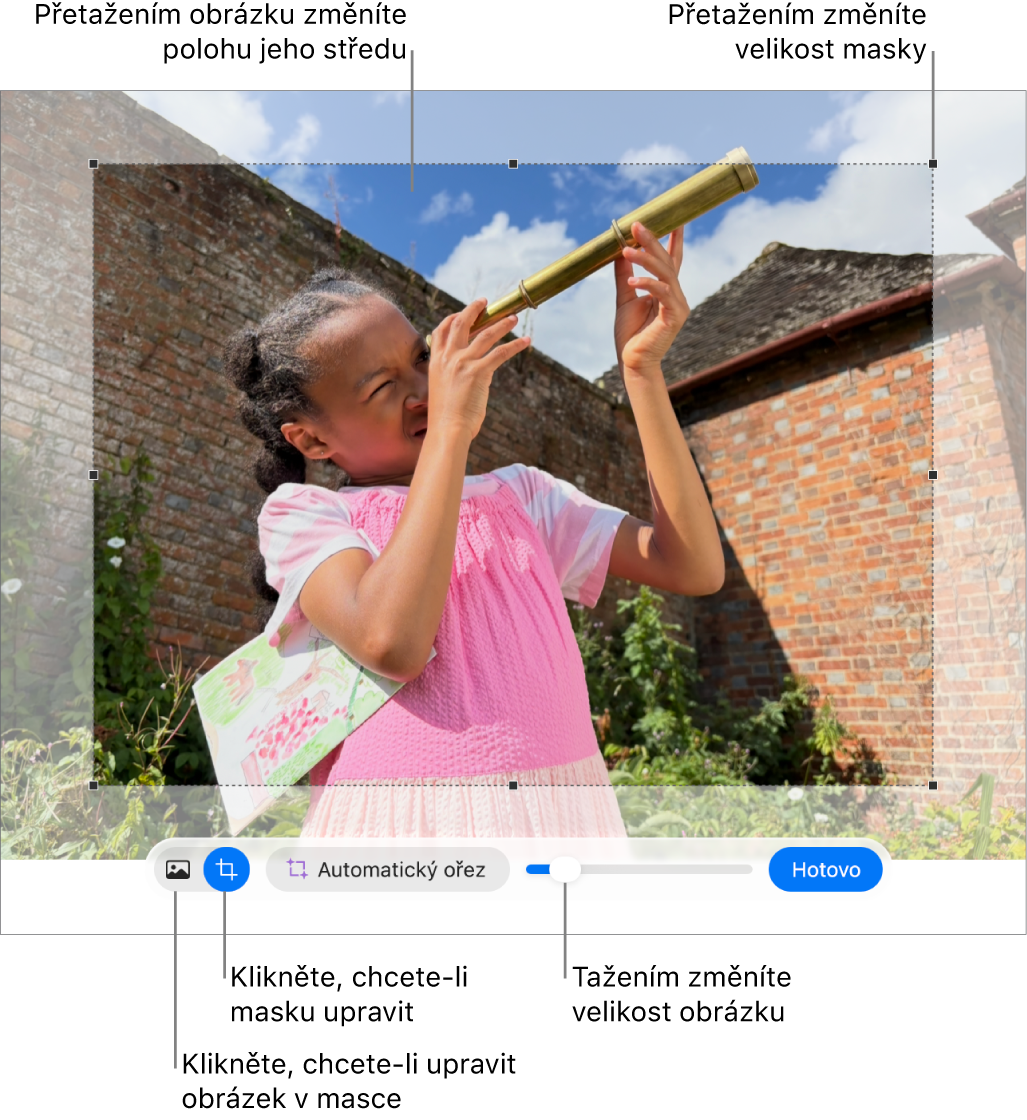
Klikněte na Hotovo.

Chcete-li maskovat obrázek pomocí tvaru, kliknutím obrázek vyberte, vyberte volbu Formát > Obrázek > Maskovat pomocí tvaru a nakonec vyberte požadovaný tvar. Přetažením úchytů tvaru můžete upravit jeho velikost.
Obrázek můžete také maskovat vlastním nakresleným tvarem. Použijte postup Kliknutí s klávesou Shift na kresbu a obrázek, vyberte Formát > Obrázek > Maskovat pomocí výběru a potom upravte rozměry kresby přetažením úchytů.
Automatické oříznutí fotky
Pokud máte předplacené Apple Creator Studio, můžete pomocí funkce Automatický ořez generovat inteligentní návrhy na vylepšení kompozice obrázků.
Přejděte do aplikace Keynote
na Macu.Otevřete prezentaci s obrázkem, dvojím kliknutím na obrázek vyvolejte ovládací prvky masky, klikněte na volbu Automatický ořez a podívejte se na náhled navržených úprav obrázku.
Kliknutím na libovolný návrh obrázek aktualizujte a pak klikněte na Hotovo.
Odstranění pozadí nebo barvy z fotky
Pozadí nebo barvu můžete z obrázku odstranit pomocí nástroje Odstranit pozadí.
Přejděte do aplikace Keynote
na Macu.Otevřete požadovanou prezentaci s obrázkem a pak obrázek kliknutím vyberte.
Nahoře na bočním panelu Formát
 klikněte na kartu Obrázek a pak na „Odstranit pozadí“.
Pokud to bude možné, pozadí se automaticky odstraní.
Proveďte některou z následujících akcí:
Odstranění jiné barvy: Přetáhněte pomalu požadovanou barvu stranou.
Tažením se výběr masky zvětšuje, aby zahrnoval oblasti používající podobné barvy.
Odstranění výskytů barvy všude na obrázku: S přidržením klávesy Alt přetáhněte požadovanou barvu stranou.
Přidání barev zpět do obrázku: S přidržením klávesy Shift přetáhněte některou oblast bez barvy.
Odvolání všech změn: V ovládacích prvcích klikněte na tlačítko Obnovit.
Klikněte na Hotovo.
Úprava expozice, sytosti a dalších nastavení obrázku
Přejděte do aplikace Keynote
na Macu.Otevřete požadovanou prezentaci s obrázkem a pak obrázek kliknutím vyberte.
Na bočním panelu Formát
klikněte na kartu Obrázek.Proveďte požadované úpravy pomocí ovládacích prvků.
Expozice: Změní celkovou světlost obrázku.
Sytost: Změní sytost barev v obrázku. Přetažením vpravo barvy zesílíte a zvýrazníte.
Vylepšit: Automaticky upraví obrázek rovnoměrným rozložením červených, zelených a modrých tónů napříč histogramem.
Chcete-li provedené úpravy zrušit, klikněte na Resetovat nebo v okně Upravit obrázek klikněte na Původní obrázek.
Chcete-li zobrazit histogram obrázku a°upravit pokročilejší funkce, jako je například kontrast, světla, stíny, ostrost, úroveň šumu, teplota nebo tónování, klikněte na
 .
.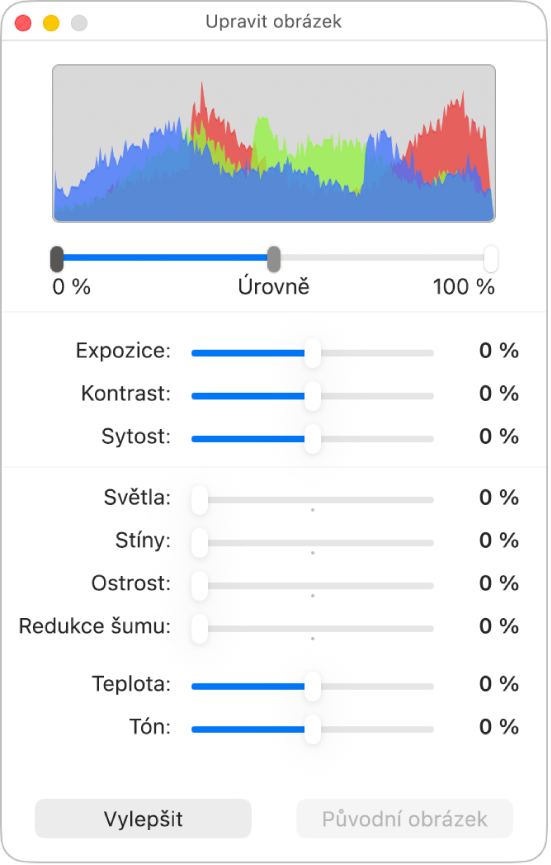
Ovládací prvky pro úpravy obrázku můžete otevřít v samostatném okně, které můžete kamkoli přemístit. Použijte příkaz Zobrazení > Zobrazit úpravy obrázku (z nabídky Zobrazení u horního okraje obrazovky).
Chcete-li obnovit původní nastavení obrázku, klikněte na Resetovat nebo v okně Upravit obrázek klikněte na Původní obrázek.
Úpravy obrázků pomocí Pixelmatoru Pro
Pokud máte na Macu nainstalovaný Pixelmator Pro, můžete v něm obrázek otevřít a provádět pokročilé úpravy. Po uložení změn se obrázek v prezentaci aktualizuje.
Přejděte do aplikace Keynote
na Macu.Otevřete požadovanou prezentaci s obrázkem a pak obrázek kliknutím vyberte.
Na bočním panelu Formát
klikněte na kartu Obrázek a potom na Upravit v Pixelmatoru Pro.Obrázek se otevře v Pixelmatoru Pro.
Upravte obrázek pomocí nástrojů v Pixelmatoru Pro a pak klepněte na Uložit do Keynote (nebo stiskněte Command-S).
Upravený obrázek z Pixelmatoru se v prezentaci aktualizuje.
Poznámka: Některé úpravy v Keynote (například pomocí funkce Super rozlišení) vyžadují převod obrázku Pixelmatoru na běžný obrázek, což způsobí sloučení dat ve vrstvách Pixelmatoru do jedné vrstvy. Po převodu obrázku se zpřístupní oddíl Úpravy v inspektoru obrázků – převod provedete kliknutím na volbu Převést obrázek.
Úpravy obrázků pomocí textového popisu
Pokud máte předplacené Apple Creator Studio, můžete pomocí funkce Generování obrázků inteligentně upravovat obrázky.
Tato funkce je dostupná jen ve vybraných zemích a oblastech. Další informace najdete v článku O Apple Creator Studiu.
Přejděte do aplikace Keynote
na Macu.Otevřete prezentaci a potom klikněte na
 na panelu nástrojů.
Poznámka: Pokud funkci Generování obrázků v aplikaci Keynote používáte poprvé, zobrazí se dotaz na vaši věkovou skupinu – postupujte podle pokynů na obrazovce. Funkce Generování obrázků není dostupná pro všechny věkové skupiny, pro děti a dospívající v rodinné skupině ji proto musí povolit rodič nebo zákonný zástupce. Další informace najdete v článku podpory Apple Jak nastavit Rodinné sdílení na iPhonu, iPadu nebo Macu.
V okně Generování obrázku klikněte na
 a vyberte obrázek, který chcete upravit.
Pokud se zobrazí otázka, jestli chcete data odeslat, vyberte Povolit jednou nebo Povolit vždy.
V textovém poli popište změny, které chcete provést, a pak klikněte na
 .
.Aplikace podle vašeho textového popisu vygeneruje nový obrázek.
Chcete‑li obrázek dále upravit, popište změny v textovém poli nebo použijte některou z proměnných, například Nálada, Styl nebo Smíchat, a potom klikněte na
.Chcete‑li začít znovu, klikněte na
 .
.Proveďte některou z následujících akcí:
Uložení obrázku: Klikněte na
 a pak vyberte místo, kam chcete obrázek uložit.
Přidání obrázku na snímek: Klikněte na tlačítko Vložit.
Důležité: Na generování obrázků se vztahují omezení použití. Chcete‑li zjistit, v jakém stavu jsou vaše možnosti využití těchto funkcí, vyberte Keynote > Inteligentní funkce > Zobrazit stav využití.
Zvýšení rozlišení pomocí funkce Super rozlišení
Pokud máte předplacené Apple Creator Studio, můžete pomocí funkce Super rozlišení zvyšovat rozlišení fotek, aby byly prokreslenější.
Tato funkce vyžaduje zařízení s podporou Apple Intelligence a je dostupná jen ve vybraných zemích a oblastech. Další informace najdete v článku O Apple Creator Studiu.
Přejděte do aplikace Keynote
na Macu.Otevřete prezentaci s obrázkem, klikněte na obrázek a potom na
 na panelu nástrojů.
Pokud chcete pracovat s více obrázky najednou, podržte Shift a klikněte na jeden obrázek po druhém.
Tip: Na panel nástrojů můžete také přidat následující tlačítka: Upravit obrázek, Odstranit pozadí a Maska.