
Vytvoření prezentace v aplikaci Keynote na Macu
Při vytváření nové prezentace nejprve vyberete motiv, ze kterého chcete vyjít. Motivy využívají sladěné kombinace písem a barev, s nimiž snadno docílíte jednotného vzhledu, a často obsahují makety, které můžete nahradit svým vlastním obsahem. Pokud máte předplacené Apple Creator Studio, můžete také automaticky vygenerovat novou prezentaci podle popisu ve formátu prostého textu nebo tímto způsobem přidávat snímky do existujících prezentací.
 | K dispozici v rámci předplatného: Některé funkce vyžadují předplatné služby Apple Creator Studio. Další informace najdete na webové stránce pro Apple Creator Studio a v článku podpory Apple O službě Apple Creator Studio. | ||||||||||
Vytvoření prezentace z motivu
Přejděte do aplikace Keynote
na Macu.Chcete‑li aplikaci Keynote otevřít, klikněte na její ikonu
v Docku nebo ve složce Aplikace.Jestliže se výběr motivů (na obrázku níže) nezobrazí, klikněte v levém dolním rohu dialogového okna na Nový dokument. Můžete také použít příkaz Soubor > Nový (z nabídky Soubor u horního okraje obrazovky).
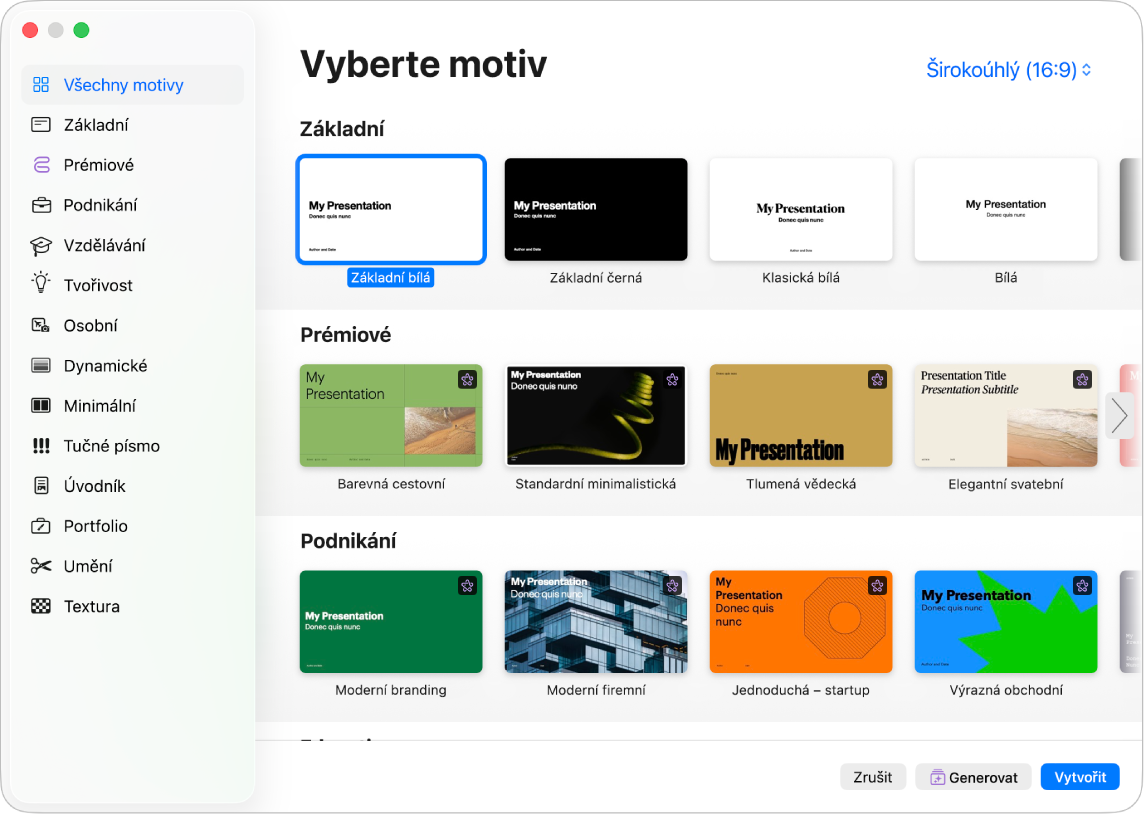
Poznámka: Chcete-li využít možnost naformátovat data tabulky nebo grafu s použitím pravidel jiného jazyka, vyberte ještě před výběrem motivu požadovaný jazyk v levém dolním rohu. Viz Formátování prezentace pro jiný jazyk.
Ve výběru motivů můžete procházet motivy podle kategorií a potom dvakrát kliknout na motiv, který je nejpodobnější tomu, co chcete vytvořit. Pokud chcete zúžit výběr, klikněte na požadovanou kategorii na bočním panelu vlevo.
Některé motivy nebudou do vašeho počítače staženy, dokud je nevyberete nebo neotevřete prezentaci, která jeden z těchto motivů používá. Pokud je vaše připojení pomalé nebo pokud nejste připojeni k internetu v momentu, kdy tuto akci provedete, mohou se makety obrázků a pozadí snímků v prezentaci zobrazovat v menším rozlišení, dokud nebudete opět připojeni k internetu nebo dokud nebude dokončeno stahování motivu.
Chcete-li pro první snímek použít jiné uspořádání, klikněte napravo na bočním panelu Formát
 na tlačítko Uspořádání snímku a vyberte jiné uspořádání.
Každé uspořádání snímku nabízí různé rozvržení textu a obrázků, které můžete použít jako výchozí bod pro svůj obsah.
Vlastní obsah přidáte do prezentace následujícími akcemi:
Přidání snímku: Klikněte na
 na panelu nástrojů a vyberte uspořádání.
Přidání textu: Dvakrát klikněte na maketu textu a zadejte vlastní text.
Přidání obrázku: Přetáhněte obrázek z Macu nebo webové stránky na maketu obrázku nebo kamkoli jinam na snímek anebo klikněte na
 v pravém dolním rohu makety obrázku a nahraďte maketu vlastním obrázkem.
Použijte příkaz Soubor > Uložit, zadejte požadovaný název, vyberte požadované umístění a klikněte na Uložit.
Aplikace Keynote při práci automaticky ukládá provedené změny, takže se o ukládání prezentace nemusíte starat sami. Prezentaci je ale vhodné přejmenovat, abyste ji snadno našli, až na ní budete chtít pracovat příště. Prezentaci můžete kdykoli přejmenovat a můžete také změnit místo, kde je uložena.
Je‑li na Macu nastavený iCloud Drive, Keynote prezentace standardně ukládá na iCloud Drive.
Chcete-li prezentaci přehrát, klikněte na
 na panelu nástrojů a potom mezi snímky přecházejte pomocí kláves se šipkami.
Chcete-li prezentaci ukončit, stiskněte klávesu Esc. Další způsoby přehrání prezentace jsou popsány v tématu Přehrání prezentace na Macu.
Pokud chcete prezentaci zavřít, klikněte na červené zavírací tlačítko v levém horním rohu okna.
Výběr výchozího motivu pro nové prezentace
Keynote můžete nastavit na otvírání nových prezentací vždy se stejným motivem místo zobrazení výběru motivů.
Přejděte do aplikace Keynote
na Macu.Použijte příkaz Keynote > Nastavení (v nabídce Keynote u horního okraje obrazovky).
U horního okraje okna klikněte na Obecné a potom v ovládacích prvcích oddílu „Nová prezentace“ vyberte „Použít motiv“.
Název, který se zobrazuje v poli „Použít motiv“, je aktuálně vybraný motiv.
Klikněte na tlačítko Změnit motiv, vyberte motiv a potom klikněte na Vybrat.
Okno zavřete kliknutím na červené zavírací tlačítko v levém horním rohu.
Po úpravě tohoto nastavení můžete i nadále otevřít novou prezentaci s jiným motivem. Stiskněte klávesu Option a použijte příkaz Soubor > Nový z výběru motivů (z nabídky Soubor v horní části obrazovky).
Automatické vytváření prezentací podle osnovy
Pokud máte předplacené Apple Creator Studio, můžete na základě textové osnovy vygenerovat kompletní prezentaci s nadpisy, odrážkovými seznamy a konzistentním motivem.
Poznámka: Tato funkce vyžaduje macOS 26 nebo novější.
Přejděte do aplikace Keynote
na Macu.Pokud se nezobrazí výběr motivů, klikněte na volbu Nový dokument v levém dolním rohu dialogového okna. Můžete také vybrat Soubor > Nový (z nabídky Soubor u horního okraje obrazovky).
Ve výběru motivů můžete procházet motivy podle kategorií a potom kliknout na ten, který chcete použít.
Klikněte na volbu Vygenerovat v pravém dolním rohu okna.
V dialogovém okně Generování prezentace pak zadejte osnovu prezentace do pole Přehled. Můžete uvést, jaký tón chcete prezentaci dodat, pro koho bude určená a další podrobnosti.
Do pole Klíčové body vepište důležité podrobnosti, které chcete na snímcích uvést. Může se jednat o seznam nebo krátké odstavce a jejich text můžete zkopírovat a vložit z jiné aplikace.
Proveďte některou z následujících akcí:
Nechte políčko „Generování obrázků“ zaškrtnuté: Aplikace Keynote vybere uspořádání snímků s místem pro obrázky a na každém takovém místě vygeneruje obrázek.
Zrušte zaškrtnutí políčka „Generování obrázků“: Aplikace Keynote sice přidá na snímky makety obrázků, na jejichž místo patří skutečné obrázky, ale jejich vyplnění už nechá na vás.
Poznámka: Pro uživatele mladší 13 let není volba „Generování obrázků“ k dispozici. Můžou vytvářet prezentace, ale bez vygenerovaných obrázků.
Klikněte na volbu Vygenerovat.
Keynote vytvoří základní prezentaci s použitím motivu, který jste vybrali, a informací, které jste zadali v dialogovém okně Generování prezentace.
Pokud je zapnutá volba „Generování obrázků“, Keynote přidá snímky a po vygenerování textu vyplní makety obrázků na jednom snímku po druhém vygenerovanými obrázky.
Automatické vytváření snímků podle osnovy
Když si předplatíte Apple Creator Studio, můžete do prezentace, kterou už máte otevřenou, přidávat nově vygenerované snímky s obrázky nebo bez nich.
Otevřete prezentaci a v navigátoru snímků klikněte na snímek, za kterým mají nové snímky následovat.
Klikněte na
 na panelu nástrojů.
V dialogovém okně Generování nových snímků pak zadejte osnovu prezentace do pole Přehled.
Do pole Klíčové body vepište důležité podrobnosti, které chcete na nových snímcích uvést.
Proveďte některou z následujících akcí:
Nechte políčko „Generování obrázků“ zaškrtnuté: Aplikace Keynote vybere uspořádání snímků s místem pro obrázky a na každém takovém místě vygeneruje obrázek.
Zrušte zaškrtnutí políčka „Generování obrázků“: Aplikace Keynote sice přidá na snímky makety obrázků, na jejichž místo patří skutečné obrázky, ale jejich vyplnění už nechá na vás.
Poznámka: Pro uživatele mladší 13 let není volba „Generování obrázků“ k dispozici. Můžou vytvářet prezentace, ale bez vygenerovaných obrázků.
Klikněte na volbu Vygenerovat.
Nové snímky se objeví za snímkem, který jste vybrali v navigátoru snímků.