Použití videoskopů a překryvů v aplikaci Final Cut Camera
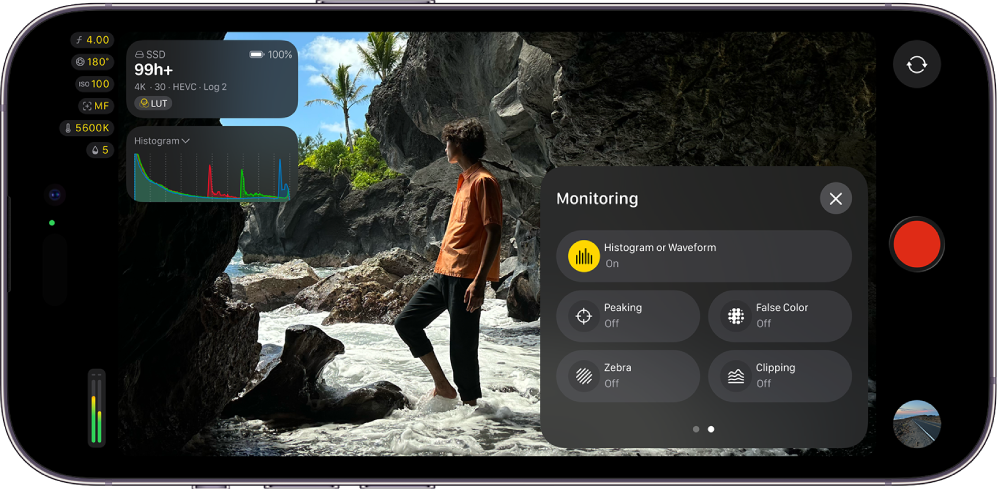
V aplikaci Final Cut Camera můžete zapnout videoskopy a překryvy, které vám pomůžou dosáhnout v záznamu ideální expozice a barev.
Tip: Přeexponované video postrádá detaily a obvykle se zobrazuje jako čistě bílé. Před spuštěním nahrávání můžete upravit expozici a obnovit tak detaily na přeexponovaných plochách.
Zapnutí videoskopů
Videoskopy zobrazují naměřené úrovně luminance a chrominance v klipech před nahráváním v aplikaci Final Cut Camera i během něj.
Poznámka: Videoskopy vyžadují systém iOS 27 či iPadOS 27 nebo novější.
Aplikace Final Cut Camera obsahuje dva videoskopy:
Histogram: Histogram prezentuje statistickou analýzu obrazu získanou vyčíslením počtu pixelů, které spadají do jednotlivých úrovní jasové nebo barevné složky, a znázorněním těchto počtů ve formě grafu. Každý krok na stupnici zleva doprava představuje procento jasu nebo barvy a výška každého segmentu udává počet pixelů s tímto procentem. Histogram je nastavený jako výchozí videoskop.
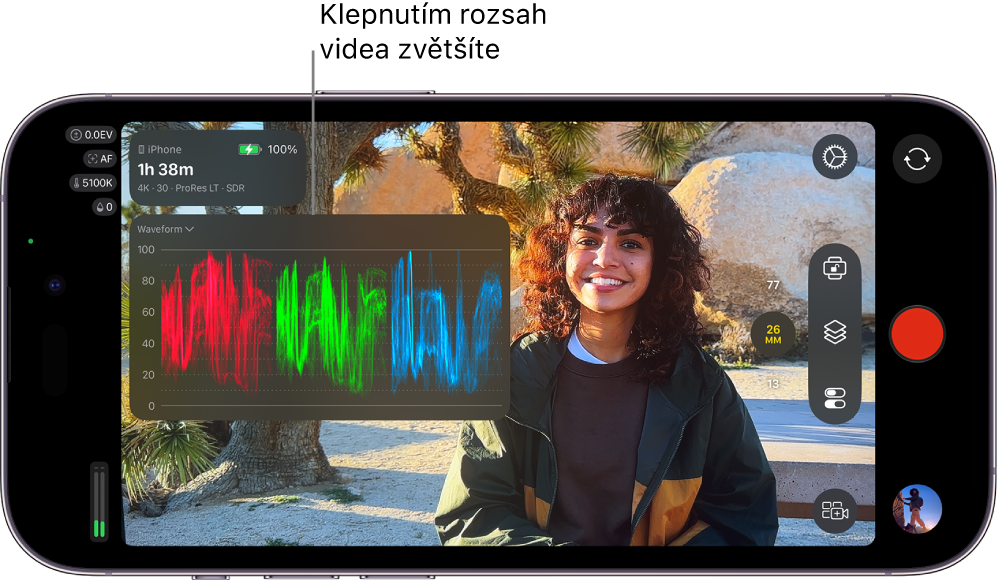
Monitor vlnového průběhu: V monitoru vlnového průběhu se vedle sebe zobrazují tři vlnové průběhy, které samostatně znázorňují červenou, zelenou a modrou složku videa. V jednotlivých grafech je na svislou osu vynesená úroveň signálu, zatímco pozice na vodorovné ose odpovídá vodorovné poloze pixelů v obrázku. Špičky a propady zobrazených křivek odpovídají světlým a tmavým místům v obraze.
Přejděte do aplikace Final Cut Camera
 na iPhonu nebo iPadu.
Na obrazovce kamery klepněte na
 , přejetím doleva zobrazte další ovládací prvky a potom klepněte na volbu Histogram nebo vlnový průběh.
Klepněte na
 .
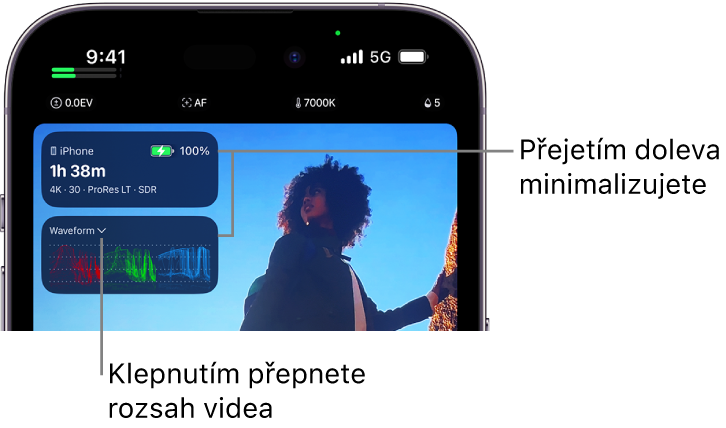
.Videoskop můžete klepnutím rozbalit a zobrazit podrobnější informace nebo ho přejetím doleva dočasně skrýt.
Mezi zobrazením histogramu a vlnového průběhu můžete přepínat klepnutím na  u položky Histogram nebo vlnový průběh na obrazovce kamery a potom na požadovanou volbu.
Chcete‑li videoskopy vypnout, klepněte na na obrazovce kamery, přejetím doleva zobrazte další ovládací prvky a potom klepněte na volbu Histogram nebo vlnový průběh.
Zapnutí překryvu se zvýrazňováním zaostřených oblastí
Tato funkce v hledáčku zvýrazní barevným překrytím zaostřené oblasti, takže při nahrávání můžete přesně určit, která část obrazu je zaostřená.
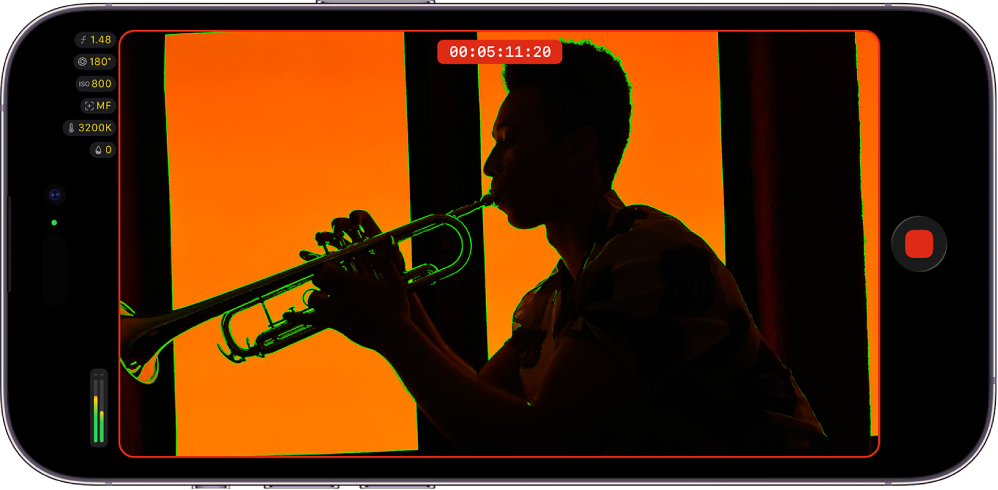
Poznámka: Funkce zvýrazňování zaostřených oblastí vyžaduje iPhone nebo iPad s čipem A13 Bionic nebo novějším.
Přejděte do aplikace Final Cut Camera
na iPhonu nebo iPadu.Na obrazovce kamery klepněte na
, přejetím doleva zobrazte další ovládací prvky a potom klepněte na položku Zaostřené hrany.Klepněte na
.
Chcete‑li změnit barvu nebo citlivost překryvu zvýrazňujícího zaostřené hrany, klepněte na  na obrazovce kamery, potom na Nástroje, pak na Zaostřené hrany, dále na položku Citlivost nebo Barva a nakonec na požadovanou volbu.
Tip: Pokud chcete vidět, které části obrazu jsou zaostřené, zapněte zvýraznění zaostřených oblastí a potom ručně změňte zaostření.
Chcete‑li překryv se zvýrazněním zaostřených hran vypnout, klepněte na obrazovce kamery na , přejetím doleva zobrazte další ovládací prvky a potom klepněte na volbu Zaostřené hrany.
Zapnutí překryvu s falešnými barvami
Falešné barvy jsou pomůcka pro sledování expozice, která převádí jas obrazu na barevné zobrazení ve stylu teplotní mapy. Překryv s falešnými barvami nahrazuje různé hodnoty jasu (luminance) konkrétními barvami, takže hned vidíte, které plochy v záběru jsou příliš světlé nebo příliš tmavé.
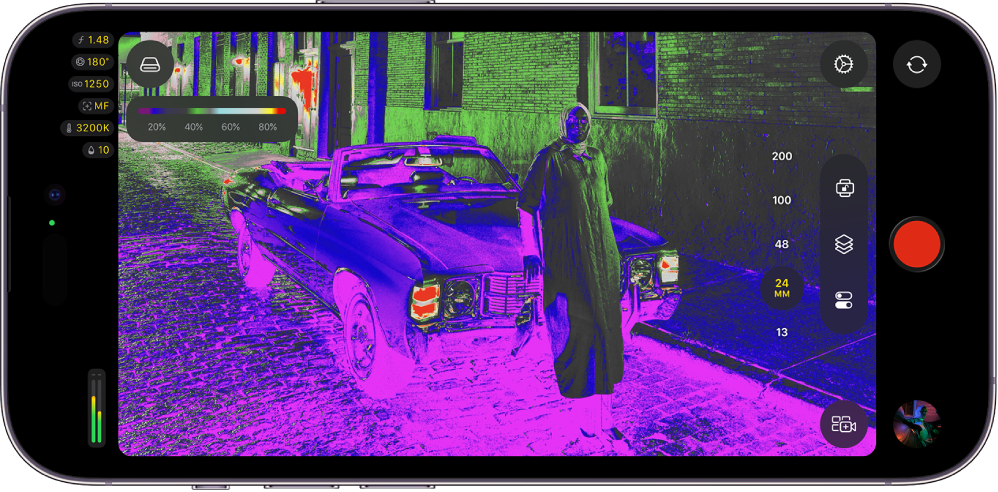
Přejděte do aplikace Final Cut Camera
na iPhonu nebo iPadu.Na obrazovce kamery klepněte na
, přejetím doleva zobrazte další ovládací prvky a potom klepněte na položku Falešné barvy.Klepněte na
.
Diagram níže ukazuje, jak jsou barvy v překryvu s falešnými barvami namapované na různé úrovně jasu.
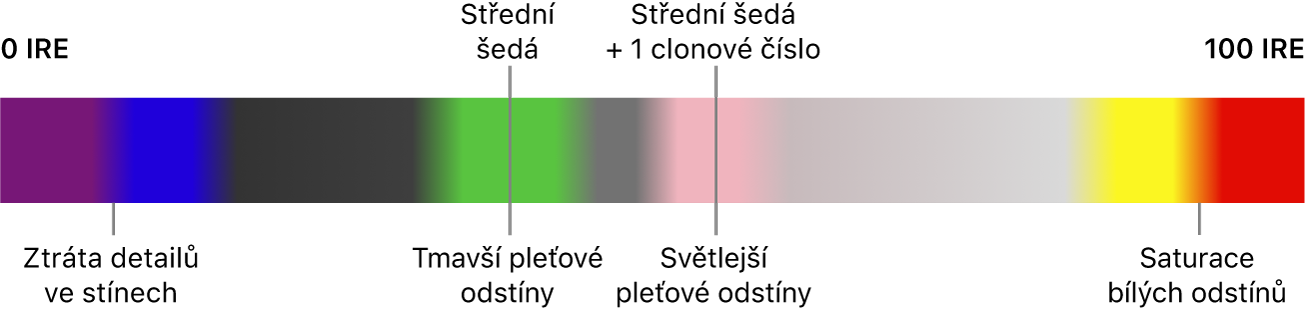
Chcete‑li překryv s falešnými barvami vypnout, klepněte na obrazovce kamery na , přejetím doleva zobrazte další ovládací prvky a potom klepněte na volbu Falešné barvy.
Zapnutí překryvu se zebrovým rastrem přeexponování
Pomocí zebrového překryvu můžete v obraze ukázat přeexponované plochy. Přeexponované oblasti jsou označeny diagonálními červenými čarami, kterým se také říká „rastr zebra“. Přeexponované video postrádá detaily a obvykle se zobrazuje jako čistě bílé. Před spuštěním nahrávání můžete upravit expozici a obnovit tak detaily na přeexponovaných plochách.
Poznámka: Zobrazení zebrového překryvu vyžaduje modely iPhonu nebo iPadu s čipem A13 Bionic nebo novějším.
Přejděte do aplikace Final Cut Camera
na iPhonu nebo iPadu.Na obrazovce kamery klepněte na
, přejetím doleva zobrazte další ovládací prvky a potom klepněte na položku Zebra.Klepněte na
.
Chcete‑li změnit hodnotu expozice, při které se zebrový překryv objeví, klepněte na na obrazovce kamery, potom na Nástroje, pak na položku Zebra a potom na požadovanou volbu.
Tip: Pokud chcete rychle upravit expozici, klepněte na rastr zebra, který se zobrazí v hledáčku kamery.
Chcete‑li zebrový překryv vypnout, klepněte na obrazovce kamery na , přejetím doleva zobrazte další ovládací prvky a potom klepněte na volbu Zebra.
Zapnutí překryvu s označením přesvícených míst
Tento překryv stejně jako zebrový překryv upozorňuje na přeexponované plochy v obraze. Označuje je však výraznou plnou barvou.
Poznámka: Zobrazení překryvu s přesvícenými místy vyžaduje modely iPhonu nebo iPadu s čipem A13 Bionic nebo novějším.
Přejděte do aplikace Final Cut Camera
na iPhonu nebo iPadu.Na obrazovce kamery klepněte na
, přejetím doleva zobrazte další ovládací prvky a potom klepněte na položku Přebuzení.Klepněte na
.
Chcete‑li změnit hodnotu expozice, při které se překryv s přesvícenými místy objeví, klepněte na na obrazovce kamery, potom na Nástroje, pak na položku Přebuzení a potom na požadovanou volbu.
Chcete‑li překryv s přesvícenými místy vypnout, klepněte na obrazovce kamery na , přejetím doleva zobrazte další ovládací prvky a potom klepněte na volbu Přebuzení.
Videoskopy a překryvy zůstanou na obrazovce kamery, dokud je nevypnete, a to i při nahrávání přední kamerou.