Změny přiblížení a zaostření v aplikaci Final Cut Camera
V aplikaci Final Cut Camera můžete přepínat mezi objektivy nebo měnit ohniskovou vzdálenost pomocí zrychleného zoomu a používat automatické i ruční zaostřování.
Změna úrovně přiblížení
V aplikaci Final Cut Camera je aktuální úroveň přiblížení indikována tlačítky ohniskové vzdálenosti objektivu. Každé tlačítko představuje jiný objektiv na vašem konkrétním modelu zařízení (například 13 mm, 24 mm, 48 mm, 100 mm nebo 200 mm).
Přejděte do aplikace Final Cut Camera
 na iPhonu nebo iPadu.
Na obrazovce kamery proveďte jednu z následujících akcí:
Přepínání mezi objektivy: Klepnutím na tlačítko objektivu můžete přepínat mezi objektivy (například z 24 mm na 13 mm). Během nahrávání přepínat mezi objektivy nelze.
Přetažení číselníku zrychleného zoomu: Na obrazovce kamery klepněte na
 , pak přejíždějte u dolního okraje ovládání, dokud se nezobrazí ovládací prvky přiblížení, a následně přetažením číselníku změňte úroveň přiblížení. Rychlost přiblížení můžete ovládat vzdáleností, na kterou prst přetáhnete.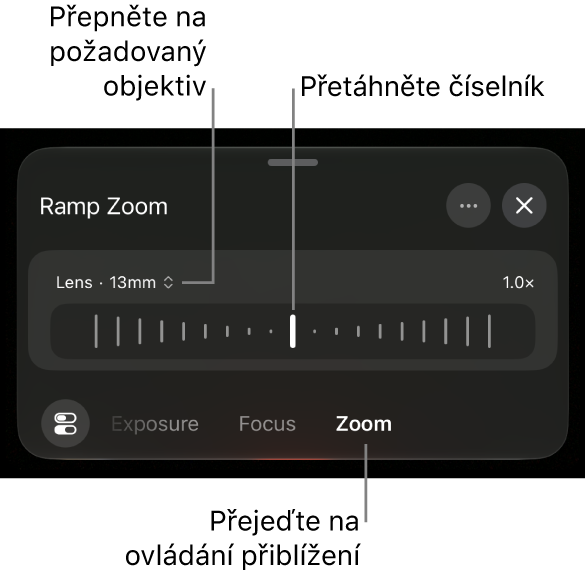
Klepnutím na
 napravo od položky Objektiv přepnete na jiný objektiv. Na rozdíl od ovládacích prvků zoomu v aplikaci Fotoaparát na iPhonu nebo iPadu je číselník zrychleného zoomu v aplikaci Final Cut Camera omezený vždy jen na jeden objektiv, aby bylo přibližování a oddalování plynulé.
Až budete hotoví, zavřete ovládání klepnutím na
 nebo přejetím dolů.
Použití gesta sevření: V hledáčku zobrazení přiblížíte rozevřením prstů a oddálíte jejich sevřením.
Poznámka: Číselník zrychleného zoomu a gesto rozevření prstů pracují s digitálním zoomem. Chcete‑li předejít snížení rozlišení, které digitální zoom někdy způsobuje, můžete ho vypnout. Na obrazovce kamery klepněte na
 , potom na položku Předvolby a pak vypněte volbu Povolit digitální zoom. Když je digitální zoom vypnutý, nemůžete ohniskovou vzdálenost měnit jinak než klepnutím na tlačítko přepínače objektivů.
Úroveň přiblížení zůstane zachována, dokud ji nezměníte nebo nezavřete kameru.
Změna zaostření
Při nahrávání zadní kamerou na vašem zařízení můžete ručně zaostřovat na konkrétní objekty.
U přední kamery je změna zaostření k dispozici na podporovaných modelech iPhonu.
Tip: Pro dosažení maximální přesnosti při úpravách zaostření zapněte zvýrazňování zaostřených oblastí. Viz Zapnutí překryvu se zvýrazňováním zaostřených oblastí.
Přejděte do aplikace Final Cut Camera
na iPhonu nebo iPadu.Kamera je ve výchozím nastavení nastavená na automatické ostření a zaostřuje na nejbližší objekt. Kamera rozpoznává lidi, zvířata a mnoho běžných objektů.
Proveďte některou z následujících akcí:
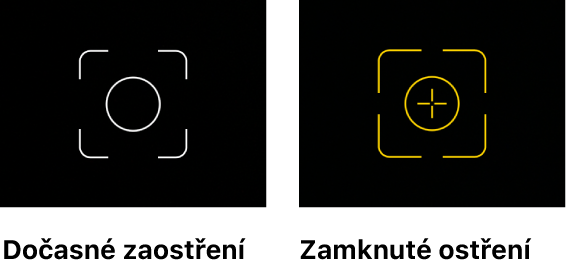
Zaostření prostřednictvím objektu: Klepněte na objekt v hledáčku kamery. Kamera zaostřuje (a nastavuje expozici) podle aktuální polohy daného objektu. Na místě, kam jste klepli, se na displeji objeví bílý indikátor. Pokud kamera ztratí zaostření, vrátí se k výchozímu automatickému zaostřování (a automatické expozici) ve středu hledáčku.
Zamknutí zaostření a expozice: Zaostření a expozici uzamknete podržením prstu na objektu v hledáčku kamery. V místě dotyku se na obrazovce objeví žlutý indikátor. Odemknete ho klepnutím kdekoli na obrazovce.
Ruční ostření: Na obrazovce kamery klepněte na
, pak přejíždějte u dolního okraje ovládání, dokud se nezobrazí ovládací prvky ostření, a následně přetažením číselníku nastavte ohniskovou vzdálenost. Chcete‑li zaostření resetovat, klepněte na položku Ručně a potom na volbu Automaticky.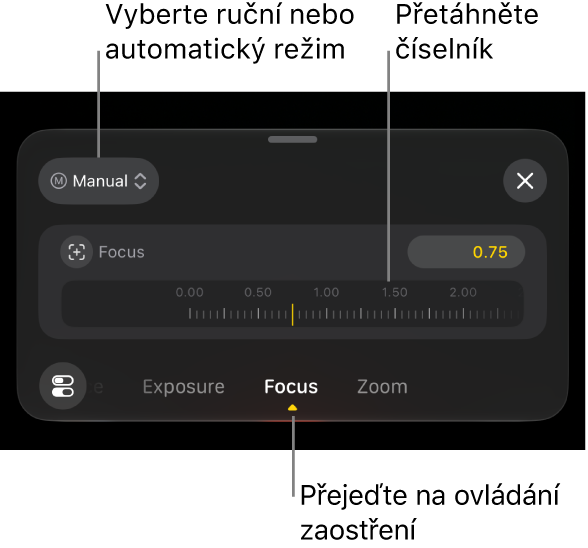
Po ručním zaostření kamera zachová vaše nastavení, dokud nepřepnete na automatické ostření nebo kameru nezavřete. Když při aktivním ručním ostření podržíte prst na jiném objektu, kamera podle něj nastaví expozici, zamkne ji a v místě, kam jste prst položili, se objeví žlutý indikátor.
Tip: Chcete‑li aktuální nastavení automatického zaostření zamknout, klepněte na položku Automaticky a potom na volbu Ručně.
Až budete hotoví, zavřete ovládání klepnutím na
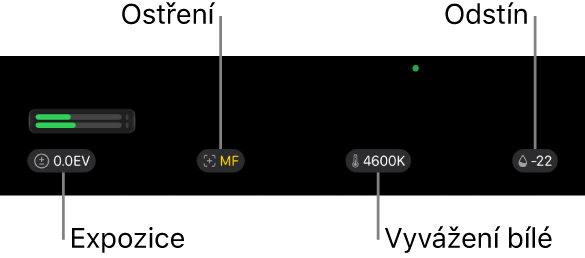
nebo přejetím dolů.U horního okraje obrazovky kamery se zobrazí aktuální nastavení. Žlutá barva indikátorů upozorňuje na ruční nastavení. Klepnutím na libovolnou volbu otevřete příslušné ovládací prvky.