Mazání nebo obnovování videí v aplikaci Final Cut Camera
Když v aplikaci Final Cut Camera smažete videa, přesunou se smazaná média do složky „Nedávno smazané“ v aplikaci Soubory, kde zůstanou po dobu 30 dní a pak budou smazána trvale. Před trvalým smazáním videí je můžete obnovit do prohlížeče Final Cut Camera. Nebo je můžete ručně smazat ze složky Nedávno smazané a uvolnit tak místo v úložišti.
Důležité: Pokud z vašeho zařízení smažete aplikaci Final Cut Camera, budou všechna videa, která jste nahráli do interního úložiště zařízení, trvale smazána.
Mazání videí
Přejděte do aplikace Final Cut Camera
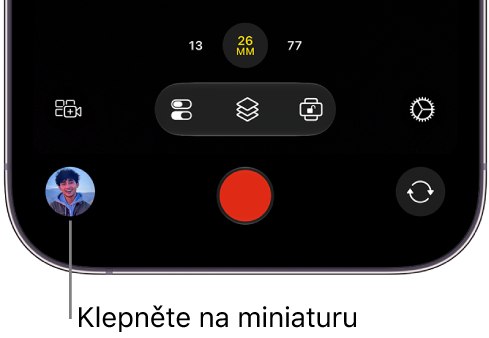
na iPhonu nebo iPadu.Klepněte na miniaturu u dolního okraje obrazovky fotoaparátu.
Proveďte některou z následujících akcí:
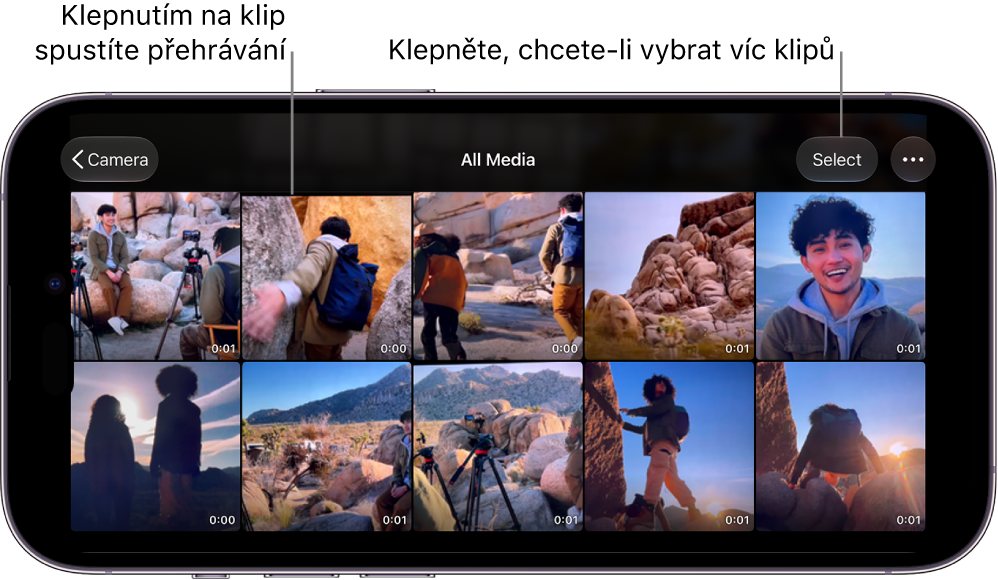
Smazání jednoho videa: Klepnutím na miniaturu videa u dolního okraje obrazovky ji vyberte a potom klepněte na
.Smazání více videí: Klepněte na položku Všechna média, dále na Vybrat, pak na videa, která chcete smazat, a nakonec klepněte na
.
Pokud omylem smažete některé video nebo chcete uvolnit úložný prostor na zařízení, přečtěte si níže téma Obnovování nebo trvalé mazání videí v aplikaci Soubory.
Obnovování nebo trvalé mazání videí v aplikaci Soubory
Na iPhonu nebo iPadu přejděte do aplikace Soubory
.Klepněte na Prohlížení a pak na Nedávno smazané.
Klepněte na
, dále na Vybrat a pak na videa, která chcete obnovit nebo trvale smazat.Podržte prst na výběru a pak proveďte jednu z následujících akcí:
Obnovení videí do aplikace Final Cut Camera: Klepněte na Obnovit. Obnovená videa se v prohlížeči aplikace Final Cut Camera zobrazí okamžitě.
Trvalé smazání videí ze zařízení: Klepněte na Smazat hned a pak na Smazat. Videa se z vašeho zařízení okamžitě smažou a uvolní se místo v úložišti. Tuto akci nelze odvolat.