Nastavení formátu videa v aplikaci Final Cut Camera
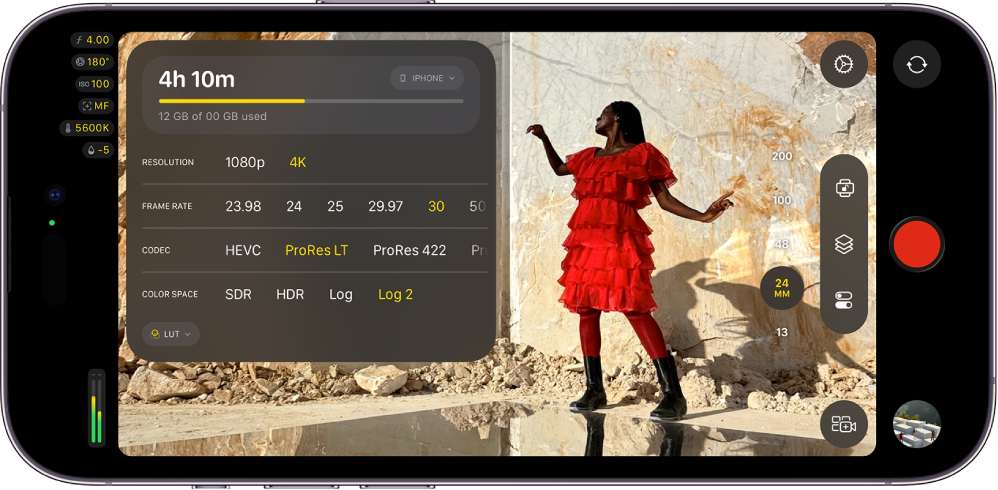
Při nahrávání videa v aplikaci Final Cut Camera můžete vybrat kodek (například HEVC, Apple ProRes nebo Apple ProRes RAW) a snadno přizpůsobit rozlišení (velikost snímků), snímkovou frekvenci, barevný prostor a další parametry.
Nastavení rozlišení, snímkové frekvence, kodeku a barevného prostoru
V závislosti na požadavcích projektu, sledu úloh a požadované kvalitě výstupu si můžete vybrat mezi standardními, log a RAW formáty videa. Viz Informace o standardním, log a RAW videu.
Přejděte do aplikace Final Cut Camera
 na iPhonu nebo iPadu.
Klepněte na podrobnosti o záznamu u horního okraje obrazovky kamery.
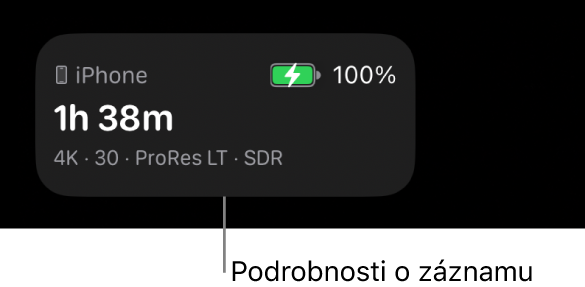
Zobrazí se volby formátu.
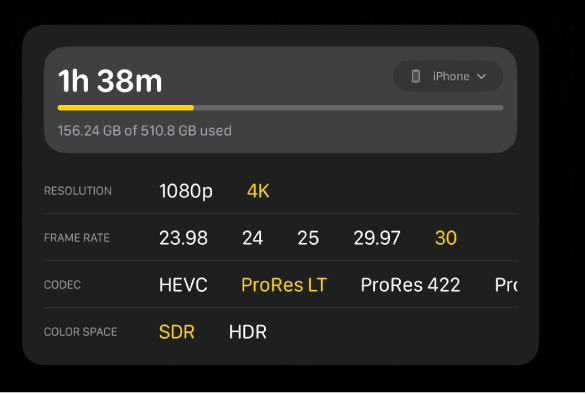
Proveďte některou z následujících akcí:
Nastavení rozlišení (velikosti snímku): Klepněte na požadovanou volbu u položky Rozlišení (volby se různí v závislosti na kodeku).
Poznámka: Při nastavení kodeku Apple ProRes RAW se rozlišení automaticky přepne na celou plochu snímače (4224 × 3024). Viz Nahrávání ve formátu Apple ProRes RAW.
Nastavení snímkové frekvence: Klepněte na požadovanou volbu u položky Snímková frekvence. Na některých zařízeních a při určitých rozlišeních je k dispozici snímková frekvence až 240 snímků za sekundu.
Nastavení kodeku: Klepněte na požadovanou volbu u položky Kodek (je možné, že se některé volby nezobrazí, dokud na ně nepřejedete):
HEVC: Formát HEVC (H.265) umožňuje dosáhnout vysoké kvality při relativně malé velikosti souborů. Jedna minuta záznamu ve 4K při 30 fps může v úložišti zabrat víc než 175 MB.
ProRes LT: ProRes 422 LT je kodek s vyšším stupněm komprese, než nabízí ProRes 422, s datovým tokem sníženým přibližně na 70 % a o 30 % menšími soubory. Jedna minuta záznamu ve 4K při 30 fps může zabrat více než 3,1 GB úložného prostoru.
ProRes 422: ProRes 422 je vysoce kvalitní komprimovaný kodek, který nabízí téměř všechny výhody kodeku ProRes 422 HQ, ale s datovým tokem sníženým na 66 %. Jedna minuta záznamu ve 4K při 30 fps může zabrat více než 4,4 GB úložného prostoru.
ProRes 422 HQ: Kodek ProRes 422 HQ umožňuje zaznamenávat, stříhat a přehrávat video ve vyšší kvalitě, ale výsledné soubory můžou být v důsledku větší. Jedna minuta záznamu ve 4K při 30 fps může v úložišti zabrat víc než 6,6 GB.
ProRes RAW: Kodek ProRes RAW umožňuje zaznamenávat ze snímače nezpracovaná (RAW) data, přičemž nastavení kamery můžete s maximální flexibilitou upravovat v aplikaci Final Cut Pro. Jedna minuta záznamu ProRes RAW z celé plochy optického snímače při 30 fps může v úložišti zabrat více než 10 GB.
ProRes RAW HQ: Kodek ProRes RAW HQ může poskytnout kvalitnější obraz než ProRes RAW. Jedna minuta záznamu ProRes RAW HQ z celé plochy optického snímače při 30 fps může v úložišti zabrat více než 15 GB.
Poznámka: Nahrávání ve formátu Apple ProRes nebo Apple ProRes RAW vyžaduje podporované modely iPhonu. Informace o nahrávání ve formátu Apple ProRes RAW najdete v tématu Nahrávání ve formátu Apple ProRes RAW.
Nastavení barevného prostoru: Klepněte na požadovanou volbu u položky Barevný prostor:
SDR (Rec. 709): Široce podporovaný formát se standardním dynamickým rozsahem (SDR), který se běžně používá u televizorů s vysokým rozlišením (HD televizory).
HDR (HLG): Formát s vysokým dynamickým rozsahem (HDR), který zachycuje více úrovní jasu než SDR video.
Apple Log: Apple Log zachovává detaily ve světlých i tmavých oblastech pomocí logaritmické přenosové funkce, která umožňuje zaznamenat širší dynamický rozsah. Tato volba vytvoří plochý, desaturovaný obraz vhodný pro korekci barev ve sledech úloh založených na formátu Log. Nahrávání v Apple Log vyžaduje iPhone 15 Pro nebo novější.
Apple Log 2: Apple Log 2 zachovává detaily ve světlých i tmavých oblastech, ale s širším barevným gamutem než formát Apple Log, čímž poskytuje větší flexibilitu a přesnost při pořizování videí a úpravách odstupňování barev. Tato volba vytvoří plochý, desaturovaný obraz vhodný pro korekci barev ve sledech úloh založených na formátu Log. Nahrávání ve formátu Apple Log 2 vyžaduje iPhone 17 Pro nebo novější.
Když vyberete volbu Apple Log nebo Apple Log 2, můžete v nastavení aplikace Final Cut Camera zapnout volbu Náhled s použitím tabulky LUT a prohlížet si média ve formátu Log v živých barvách původní scény. Viz téma Náhled médií ve formátu Log níže.
Pokud nastavíte kodek na Apple ProRes RAW, nastavení barevného prostoru už nebude k dispozici. Viz Nahrávání ve formátu Apple ProRes RAW.
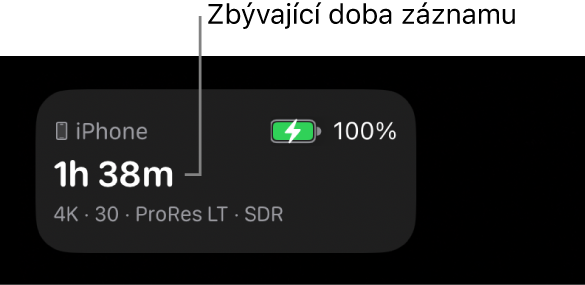
Při výběru nastavení vypočítá aplikace Final Cut Camera na základě volného úložného prostoru ve vašem zařízení maximální dobu nahrávání.
Náhled médií ve formátu Log
Při nahrávání ve formátu Apple Log nebo Apple Log 2 můžete zapnout volbu Náhled s použitím tabulky LUT a prohlížet si média ve formátu Log v živých barvách původní scény.
Poznámka: Nahrávání ve formátu Apple Log nebo Apple Log 2 vyžaduje podporované modely iPhonu.
Přejděte do aplikace Final Cut Camera
na iPhonu nebo iPadu.Na obrazovce kamery klepněte na
 , dále na Předvolby a potom na volbu Barevný a dynamický rozsah.
Klepněte na Apple Log nebo Apple Log 2.
Vyberte tabulku LUT odpovídající vybrané volbě nahrávání barevného prostoru (Apple Log nebo Apple Log 2). Viz Nastavení rozlišení, snímkové frekvence, kodeku a barevného prostoru výše.
Klepněte na
 a potom na Nástroje.
Zapněte volbu Náhled s použitím tabulky LUT a klepněte na některou z možností:
Apple Log (nebo Apple Log 2) na SDR (Rec. 709): Náhled videa v barevném prostoru SDR (Rec. 709).
Apple Log (nebo Apple Log 2) na HDR (HLG): Náhled videa v barevném prostoru HDR (HLG).
Tip: K nastavení náhledu s použitím tabulky LUT získáte přístup také po klepnutí na nastavení formátu v horní nebo boční části obrazovky kamery, pokud je vybrána některá z voleb Log.
Klepněte na
 .
.
Volbu Náhled s použitím tabulky LUT můžete také zapnout nebo vypnout při přehrávání videí nahraných ve formátu Apple Log nebo Apple Log 2. Viz Přehrávání videí.
Poznámka: Když nastavíte kodek na Apple ProRes RAW, Final Cut Camera automaticky zapne náhled s použitím tabulky LUT a nastaví ji na Apple Log 2 na HDR (HLG). Viz Nahrávání ve formátu Apple ProRes RAW.
Většina nastavení se zachová, dokud je nezměníte, a to i v případě, že aplikaci Final Cut Camera ukončíte a znovu spustíte. Nastavení formátu můžete změnit také klepnutím na na obrazovce kamery.
Poznámka: Některé možnosti nahrávání (například Apple ProRes nebo HDR) jsou omezené na konkrétní modely zařízení. Některá nastavení jsou k dispozici jen v určitých režimech kamery.