Používání vodítek kamery na obrazovce v aplikaci Final Cut Camera
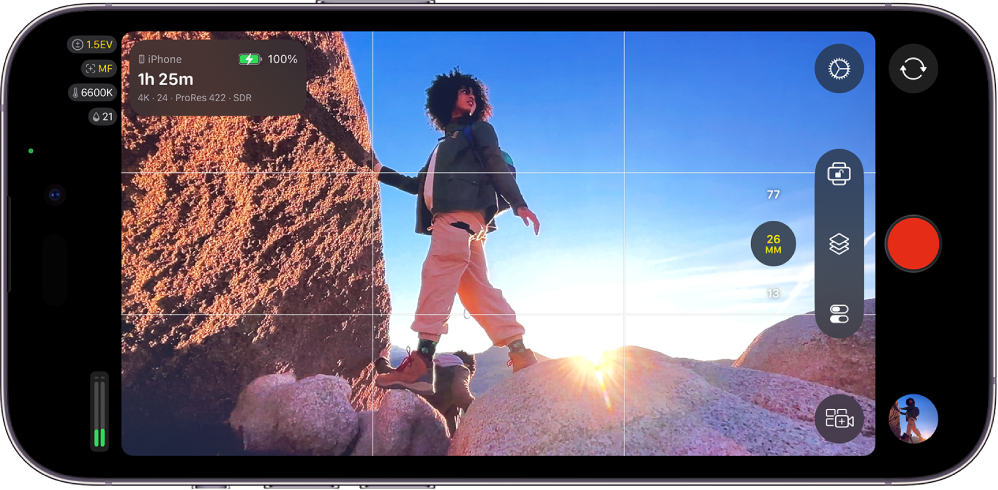
V aplikaci Final Cut Camera můžete v hledáčku zobrazit vodítka, která vám pomůžou s kompozicí záběrů.
Zapnutí nebo vypnutí vodítek poměru stran
Pokud plánujete projekt exportovat v poměru stran 4:3 nebo ve čtvercovém poměru stran (například pro sociální sítě), můžete na obrazovce kamery zobrazit vodítka poměru stran, která vám pomohou při komponování záběrů. Klipy pak můžete oříznout v postprodukci a v konečném snímku se zobrazí správně.
Přejděte do aplikace Final Cut Camera
 na iPhonu nebo iPadu.
Na obrazovce kamery klepněte na
 , potom na položku Průvodce pro poměr stran a potom na některou volbu.
Klepněte na
 .
.
Zapnutí nebo vypnutí mřížky v hledáčku
Mřížka v hledáčku vám usnadní kompozici snímku.
Přejděte do aplikace Final Cut Camera
na iPhonu nebo iPadu.Na obrazovce kamery klepněte na
a potom na volbu Překrytí mřížkou.Klepněte na
.
Zapnutí nebo vypnutí vodováhy a nitkového kříže v hledáčku
Při kompozici snímku vám pomůže vodováha a nitkový kříž v hledáčku.
Přejděte do aplikace Final Cut Camera
na iPhonu nebo iPadu.Na obrazovce kamery klepněte na
a potom na volbu Horizont.Klepněte na
.
Když je zapnutá vodováha, zobrazí se v hledáčku indikátory bočního i předozadního náklonu. Když je horizont ve hledáčku dokonale vodorovný, bílé vodorovné pruhy se zarovnají a změní barvu na žlutou. Když je kamera dokonale svislá, bílá tečka se změní na žlutou. V případě záběrů shora se barva nitkového kříže změní na žlutou, když je kamera namířená přímo dolů.
Vodítka a překryvy zůstanou na obrazovce kamery, dokud je nevypnete, a to i při nahrávání přední kamerou.