Úpravy expozice a vyvážení bílé v aplikaci Final Cut Camera
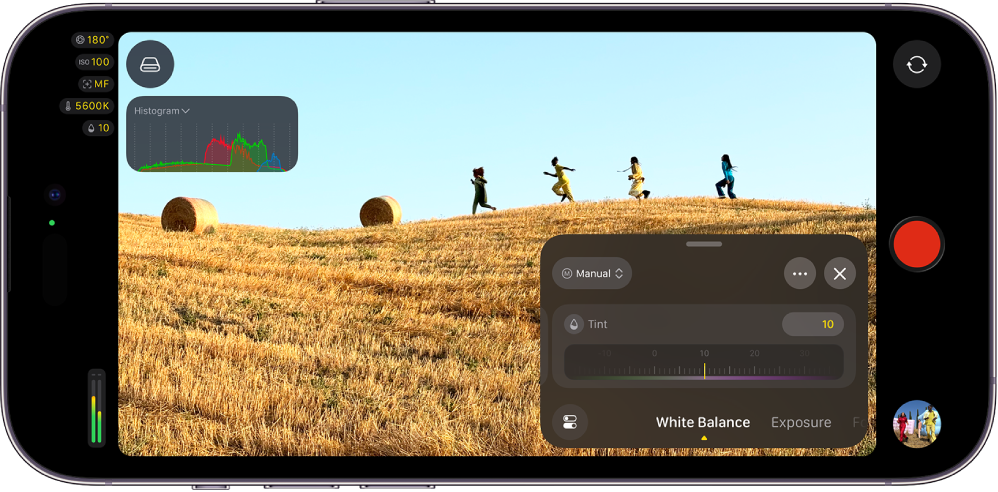
V aplikaci Final Cut Camera můžete používat automatické nebo ruční nastavení expozice včetně úprav úhlu závěrky, expoziční doby a citlivosti. Na podporovaných modelech iPhonu můžete ručně nastavovat clonu a používat režimy priority clony a priority závěrky. Kromě toho můžete automaticky nebo ručně upravovat vyvážení bílé.
Automatické nastavení expozice
Aplikace Final Cut Camera standardně nastavuje expozici automaticky. V případě potřeby můžete nastavení expozice zaměřit na konkrétní objekt nebo automatickou expozici zesvětlit či ztmavit.
Přejděte do aplikace Final Cut Camera
 na iPhonu nebo iPadu.
Na obrazovce kamery proveďte jednu z následujících akcí:
Nastavte expozici pro objekt: Klepněte na objekt.
Poznámka: Tímto způsobem také zaostříte na objekt.
Úpravy nastavení automatické expozice: Klepněte na
 , pak přejíždějte u dolního okraje ovládání, dokud se nezobrazí ovládací prvky expozice, a přetažením číselníku Kompenzace expozice upravte automatické nastavení tak, aby byl obraz světlejší nebo tmavší. Přetažením číselníku na hodnotu +1 zesvětlíte obraz o jedno clonové číslo oproti automatickému nastavení a přetažením na hodnotu –1 ho o jedno clonové číslo ztmavíte.
Chcete‑li číselník kompenzace expozice vynulovat, poklepejte na něj.
Až budete hotoví, zavřete ovládání klepnutím na
 nebo přejetím dolů.
Kamera zachovává nastavení expozice, dokud ho nezměníte nebo nezavřete kameru.
Ruční nastavení expozice
Expozici záběrů můžete nastavit i ručně. K tomu slouží ovládání citlivosti (ISO), expoziční doby a úhlu závěrky.
Přejděte do aplikace Final Cut Camera
na iPhonu nebo iPadu.Klepněte na
, pak přejíždějte u dolního okraje ovládání, dokud se nezobrazí ovládací prvky expozice, klepněte na položku Automaticky a potom na volbu Ručně.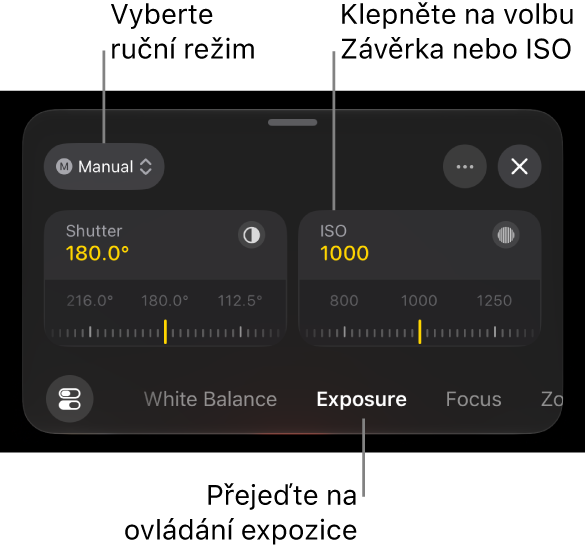
Proveďte některou z následujících akcí:
Nastavení úhlu závěrky: Klepněte na položku Závěrka a přetažením nastavte číselník.
Chcete‑li upravit expoziční dobu, klepněte na
 , potom na položku Režim závěrky, pak na volbu Rychlost a přetažením nastavte číselník.
Nastavením úhlu závěrky (nebo expoziční doby) ovlivňujete způsob zachycení pohybu ve videu. Místo spoléhání na automatickou expozici si můžete sami zvolit míru pohybového rozostření – od plynulého, přirozeného pohybu po ostrou, zřetelně viditelnou akci. Pevným nastavením závěrky také docílíte konzistentního pohybu v celém záběru.
Změna nastavení citlivosti: Klepněte na položku ISO a pak přetáhněte číselník.
Změnou hodnoty ISO ovládáte citlivost kamery na světlo a měníte poměr jasu a kvality obrazu. Nastavením nejnižší použitelné hodnoty ISO potlačíte šum, zatímco vyššími hodnotami můžete v případě potřeby zesvětlit tmavší scény. Zamknutím hodnoty ISO také zabráníte nežádoucím změnám expozice během záznamu.
Poznámka: Na iPhonu 18 Pro a novějších se systémem iOS 27 nebo novějším můžete měnit také nastavení clony. Viz Nastavení clony a expozice na iPhonu 18 Pro nebo novějším a Použití režimu priority clony nebo priority závěrky na iPhonu 18 Pro nebo novějším níže.
Až budete hotoví, zavřete ovládání klepnutím na
nebo přejetím dolů.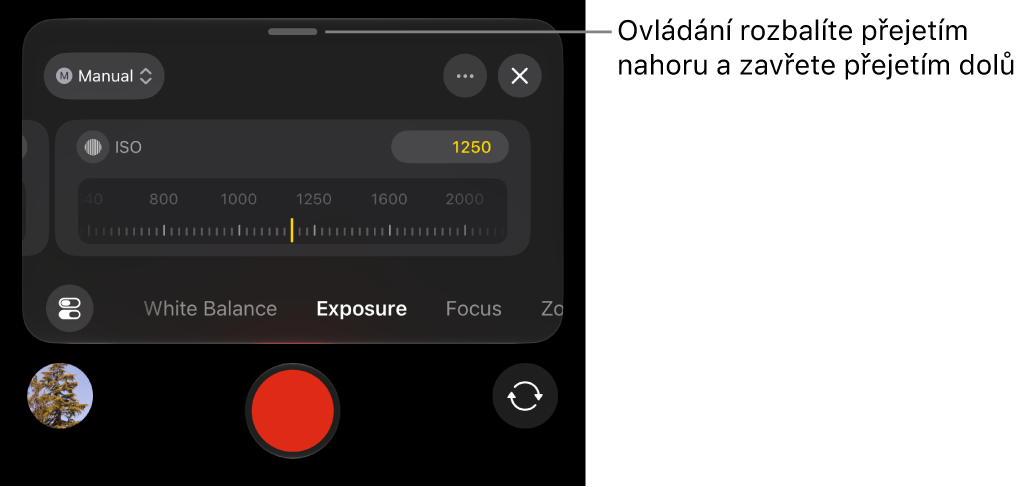
U horního okraje obrazovky kamery se zobrazí aktuální nastavení. Žlutá barva indikátorů upozorňuje na ruční nastavení. Klepnutím na libovolný indikátor otevřete příslušné ovládací prvky.
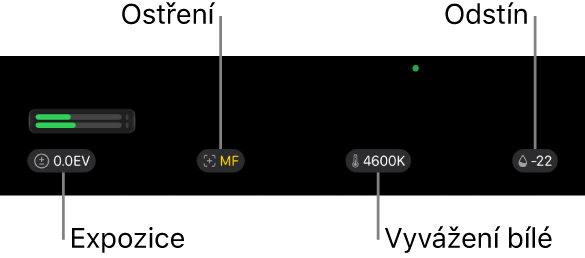
Kamera zachovává nastavení expozice, dokud ho nezměníte nebo nezavřete kameru.
Tip: Pokud nahráváte s frekvencí 24 snímků za sekundu, můžete nastavit expoziční dobu na 1/48 sekundy, abyste dosáhli přirozeného pohybového rozostření.
Nastavení clony a expozice na iPhonu 18 Pro nebo novějším
Na iPhonu 18 Pro a novějších můžete měnit nastavení clony a přímo tak ovlivňovat expozici i vizuální styl videa. Nastavením clony můžete určit, do jaké hloubky bude scéna zaostřená, a zajistit konzistentní vzhled záběrů bez nežádoucích automatických změn jasu v průběhu natáčení.
Poznámka: Ovládání clony vyžaduje iPhone 18 Pro nebo novější a iOS 27 nebo novější.
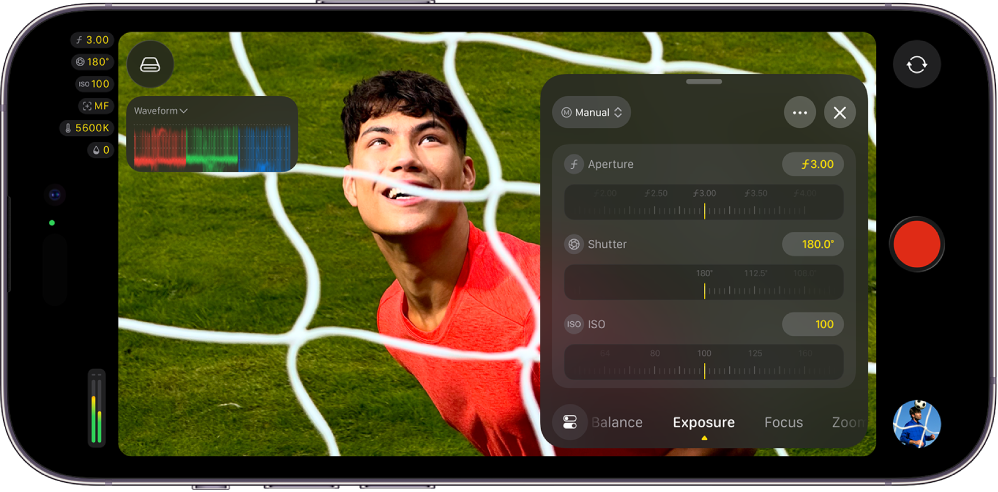
Nastavení clony vám poskytuje následující možnosti:
Plná kontrola nad hloubkou ostrosti
Dosažení konkrétní míry pohybového rozostření (a prodloužení expoziční doby) bez použití šedého filtru
Vytvoření efektu bokeh otevřením clony na 1,48
Na iPhonu 18 Pro můžete v aplikaci Final Cut Camera používat také režim priority clony nebo priority závěrky. Viz Použití režimu priority clony nebo priority závěrky na iPhonu 18 Pro nebo novějším níže.
Přejděte do aplikace Final Cut Camera
na iPhonu.Na obrazovce kamery klepněte na
, pak přejíždějte u dolního okraje ovládání, dokud se nezobrazí ovládací prvky expozice, klepněte na položku Automaticky a potom na volbu Ručně.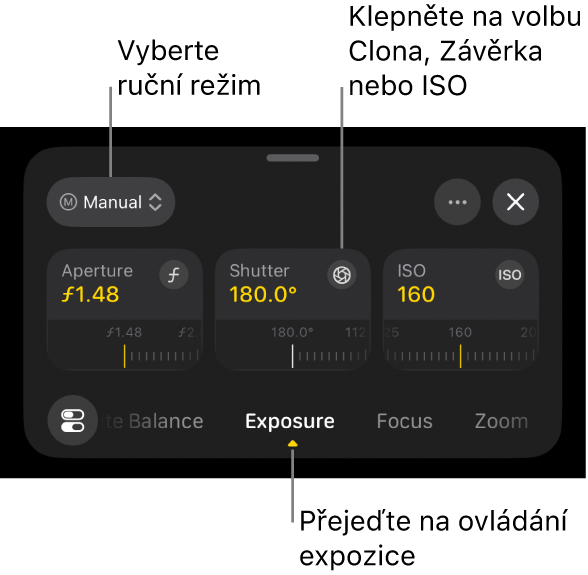
Proveďte některou z následujících akcí:
Nastavení clonového čísla: Klepněte na položku Clona a přetažením nastavte číselník.
Nastavení clony ovlivňuje hloubku ostrosti a umožňuje řídit množství světla, které projde objektivem. Při větším otvoru (nižší hodnotě clonového čísla) je pozadí rozostřené, zatímco při menším otvoru (vyšším clonovém čísle) zůstává větší část scény ostrá. Ruční nastavení clony zajišťuje konzistentní vzhled a expozici v celé délce záběru.
Nastavení úhlu závěrky: Klepněte na položku Závěrka a přetažením nastavte číselník.
Chcete‑li upravit expoziční dobu, klepněte na
, potom na položku Režim závěrky, pak na volbu Rychlost a přetažením nastavte číselník.Nastavením úhlu závěrky (nebo expoziční doby) ovlivňujete způsob zachycení pohybu ve videu. Místo spoléhání na automatickou expozici si můžete sami zvolit míru pohybového rozostření – od plynulého, přirozeného pohybu po ostrou, zřetelně viditelnou akci. Pevným nastavením závěrky také docílíte konzistentního pohybu v celém záběru.
Změna nastavení citlivosti: Klepněte na položku ISO a pak přetáhněte číselník.
Změnou hodnoty ISO ovládáte citlivost kamery na světlo a měníte poměr jasu a kvality obrazu. Nastavením nejnižší použitelné hodnoty ISO potlačíte šum, zatímco vyššími hodnotami můžete v případě potřeby zesvětlit tmavší scény. Zamknutím hodnoty ISO také zabráníte nežádoucím změnám expozice během záznamu.
Až budete hotoví, zavřete ovládání klepnutím na
nebo přejetím dolů.U horního okraje obrazovky kamery se zobrazí aktuální nastavení. Žlutá barva indikátorů upozorňuje na ruční nastavení. Klepnutím na libovolný indikátor otevřete příslušné ovládací prvky.
Použití režimu priority clony nebo priority závěrky na iPhonu 18 Pro nebo novějším
Na iPhonu 18 Pro nebo novějším můžete v aplikaci Final Cut Camera používat režim priority clony nebo režim priority závěrky, ve kterém nastavíte clonu nebo expoziční dobu a necháte aplikaci Final Cut Camera, aby automaticky udržela správnou expozici.
Poznámka: Režimy priority clony a priority závěrky vyžadují iPhone 18 Pro nebo novější a iOS 27 nebo novější.
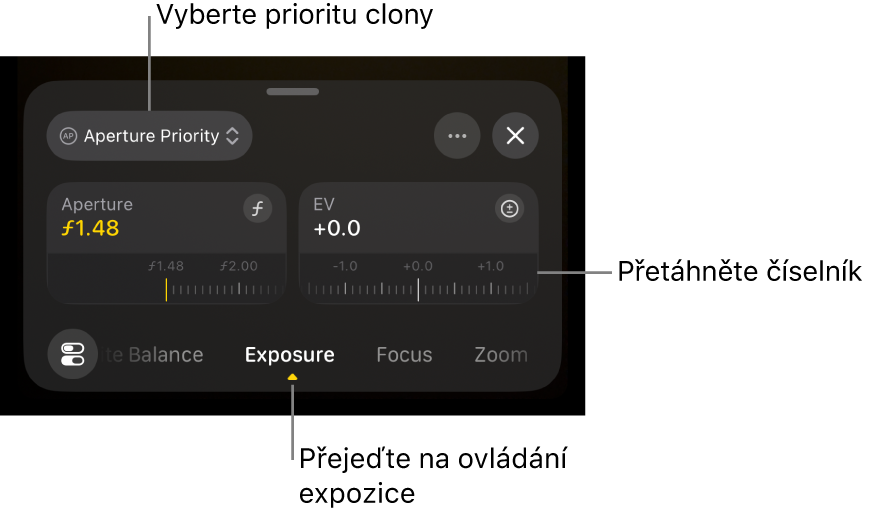
Priorita clony: Když v režimu priority clony nastavujete číselník Clona, aplikace Final Cut Camera automaticky upravuje expoziční dobu a citlivost tak, aby výsledná expozice zůstala stejná.
Priorita závěrky: Když v režimu priority závěrky nastavujete expoziční dobu číselníkem Závěrka, aplikace Final Cut Camera automaticky upravuje clonu a citlivost tak, aby výsledná expozice zůstala stejná.
Přejděte do aplikace Final Cut Camera
na iPhonu.Na obrazovce kamery klepněte na
, pak přejíždějte u dolního okraje ovládání, dokud se nezobrazí ovládací prvky expozice, klepněte na položku Automaticky a pak použijte jeden z následujících postupů:Použití režimu priority clony: Klepněte na volbu Priorita clony a přetažením číselníku Clona nastavte clonové číslo.
Použití režimu priority závěrky: Klepněte na volbu Priorita závěrky a přetažením číselníku Závěrka nastavte úhel závěrky.
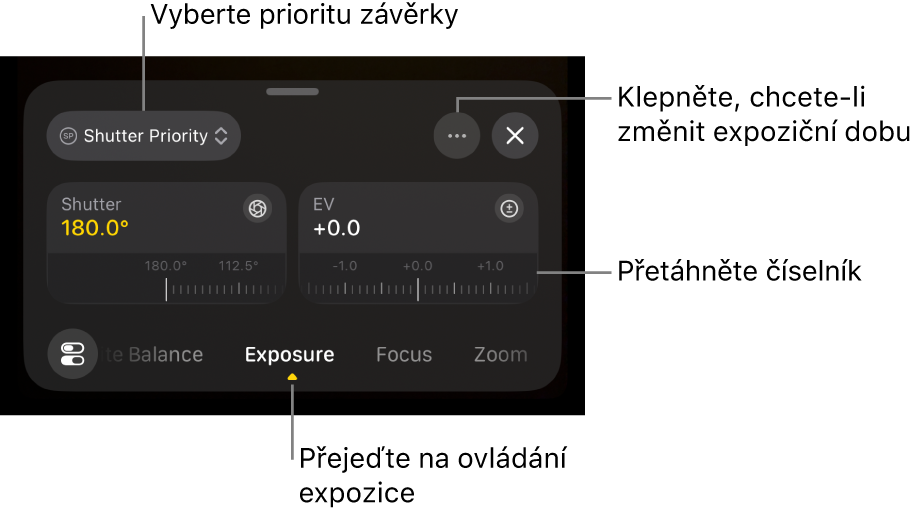
Chcete‑li upravit expoziční dobu, klepněte na
, potom na položku Režim závěrky, pak na volbu Rychlost a přetažením nastavte číselník.
Volitelně můžete přetažením číselníku Kompenzace expozice upravit automatické nastavení expozice na světlejší nebo tmavší hodnoty.
Až budete hotoví, zavřete ovládání klepnutím na
nebo přejetím dolů.U horního okraje obrazovky kamery se zobrazí aktuální nastavení. Žlutá barva indikátorů upozorňuje na ruční nastavení. Klepnutím na libovolný indikátor otevřete příslušné ovládací prvky.
Nastavení teploty nebo odstínu vyvážení bílé
Vyvážení bílé slouží k odstranění barevných nádechů z obrazu, aby bílé objekty vypadaly skutečně bíle.
Ruční úpravou teploty a odstínu vyvážení bílé můžete změnit náladu záběrů. Například nastavením chladnějšího (nižšího) vyvážení bílé můžete scéně dodat chladnější nebo drsnější atmosféru. Nastavením teplejšího (vyššího) vyvážení bílé lze docílit přívětivější atmosféry ve scéně.
Poznámka: Při nahrávání ve formátu Apple ProRes RAW nejsou úpravy vyvážení bílé k dispozici. Vyvážení bílé v souborech Apple ProRes RAW lze upravit v aplikaci Final Cut Pro a jiném softwaru pro postprodukci.
Přejděte do aplikace Final Cut Camera
na iPhonu nebo iPadu.Na obrazovce kamery klepněte na
a pak přejíždějte u dolního okraje ovládání, dokud se nezobrazí ovládací prvky vyvážení bílé.Vyvážení bílé a odstín se standardně nastavují automaticky, aby bylo v každé scéně vyvážení bílé neutrální.
Proveďte některou z následujících akcí:
Nastavení teploty nebo odstínu vyvážení bílé na vlastní úroveň: Klepnutím rozbalte číselník Teplota nebo Odstín a potom ho přetáhněte. Přejetím doleva nebo doprava můžete mezi číselníky přepínat nebo přejetím nahoru zobrazit oba najednou.
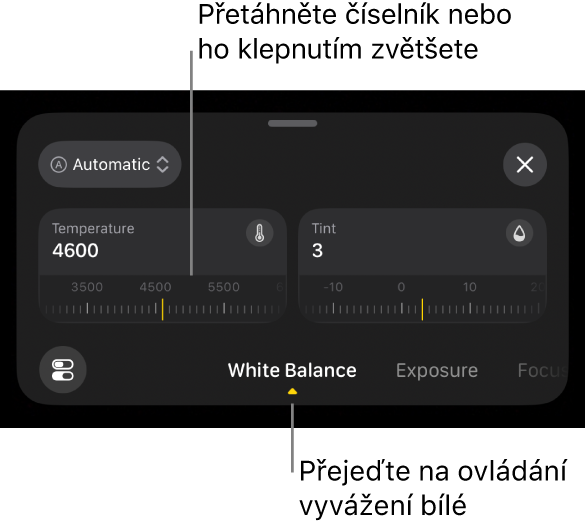
Resetování vyvážení bílé nebo odstínu: Klepněte na položku Ručně a potom na volbu Automaticky.
Použití předvolby pro vyvážení bílé: Klepněte na položku Automaticky nebo Ručně a potom na požadovanou předvolbu.
Vyvážení bílé nabízí následující předvolby:
Denní světlo (5600 K)
Stín (7000 K)
Zataženo (6000 K)
Wolfram (3200 K)
Zářivka (4000 K)
Blesk (5500 K)
Až budete hotoví, zavřete ovládání klepnutím na
nebo přejetím dolů.V horní části obrazovky kamery se zobrazí aktuální nastavení.
Když ručně změníte teplotu nebo odstín vyvážení bílé, jeho indikátor zežloutne. Klepnutím na indikátor můžete otevřít příslušné nastavení.
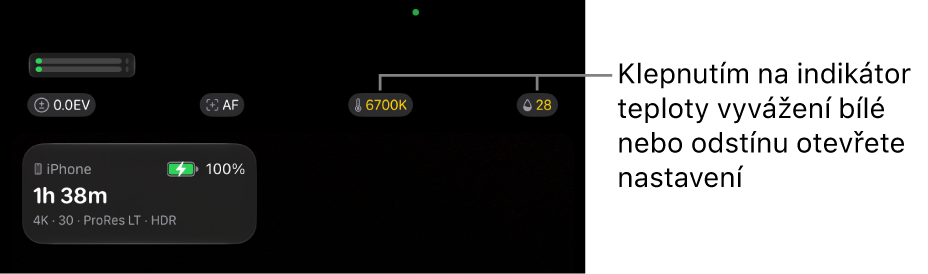
Vaše nastavení vyvážení bílé kamera zachovává, dokud ho nepřepnete na volbu Automaticky.
Pomocí videoskopů můžete měřit úrovně jasové složky (luminance) a barevných složek (chrominance) v klipech. Viz Zapnutí videoskopů.
Tip: Chcete‑li prostřednictvím rozhraní pro ovládání expozice rychle zapnout překryvy expozice, klepněte na , potom na položku Překryvy expozice a pak na některou volbu.