Nahrávání videí v aplikaci Final Cut Camera
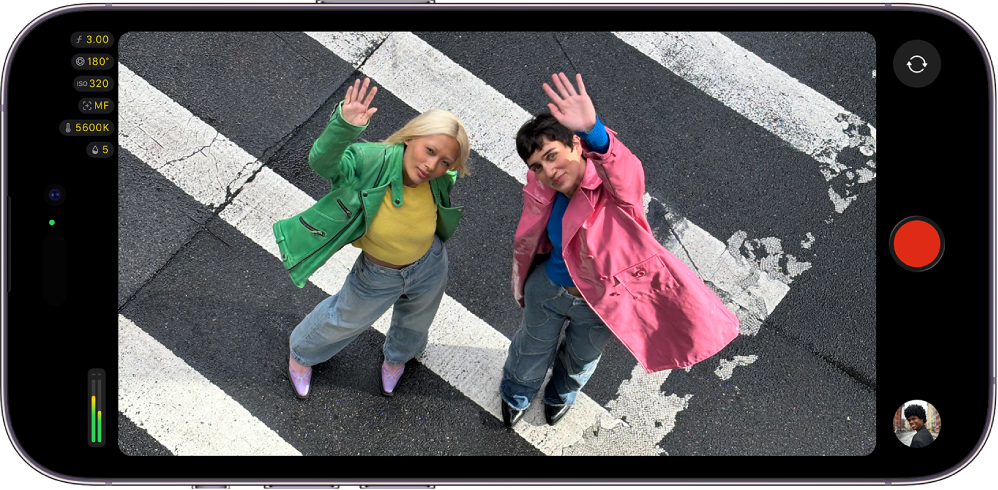
Pomocí aplikace Final Cut Camera můžete nahrávat videa v profesionální kvalitě přímo na iPhonu nebo iPadu. Na podporovaných modelech iPhonu můžete nahrávat videa přímo na externí úložné zařízení nebo nahrávat ve formátu Apple ProRes RAW, který zachovává všechny obrazové informace ze snímače kamery.
K Final Cutu Pro pro iPad se můžete také připojit bezdrátově a nahrávat záběry z kamery prostřednictvím živé vícekamerové relace. Viz Nahrávání videí prostřednictvím živé vícekamerové relace.
Nahrávání videa pomocí aplikace Final Cut Camera jako samostatné aplikace pro fotoaparát
Přejděte do aplikace Final Cut Camera
 na iPhonu nebo iPadu.
Na obrazovce kamery klepněte na
 , čímž spustíte nahrávání.
Probíhající nahrávání indikuje červená kontrolka nahrávání a červený rámeček kolem hledáčku.
Až budete chtít nahrávání ukončit, klepněte na
 .
.
Tip: Nahrávání můžete také spustit nebo zastavit stisknutím kteréhokoli z tlačítek hlasitosti.
Nahrávání videí přímo do externího úložného zařízení
V aplikaci Final Cut Camera můžete na podporovaných modelech iPhonu zaznamenávat video přímo na externí SSD disk.
Pokud chcete pomocí aplikace Final Cut Camera nahrávat do externího úložného zařízení, potřebujete:
iPhone 15 Pro nebo novější
USB‑C kabel splňující standard USB 3.2 Gen 2 (10 Gb/s) nebo vyšší pro přenos souborů ve formátu ProRes RAW nebo ProRes 4K při 120 fps
Poznámka: Pro nahrávání videí ve formátu ProRes 4K s frekvencí 60 fps (stejně jako formátů s menším rozlišením a nižší frekvencí snímků) lze použít USB‑C kabel, který splňuje standard USB 3.1 Gen 1 (5 Gb/s) nebo vyšší.
Externí SSD disk připojený pomocí USB-C kabelu a naformátovaný ve formátu exFAT
Viz Přeformátování externího úložného zařízení v uživatelské příručce pro iPhone.
Přejděte do aplikace Final Cut Camera
na iPhonu.Připojte externí SSD disk k zařízení pomocí USB‑C kabelu.
Název zařízení, na které nahráváte, se zobrazuje u horního okraje obrazovky aplikace Final Cut Camera. Pokud chcete změnit místo, kam se nahrané soubory ukládají, klepněte na podrobnosti o záznamu u horního okraje obrazovky, potom na
 u názvu zařízení a pak na požadované úložiště.
Poznámka: Při prvním připojení k externímu úložnému zařízení s otevřenou aplikací Final Cut Camera se zobrazí žádost, abyste jí udělili povolení k záznamu videa. Otevřete na iPhonu aplikaci Nastavení
 , klepněte na Soukromí a zabezpečení, dále na Soubory a složky a pak zapněte volbu Final Cut Camera. Ukončete a znovu otevřete aplikaci Final Cut Camera.
Klepnutím na
spustíte nahrávání.Probíhající nahrávání indikuje červená kontrolka nahrávání a červený rámeček kolem hledáčku.
Nahrávání ukončíte klepnutím na
.
Důležité: Během nahrávání neodpojujte externí disk od zařízení.
Nahrávání ve formátu Apple ProRes RAW
Na iPhonu 17 Pro a novějších s externím úložištěm můžete nahrávat ve formátu Apple ProRes RAW, který zachovává všechny obrazové informace ze snímače kamery a umožňuje bez ztráty kvality upravovat nastavení kamery v postprodukci.
Když nastavíte kodek na Apple ProRes RAW, Final Cut Camera automaticky změní ostatní nastavení nahrávání.
Přejděte do aplikace Final Cut Camera
na iPhonu.Připojte externí úložné zařízení pomocí USB‑C kabelu s minimální rychlostí 6 Gb/s.
Viz Nahrávání videí přímo do externího úložného zařízení výše.
Klepnutím na podrobnosti o záznamu u horního okraje obrazovky kamery zobrazte nastavení formátu.
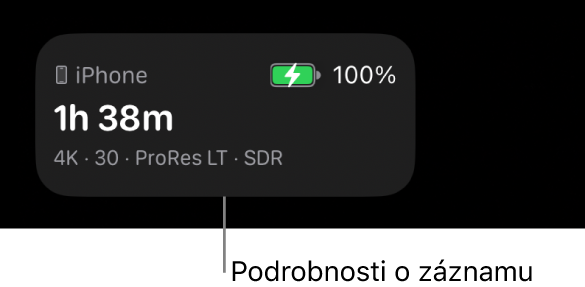
U položky Kodek klepněte na některou z voleb Apple ProRes RAW (je možné, že se některé volby nezobrazí, dokud na ně nepřejedete):
ProRes RAW: Formát Apple ProRes RAW je určený pro profesionální projekty ve špičkové kvalitě, které vyžadují maximální flexibilitu při úpravách vyvážení bílé, expozice, ostrosti a dalších parametrů v postprodukci.
ProRes RAW HQ: Formát Apple ProRes RAW HQ vyberte, chcete‑li docílit ještě vyššího datového toku a kvality obrazu než u formátu Apple ProRes RAW.
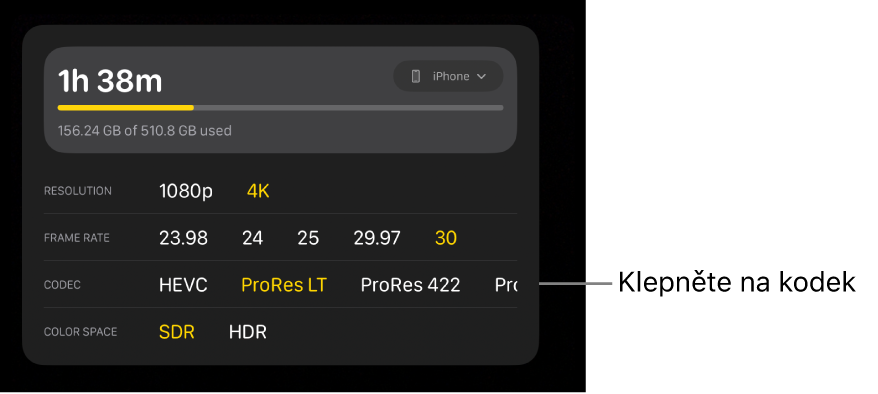
Poznámka: Výsledné soubory s uloženými záznamy ve formátu RAW jsou velmi objemné. Jedna minuta záznamu ProRes RAW z celé plochy optického snímače při 30 snímcích za sekundu může v úložišti zabrat více než 10 GB a jedna minuta záznamu ProRes RAW HQ při 30 snímcích za sekundu více než 15 GB.
Při nastavení kodeku ProRes RAW nebo ProRes RAW HQ aplikace Final Cut Camera automaticky provede následující změny:
Rozlišení (velikost snímku) se nastaví na celou plochu snímače (4224 × 3024). Toto nastavení pořizuje obraz s největšími rozměry (a velikostí souboru) a podporuje snímkovou frekvenci až 60 fps.
Nastavení barevného prostoru už není k dispozici. (Formát Apple ProRes RAW není spojený s žádným barevným prostorem.)
Zapne se náhled s použitím tabulky LUT a nastaví se na tabulku Apple Log 2 – HDR (HLG). Viz Náhled médií ve formátu Log.
Proveďte některou z následujících akcí:
Nastavení rozlišení: Rozlišení nechte nastavené na celou plochu snímače (4224 × 3024) nebo vyberte 17:9 (4224 × 2240), což vám s některými objektivy umožní dosáhnout snímkové frekvence až 120 snímků za sekundu.
Nastavení snímkové frekvence: Klepněte na požadovanou volbu u položky Snímková frekvence.
Dostupné snímkové frekvence pro formát Apple ProRes RAW závisejí na rozlišení. Pokud je rozlišení nastavené na 17:9, můžete zvolit snímkovou frekvenci až 120 fps. Pokud je nastavené na celou plochu snímače, můžete zvolit snímkovou frekvenci nejvýše 60 fps.
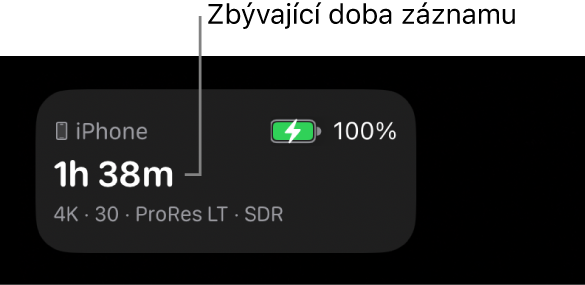
Při výběru nastavení vypočítá aplikace Final Cut Camera na základě volného úložného prostoru ve vašem zařízení maximální dobu nahrávání.
Spusťte nahrávání.
Viz Nahrávání videa pomocí aplikace Final Cut Camera jako samostatné aplikace pro fotoaparát výše.
Kde jsou uložená nahraná videa
Při záznamu videa v aplikaci Final Cut Camera se mediální soubory ukládají na místo, které jste k tomuto účelu nastavili. Umístění svých souborů si můžete zobrazit.
Na iPhonu 18 Pro a novějších můžete rezervovat místo v úložišti videa ve formátu Pro a optimalizovat tak nahrávání formátů s vysokým datovým tokem, například Apple ProRes. Viz Natáčení videa ve formátu ProRes fotoaparátem v iPhonu v Uživatelské příručce pro iPhone.
Pokud nahráváte do interního úložiště: Média se nahrávají do složky na vašem iPhonu nebo iPadu. Přejděte do aplikace Soubory
 , klepněte na položku V mém iPhonu nebo na V mém iPadu a potom na složku Final Cut Camera.
Pokud nahráváte do externího úložného zařízení: Média se nahrávají do složky na úložném zařízení. Na iPhonu nebo iPadu přejděte do aplikace Soubory
, klepněte na název externího zařízení, dále na DCIM a pak na 100APPLE.
Videa, která natočíte, můžete přenést do Final Cutu Pro pro Mac nebo pro iPad. Další informace najdete v tématech Import z aplikace Final Cut Camera v Uživatelské příručce pro Final Cut Pro pro Mac a Přenos médií z aplikace Final Cut Camera v Uživatelské příručce pro Final Cut Pro pro iPad.
Důležité: Pokud z vašeho zařízení smažete aplikaci Final Cut Camera, budou všechna videa, která jste nahráli do interního úložiště zařízení, trvale smazána.
Tip: Pokud chcete zabránit přerušení nahrávání příchozími hovory a oznámeními, můžete zapnout režim Nerušit. Přejetím prstem dolů z pravého horního rohu obrazovky otevřete Ovládací centrum, klepněte na volbu Soustředění a zapněte režim Nerušit.