Nahrávání videí v aplikaci Final Cut Camera
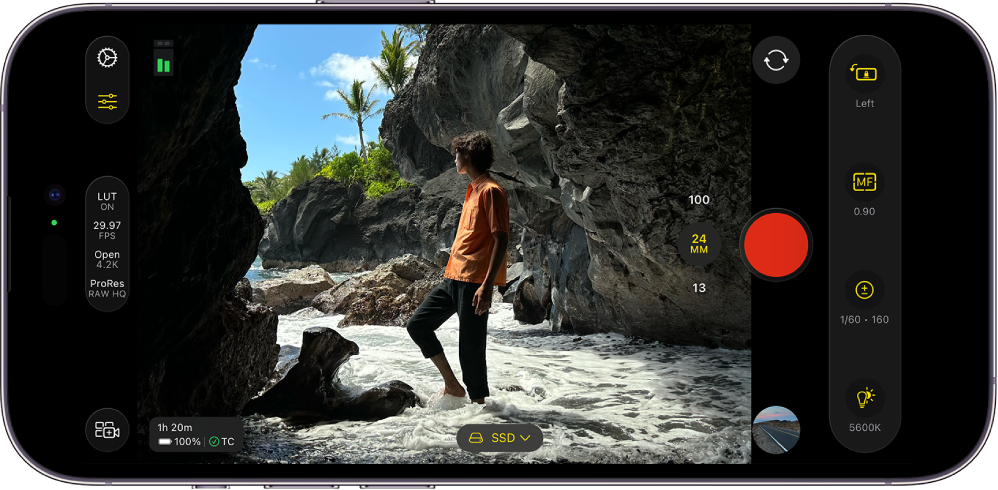
Pomocí aplikace Final Cut Camera můžete nahrávat videa v profesionální kvalitě přímo na iPhonu nebo iPadu. Na podporovaných modelech iPhonu můžete nahrávat videa přímo na externí úložné zařízení nebo nahrávat ve formátu Apple ProRes RAW, který zachovává všechny obrazové informace ze snímače kamery.
K Final Cutu Pro pro iPad se můžete také připojit bezdrátově a nahrávat záběry z kamery prostřednictvím živé vícekamerové relace. Viz Nahrávání videí prostřednictvím živé vícekamerové relace.
Nahrávání videa pomocí aplikace Final Cut Camera jako samostatné aplikace pro fotoaparát
Přejděte do aplikace Final Cut Camera
 na iPhonu nebo iPadu.
Na obrazovce kamery klepněte na
 , čímž spustíte nahrávání.
Až budete chtít nahrávání ukončit, klepněte na
 .
.
Tip: Nahrávání můžete také spustit nebo zastavit stisknutím kteréhokoli z tlačítek hlasitosti.
Nahrávání videí přímo do externího úložného zařízení
Pomocí aplikace Final Cut Camera a podporovaných modelů iPhonu můžete nahrávat video přímo na externí SSD disk.
Pokud chcete pomocí aplikace Final Cut Camera nahrávat do externího úložného zařízení, potřebujete:
iPhone 15 Pro nebo novější
Kabel USB‑C standardu USB 3.2 Gen 1x1 nebo vyššího a minimální rychlostí 5 Gb/s (nebo minimální rychlostí 6 Gb/s pro nahrávání ve formátu ProRes RAW)
Externí SSD disk připojený pomocí USB-C kabelu a naformátovaný ve formátu exFAT
Viz Přeformátování externího úložného zařízení v uživatelské příručce pro iPhone.
Přejděte do aplikace Final Cut Camera
na iPhonu.Připojte externí SSD disk k zařízení pomocí USB‑C kabelu.
Název zařízení, do kterého nahráváte, se zobrazuje v dolní části obrazovky aplikace Final Cut Camera. (Pokud chcete změnit umístění, kam se soubory nahrávají, klepněte u názvu zařízení na
 a potom klepněte na požadované úložiště.)
Poznámka: Pokud se k externímu úložnému zařízení připojujete s otevřenou aplikací Final Cut Camera poprvé, zobrazí se výzva k udělení povolení k nahrávání videa. Na iPhonu přejděte do aplikace Nastavení
 , klepněte na Soukromí a zabezpečení, dále na Soubory a složky a pak zapněte volbu Final Cut Camera. Ukončete a znovu otevřete aplikaci Final Cut Camera.
Klepnutím na
spustíte nahrávání.Nahrávání ukončíte klepnutím na
.
Důležité: Během nahrávání neodpojujte externí disk od zařízení.
Nahrávání ve formátu Apple ProRes RAW
Na iPhonu 17 Pro nebo novějším s externím úložištěm můžete nahrávat ve formátu Apple ProRes RAW, který zachovává všechny obrazové informace ze snímače kamery a umožňuje bez ztráty kvality upravovat nastavení kamery v postprodukci.
Když nastavíte kodek na Apple ProRes RAW, Final Cut Camera automaticky změní ostatní nastavení nahrávání.
Přejděte do aplikace Final Cut Camera
na iPhonu.Připojte externí úložné zařízení pomocí USB‑C kabelu s minimální rychlostí 6 Gb/s.
Viz Nahrávání videí přímo do externího úložného zařízení výše.
Na obrazovce kamery klepněte na nastavení formátu v horní nebo boční části obrazovky.

V nabídce, která se zobrazí, klepněte na kodek.
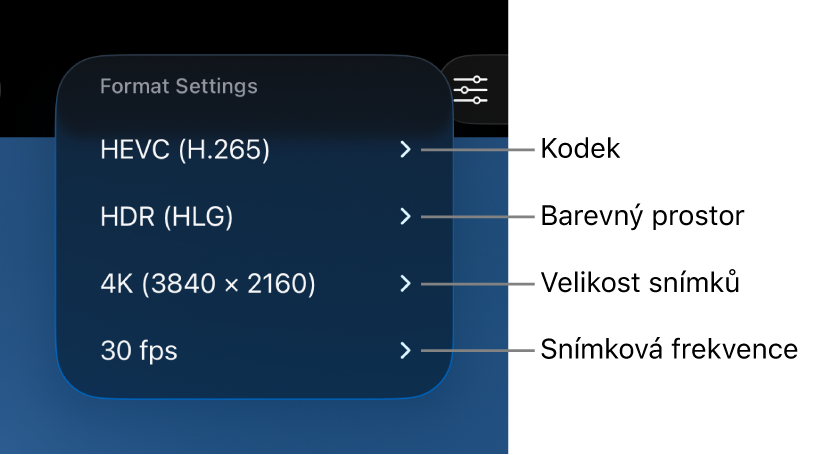
Klepněte na některou z voleb Apple ProRes RAW:
Apple ProRes RAW: Formát Apple ProRes RAW je určen pro špičkové profesionální projekty, které vyžadují maximální flexibilitu při úpravách vyvážení bílé, expozice, ostrosti a dalších parametrů v postprodukci.
Apple ProRes RAW HQ: Vyberte Apple ProRes RAW HQ pro vyšší datový tok a vyšší kvalitu obrazu než u formátu Apple ProRes RAW.
Když nastavíte kodek na Apple ProRes RAW nebo Apple ProRes RAW HQ, Final Cut Camera automaticky provede následující úpravy:
Nastavení velikosti snímků na Open Gate (4224 × 3024). Toto nastavení pořizuje obraz největších rozměrů (a velikosti souboru) a podporuje snímkovou frekvenci až 60 fps.
Nastavení barevného prostoru už není k dispozici. (Formát Apple ProRes RAW není spojený s žádným barevným prostorem.)
Náhled s tabulkou LUT je zapnutý a nastavený na Apple Log 2 na HDR (HLG). Viz Náhled médií ve formátu Log.
Proveďte některou z následujících akcí:
Nastavení velikosti snímků: Velikost snímku ponechte nastavenou na Open Gate (4224 × 3024) nebo vyberte 17:9 (4224 × 2240), což s některými objektivy umožňuje použít snímkovou frekvenci až 120 snímků za sekundu.
Nastavení snímkové frekvence: Klepněte na snímkovou frekvenci a potom na 24, 25, 30, 50, 60 nebo 120 snímků za sekundu.
Dostupné snímkové frekvence pro Apple ProRes RAW závisí na velikosti snímků. Pokud je velikost snímků nastavena na 17:9, můžete zvolit snímkovou frekvenci až 120 snímků za sekundu. Pokud je velikost snímků nastavena na Open Gate, můžete zvolit snímkovou frekvenci až 60 snímků za sekundu.
Při výběru nastavení vypočítá aplikace Final Cut Camera na základě volného úložného prostoru na vašem zařízení maximální dobu nahrávání..

Spusťte nahrávání.
Viz Nahrávání videa pomocí aplikace Final Cut Camera jako samostatné aplikace pro fotoaparát výše.
Kde jsou uložená nahraná videa
Při nahrávání videí pomocí aplikace Final Cut Camera se mediální soubory ukládají do nastaveného umístění. Umístění svých souborů si můžete zobrazit.
Pokud nahráváte do interního úložiště: Média se nahrávají do složky na vašem iPhonu nebo iPadu. Přejděte do aplikace Soubory
 , klepněte na V mém iPhonu nebo na V mém iPadu, dále na Final Cut Camera, pak na DCIM a nakonec na 100APPLE.
Pokud nahráváte do externího úložného zařízení: Média se nahrávají do složky na úložném zařízení. Na iPhonu nebo iPadu přejděte do aplikace Soubory
, klepněte na název externího zařízení, dále na DCIM a pak na 100APPLE.
Informace o přenosu uložených videí do aplikace Final Cut Pro pro iPad najdete v tématu Přenos médií z aplikace Final Cut Camera v uživatelské příručce pro Final Cut Pro pro iPad.
Důležité: Pokud z vašeho zařízení smažete aplikaci Final Cut Camera, budou všechna videa, která jste nahráli do interního úložiště zařízení, trvale smazána.
Tip: Pokud chcete zabránit přerušení nahrávání příchozími hovory a oznámeními, můžete zapnout režim Nerušit. Přejetím prstem dolů z pravého horního rohu obrazovky otevřete Ovládací centrum, klepněte na volbu Soustředění a zapněte režim Nerušit.