Změna nastavení kamery v aplikaci Final Cut Camera
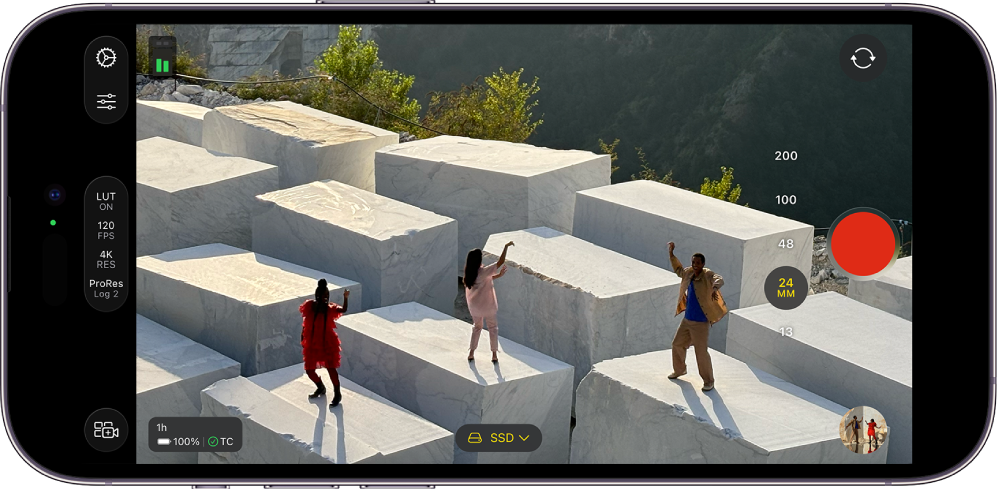
Při nahrávání videí v aplikaci Final Cut Camera můžete ovládat zaostření, přiblížená, vyvážení bílé, expozici, stabilizaci a další parametry.
Změna úrovně přiblížení
V aplikaci Final Cut Camera je aktuální úroveň přiblížení indikována tlačítky ohniskové vzdálenosti objektivu. Každé tlačítko představuje jiný objektiv na vašem konkrétním modelu zařízení (například 13 mm, 24 mm, 48 mm, 100 mm nebo 200 mm).
Přejděte do aplikace Final Cut Camera
 na iPhonu nebo iPadu.
Na obrazovce kamery proveďte jednu z následujících akcí:
Přepínání mezi objektivy: Klepnutím na tlačítko objektivu můžete přepínat mezi objektivy (například z 24 mm na 13 mm). Během nahrávání přepínat mezi objektivy nelze.
Přetažení jezdce plynulého přiblížení: Na obrazovce kamery klepněte na
 , dále na
  a pak přetažením jezdce změňte úroveň přiblížení. Rychlost přiblížení můžete ovládat vzdáleností, na kterou prst přetáhnete.
Na rozdíl od ovládacích prvků přiblížení v aplikaci Fotoaparát na iPhonu nebo iPadu je jezdec plynulého přiblížení v aplikaci Final Cut Camera omezen vždy na jeden objektiv, aby bylo přibližování plynulé.
Použití gesta sevření: V hledáčku zobrazení přiblížíte rozevřením prstů a oddálíte jejich sevřením.
Úroveň přiblížení zůstane zachována, dokud ji nezměníte nebo nezavřete kameru.
Úpravy expozice
Aplikace Final Cut Camera nastavuje expozici automaticky, ale můžete ji upravit i ručně. Pokud například nahráváte video v interiéru (kde je méně světla) a chcete zachytit detaily objektu za oknem (kde je světla více), můžete upravit expozici tak, aby byl objekt za oknem vidět.
Záměrným podexponováním nebo přeexponováním snímku v něm můžete také navodit určitou náladu nebo pocit.
Přejděte do aplikace Final Cut Camera
na iPhonu nebo iPadu.Na obrazovce kamery proveďte jednu z následujících akcí:
Nastavte expozici pro objekt: Klepněte na objekt.
Poznámka: Tímto způsobem také zaostříte na objekt.
Úpravy nastavení automatické expozice: Klepněte na
, potom na  a nakonec přetáhněte prstem ovládací prvek. Tato metoda automatickou expozici zcela nevypne. Místo toho upraví nastavení automatické expozice na světlejší nebo tmavší.
Ruční nastavení expozice: Klepněte na
, dále na potom na  a pak proveďte některou z následujících akcí:
Klepněte na Spoušť a potom přetažením prstu na ovládacím prvku upravte délku expozice.
Klepněte na ISO a potom přetažením prstu na ovládacím prvku nastavte hodnotu ISO.
Expozici resetujete poklepáním na ovládací prvek.
Klepnutím na
zavřete ovládací prvky expozice.
Kamera zachovává nastavení expozice, dokud ho nezměníte nebo nezavřete kameru.
Tip: Pokud nahráváte s rychlostí 24 snímků za sekundu, můžete nastavit závěrku na 1/48 sekundy, abyste dosáhli přirozeného rozostření pohybu.
Změna zaostření
Při nahrávání zadní kamerou na vašem zařízení můžete ručně zaostřovat na konkrétní objekty.
U přední kamery zaostření změnit nelze.
Tip: Pro dosažení maximální přesnosti při úpravách zaostření zapněte zvýrazňování zaostřených oblastí. Viz Zapnutí překryvu se zvýrazňováním zaostřených oblastí.
Přejděte do aplikace Final Cut Camera
na iPhonu nebo iPadu.Kamera je ve výchozím nastavení nastavená na automatické ostření a zaostřuje na nejbližší objekt. Kamera rozpoznává lidi, zvířata a mnoho běžných objektů.
Proveďte některou z následujících akcí:
Zaostření prostřednictvím objektu: Klepněte na objekt v hledáčku kamery. Kamera zaostřuje (a nastavuje expozici) podle aktuální polohy daného objektu. Pokud kamera ztratí zaostření, vrátí se k výchozímu automatickému zaostřování (a automatické expozici) ve středu hledáčku.
Zamknutí zaostření a expozice: Zaostření a expozici uzamknete podržením prstu na objektu v hledáčku kamery. V horní části obrazovky se zobrazí žlutý indikátor zámku AE/AF. Odemknete ho klepnutím kdekoli na obrazovce.
Ruční ostření: Klepněte na
, dále na  , potom na a nakonec přetažením ovládacího prvku prstem nastavte ohniskovou vzdálenost. Zaostření resetujete poklepáním na ovládací prvek. Pokud se chcete vrátit k automatickému ostření, klepněte na
  .
.
Při ručním zaostřování kamera zachová vaše ruční nastavení, dokud nepřepnete na automatické zaostřování nebo nezavřete kameru. Když je aktivní ruční zaostřování a podržíte prst na jiném objektu, kamera uzamkne expozici na nový objekt a v horní části obrazovky se zobrazí žlutý indikátor zámku AE.
Nastavení vyvážení bílé
Vyvážení bílé slouží k odstranění barevných nádechů z obrazu, aby bílé objekty vypadaly skutečně bíle.
Vyvážení bílé můžete upravit také ručně a nastavit tak atmosféru snímku. Například nastavením chladnějšího (nižšího) vyvážení bílé můžete scéně dodat chladnější nebo drsnější atmosféru. Nastavením teplejšího (vyššího) vyvážení bílé lze docílit přívětivější atmosféry ve scéně.
Poznámka: Při nahrávání ve formátu Apple ProRes RAW nejsou úpravy vyvážení bílé k dispozici. Vyvážení bílé v souborech Apple ProRes RAW lze upravit v aplikaci Final Cut Pro a jiném softwaru pro postprodukci.
Přejděte do aplikace Final Cut Camera
na iPhonu nebo iPadu.Na obrazovce kamery klepněte na
a potom na  .
.Vyvážení bílé se standardně nastavuje automaticky, aby pro danou scénu bylo vyvážení bílé neutrální.
Proveďte některou z následujících akcí:
Nastavení vyvážení bílé prostřednictvím objektu: Klepnutím na objekt v hledáčku kamery vytvoříte pro daný objekt neutrální vyvážení bílé.
Zamknutí aktuální úrovně vyvážení bílé: Klepněte na tlačítko na konci ovládacího prvku pro vyvážení bílé a potom na volbu Neměnné. Ve výchozím nastavení je tlačítko na konci ovládacího prvku nastaveno na Automatické
.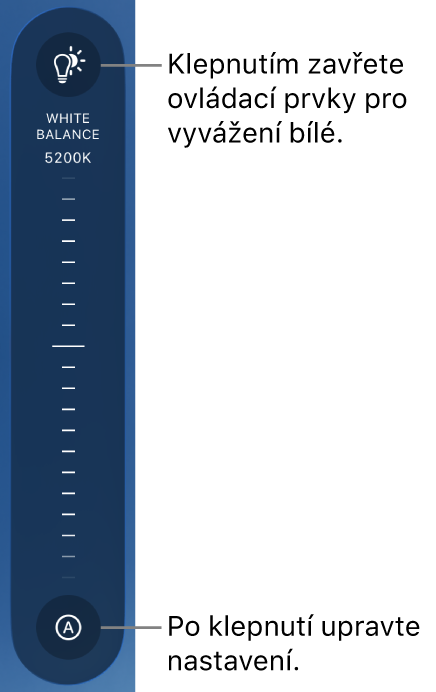
Nastavení vlastní úrovně vyvážení bílé: Přetáhněte prstem ovládací prvek. Vyvážení bílé resetujete poklepáním na ovládací prvek.
Automatické nastavení vyvážení bílé: Klepněte na tlačítko na konci ovládacího prvku pro vyvážení bílé a potom na volbu Automaticky.
Použití předvolby pro vyvážení bílé: Klepněte na tlačítko na konci ovládacího prvku pro vyvážení bílé a potom na některou z předvoleb.
Vyvážení bílé nabízí následující předvolby:
Denní světlo (5600 K)
Stín (7000 K)
Zataženo (6000 K)
Wolfram (3200 K)
Zářivka (4000 K)
Blesk (5500 K)
Ovládací prvky pro vyvážení bílé zavřete opětovným klepnutím na
.
Kamera zachovává nastavení vyvážení bílé, dokud ho nezměníte na Automatické.
Zamknutí nebo odemknutí orientace obrazovky
Orientaci obrazovky můžete v aplikaci Final Cut Camera zamknout, aby se při otáčení zařízení neměnila.
Přejděte do aplikace Final Cut Camera
na iPhonu nebo iPadu.Na obrazovce kamery klepněte na
.Klepněte na
 a potom na požadovanou volbu.
Zapnutí stabilizace kamery
Aplikace Final Cut Camera dokáže při nahrávání videa stabilizovat otřesy a vibrace.
Přejděte do aplikace Final Cut Camera
na iPhonu nebo iPadu.Na obrazovce kamery klepněte na
 , dále na Předvolby a pak zapněte volbu Stabilizace.
Klepněte na
 .
.
Nastavení časového kódu
V aplikaci Final Cut Camera můžete nastavit typ nebo zdroj časového kódu, který se má nahrávat do videí.
Přejděte do aplikace Final Cut Camera
na iPhonu nebo iPadu.Na obrazovce kamery klepněte na
, klepněte na Předvolby a pak na Časový kód.Klepněte na některou z možností:
Běh záznamu: Čas se počítá od počátečního bodu (00:00:00:00) během aktivního nahrávání a když nahrávání není aktivní, čas se pozastaví. Tato volba časového kódu zobrazuje celkovou délku záznamu.
Denní doba: Běží nepřetržitě jako hodiny, ať už nahráváte, nebo ne. Tato volba časového kódu zobrazuje skutečný čas, ve kterém byl každý snímek pořízen, což usnadňuje synchronizaci časového kódu mezi zařízeními.
Externí zdroj: Přijímá časový kód z externího generátoru nebo centrálního zařízení, což umožňuje synchronizaci více zařízení se stejným referenčním signálem. Tato volba je k dispozici, když k iPhonu pomocí USB‑C kabelu připojíte externí generátor časového kódu. Klepněte na
 u položky Zdroj a potom na název zařízení.
Barva ikony u názvu zařízení ukazuje jeho aktuální stav: připojeno, synchronizováno nebo ztráta signálu.
Klepněte na
.
Nastavení zdroje synchronizačního generátoru
V aplikaci Final Cut Camera na iPhonu 17 Pro nebo novějším můžete nastavit zdroj externího signálu synchronizačního generátoru, abyste zajistili dokonalou synchronizaci mezi více kamerami.
Přejděte do aplikace Final Cut Camera
na iPhonu.Na obrazovce kamery klepněte na
a potom na Předvolby.Připojte k iPhonu kompatibilní generátor synchronizačního signálu.
Název synchronizačního generátoru se zobrazuje pod položkou Genlock.
Pokud chcete zkontrolovat stav připojení, klepněte na Genlock.
Barva ikony u názvu zařízení ukazuje jeho aktuální stav: připojeno, synchronizováno nebo ztráta signálu.
Klepněte na
.