
Començar a utilitzar el Pages al Mac
El Pages et facilita la creació de documents personalitzats i d’aspecte professional. Tot seguit t’expliquem com començar.
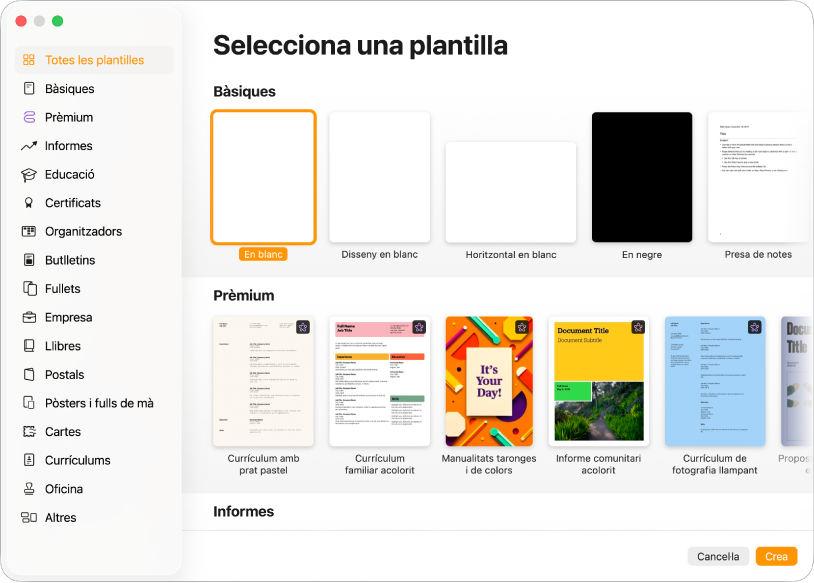
Començar amb una plantilla
Vols redactar un informe? Vols crear un full de mà? Vols escriure una novel·la? Pots utilitzar el Pages per crear qualsevol tipus de document que vulguis, des d’un simple document de processament de text que contingui principalment text fins a un document de disposició de pàgina amb gràfics i tractaments de tipus de lletra especialitzats, entre altres opcions. Ves a l’app Pages del Mac i selecciona Arxiu > Nou, fes clic a la plantilla que vulguis al selector de plantilles i, després, fes clic a “Crea”.
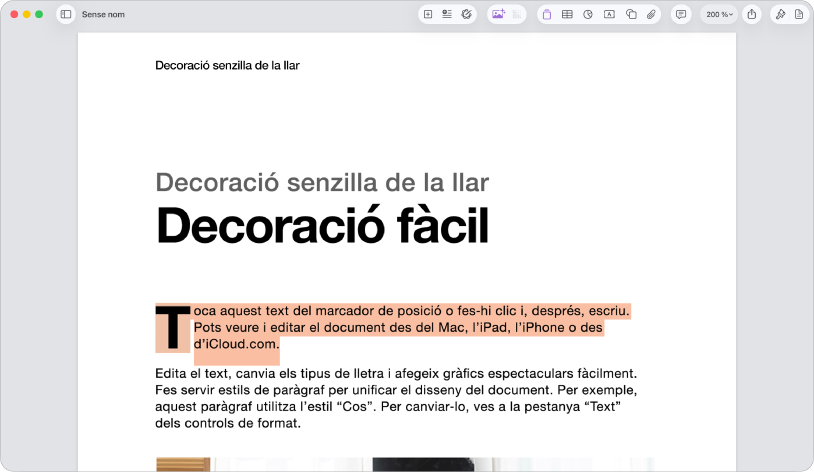
Afegir text
La manera d’afegir text depèn del tipus de document en què es treballi. En un document de processament de textos, només has de començar a escriure o fer clic en un marcador de posició i, tot seguit, començar a escriure. En un document de disposició de pàgina, tot el text es troba dins d’un objecte, com ara un quadre de text o una forma. Per afegir text, afegeix un objecte al document, fes doble clic a l’objecte i, després, comença a escriure.
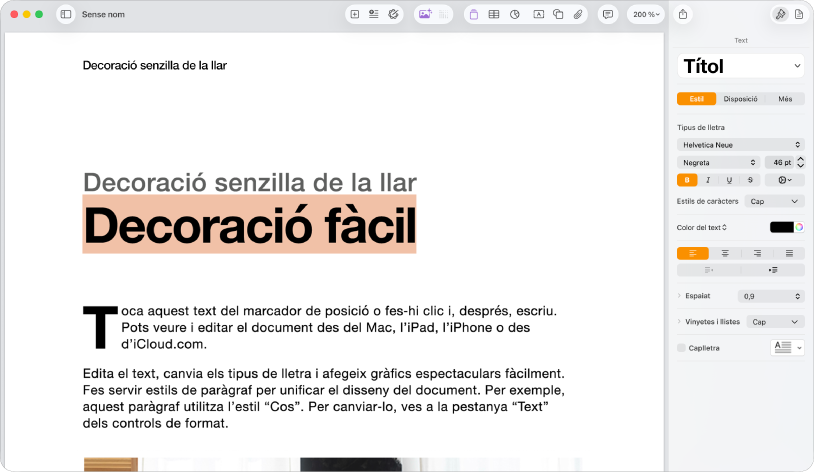
Donar format al text
Pots personalitzar l’aspecte del text canviant-ne el tipus de lletra, el color, l’alineació o l’espaiat. En un document de processament de text, selecciona el text que vols personalitzar, fes clic a  a la barra lateral i, després, fes clic al botó “Estil”. En un document de disposició de pàgina, selecciona el text, fes clic a a la barra lateral i, després, fes clic a la pestanya “Text”.
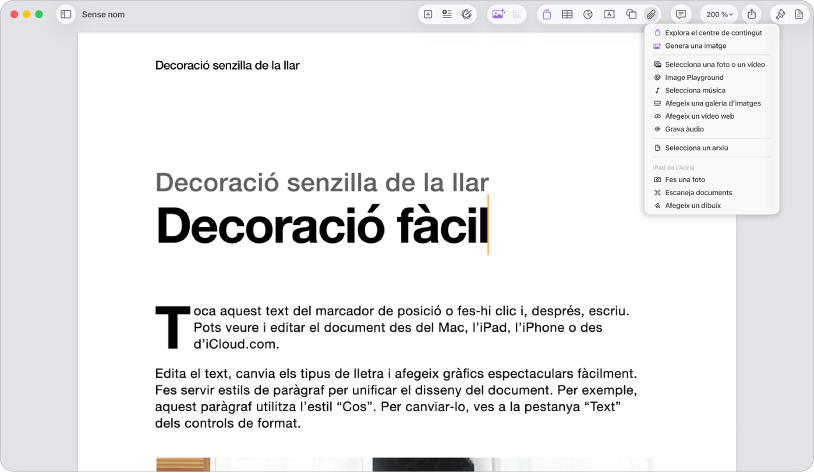
Afegir objectes i contingut multimèdia
Pots afegir objectes, com ara quadres de text, taules o fotos, al teu document. Per afegir un objecte al document, fes clic a un botó d’objecte a la barra d’eines i, tot seguit, fes una selecció al menú desplegable. També pots fer clic a  per afegir objectes del centre de continguts.
Exportar un document
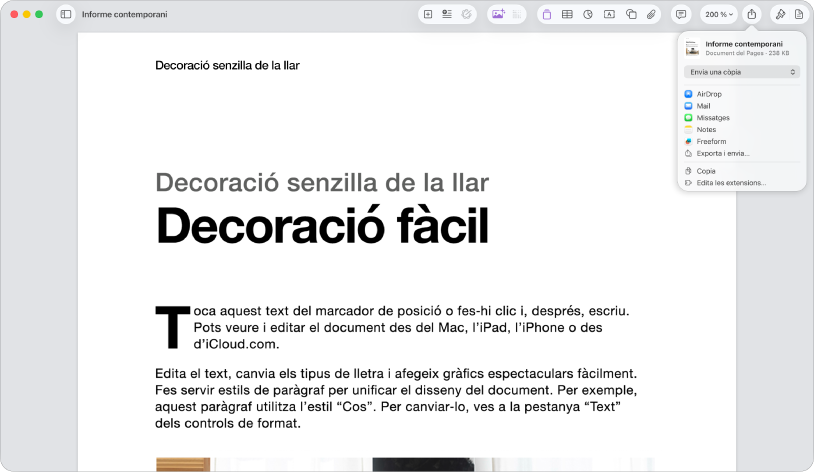
Per convertir un document del Pages a un altre format, exporta’l al format nou. Pots exportar el document com a PDF, document de Word, EPUB, etc. Per exportar un document, fes clic a  a la barra d’eines, fes clic a “Exporta i envia” i, tot seguit, selecciona una de les opcions per desar una còpia del document amb el format nou.
Vols aprendre a fer més coses?
Aquest manual t’ajudarà a començar a utilitzar el Pages 15.3 al Mac (per comprovar quina versió del Pages tens, selecciona Pages > Sobre el Pages al menú del Pages de la part superior de la pantalla).
Per explorar el manual d’ús del Pages, fes clic a “Taula de continguts” a la part superior de la pàgina o introdueix una paraula o frase al camp de cerca.
El Pages 15.3 per al Mac requereix el macOS 15.6 o una versió posterior. El Pages està disponible a l’App Store i s’ha de descarregar amb un compte d’Apple. Les funcions estan subjectes a canvis i algunes poden necessitar accés a Internet. S’hi poden aplicar tarifes i condicions addicionals.