Apple Watch 使用手冊
- 歡迎
- 你的 Apple Watch
- 新功能
-
- Apple Watch 上的 App
- 開啟 App
- 整理 App
- 取得更多 App
- 報時
- 狀態圖像
- 控制中心
- 使用「專注模式」
- 調整亮度、文字大小、聲音與觸覺回報
- 查看及回應通知
- 變更通知設定
- 管理 Apple ID
- 使用捷徑
- 製作緊急「醫療檔案」
- 管理跌倒偵測
- 設定「洗手」
- 將 Apple Watch 連接至 Wi-Fi 網絡
- 連接藍牙耳筒或喇叭
- 接手 Apple Watch 上的工作
- 使用 Apple Watch 解鎖你的 Mac
- 使用 Apple Watch 解鎖 iPhone
- 已配對的 iPhone 不在身邊的情況下使用 Apple Watch
- 使用 Apple Watch 配搭流動網絡
- 版權所有
管理 Apple Watch 上的指南針(只限 Apple Watch SE 和 Apple Watch Series 5 及較新型號)
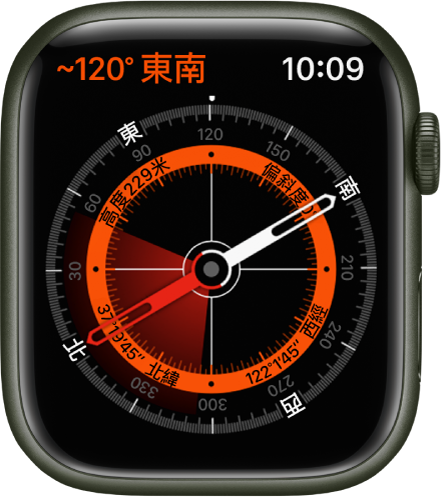
「指南針」App  顯示 Apple Watch SE 或 Apple Watch Series 5 或較新型號面向的方向,以及你現時的位置及高度。
附註:如你從 iPhone 上移除「指南針」App,其亦會從 Apple Watch 上移除。
查看你的方位角、高度、傾斜度和座標
你的方位角會顯示在左上方。轉動數碼錶冠以向上捲動及查看你的傾斜度、高度及座標。
開啟 Apple Watch 上的「指南針」App
。如要取得精確的方位,請保持 Apple Watch 平放以對齊指南針中心的十字交叉線。
如要加入方位,請向上捲動數碼錶冠,點一下「加入方位」,將 Apple Watch 轉動到該方位,然後點一下「完成」。
如要編輯方位,請向上捲動數碼錶冠,點一下「編輯方位」,將 Apple Watch 轉動到新方位,然後點一下「完成」。
如要清除方位,請轉動數碼錶冠來向上捲動,然後點一下「清除方位」。
將高度複雜功能加到錶面(只限 Apple Watch SE、Apple Watch Series 6 及較新型號)
Apple Watch SE 和 Apple Watch Series 6 及較新型號上的總是開啟高度計可以實時顯示你現時的高度。將高度複雜功能加到錶面來讓你一眼就能看到你的高度。
顯示錶面時,請按住螢幕,然後點一下「編輯」。
向左掃到盡頭。
如果錶面提供複雜功能,即會顯示在最後一個畫面上。
點一下複雜功能來將其選取,將數碼錶冠轉動到「指南針」,然後選擇「高度」。
按下數碼錶冠以儲存變更,然後點一下錶面以切換到其中。
附註:如「定位服務」被關閉,「指南針」將無法顯示高度或座標。如要開啟或關閉「定位服務」,請在 Apple Watch 上開啟「設定」App  ,點一下「私隱」,然後點一下「定位服務」。
如要使用正北而不使用磁北,開啟 Apple Watch 上的「設定」App ,點一下「指南針」,然後開啟「使用正北」。
附註:部份錶帶的磁鐵材質會對指南針造成影響。請參閲 Apple 支援文章:使用 Apple Watch 上的指南針。
下載此手冊:Apple Books