Xem Formula 1 trong ứng dụng Apple TV
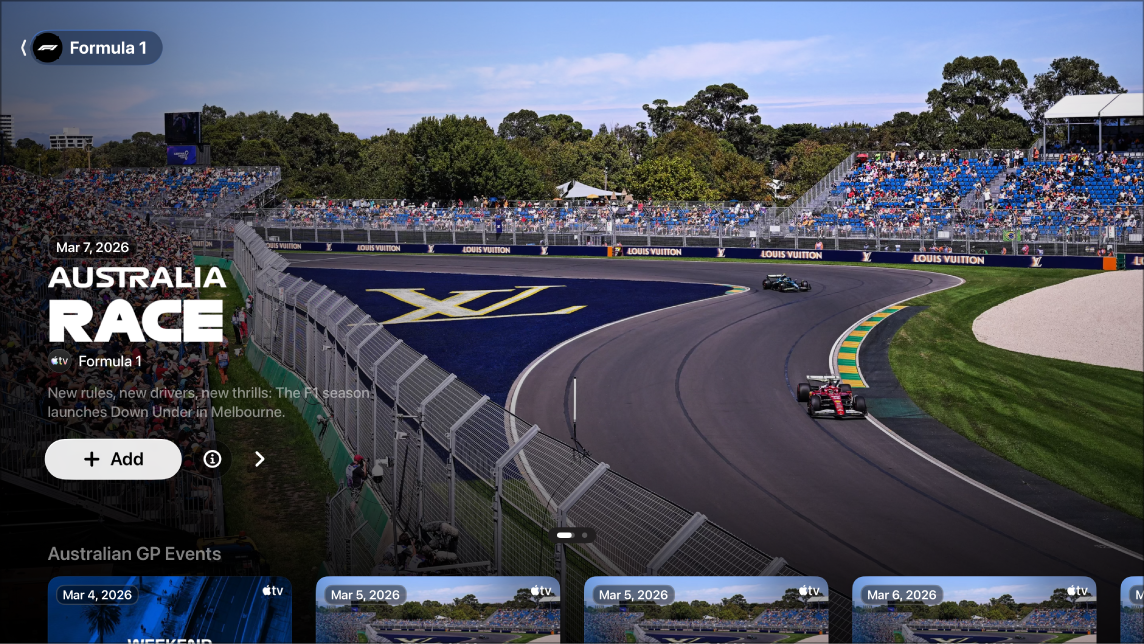
Màn hình Formula 1 (F1) trong ứng dụng Apple TV cho phép bạn truy cập vào các sự kiện Formula 1® khi bạn đăng ký vào Apple TV (chỉ ở Mỹ).
Bạn có thể thêm các sự kiện sắp tới vào danh sách xem sau và xem nội dung phát lại đầy đủ hoặc tóm tắt của các sự kiện trong quá khứ theo yêu cầu. Xem các chương trình trước và sau sự kiện bất kỳ lúc nào, cũng như trong các sự kiện trực tiếp và sự kiện trước*, chọn từ nhiều nguồn nạp video, bao gồm 22 camera của tay đua trên xe, dữ liệu trực tiếp, công cụ theo dõi tay đua, v.v. Bạn có thể xem các nguồn nạp Formula 1 riêng lẻ hoặc bằng Nhiều cửa sổ để có trải nghiệm xem chân thực và sống động.
Ghi chú: Một số sự kiện Formula 1 có sẵn để xem dưới hình thức quảng cáo, nhưng bạn phải có gói đăng ký vào Apple TV để truy cập đầy đủ vào tất cả các sự kiện, chương trình và tính năng.
Xem Formula 1
Đi tới ứng dụng Apple TV
 trên Apple TV 4K.
Mở thanh bên, sau đó chọn Formula 1.
Thực hiện bất kỳ tác vụ nào sau đây:
Tìm kiếm các sự kiện nổi bật: Xem các sự kiện nổi bật ở đầu màn hình F1 bằng cách chọn
 để chuyển tiếp qua các mục. Vuốt sang trái trên bảng bấm hoặc bề mặt cảm ứng để quay lại.
Chọn
 để nhận thêm thông tin về sự kiện hoặc chọn
  để thêm vào danh sách xem sau.
Khám phá các sự kiện có sẵn, xem chương trình, v.v.: Điều hướng xuống đến một hàng danh mục, sau đó điều hướng sang trái hoặc sang phải để xem các tùy chọn có sẵn.
Mẹo: Khi khám phá một hàng, bạn có thể cuộn lên để tô sáng tiêu đề hàng, sau đó chọn để xem tất cả các mục trong danh mục đó hoặc xem thêm thông tin về bộ sưu tập.
Chọn luồng trực tiếp để xem: Khi một sự kiện diễn ra trực tiếp, hãy điều hướng xuống, sau đó chọn một luồng hoặc tùy chọn Nhiều cửa sổ được cài đặt sẵn.
Xem nội dung phát lại của các sự kiện trong quá khứ: Điều hướng xuống đến F1 Past Races, sau đó chọn một tùy chọn phát lại.
Theo dõi Formula 1 với My Sports: Chọn Theo dõi F1 để thêm vào My Sports. Hãy xem Theo dõi đội ưa thích của bạn với My Sports.
Ghi chú: Khi bạn theo dõi Formula 1, các sự kiện trực tiếp tự động xuất hiện trong hàng Tiếp tục xem.
Để bắt đầu xem, hãy chọn một sự kiện (hoặc nếu bạn chưa đăng ký vào Apple TV, hãy làm theo các hướng dẫn trên màn hình để đăng ký).
Nếu sự kiện đang diễn ra, sự kiện đó sẽ tự động phát dưới dạng bản xem trước trên màn hình F1. Chọn Xem trực tiếp hoặc nhấn và giữ bảng bấm hoặc bề mặt cảm ứng, sau đó chọn các tùy chọn để Xem trực tiếp, Bắt đầu lại, Xem bằng Nhiều cửa sổ hoặc chọn một ngôn ngữ bình luận khác. Tất cả các sự kiện có sẵn bình luận bằng cả Tiếng Anh và Tiếng Tây Ban Nha.
Đối với các sự kiện trong quá khứ, bạn có thể chọn Phát lại đầy đủ ngay sau khi cuộc đua trực tiếp kết thúc hoặc Tóm tắt cuộc đua 30 phút để xem phiên bản tóm tắt khi có sẵn (thường trong vòng vài giờ sau khi cuộc đua kết thúc).
Trong khi xem một sự kiện, hãy hiển thị các điều khiển phát lại để thực hiện bất kỳ tác vụ nào sau đây:
Nhận thêm thông tin về sự kiện: Chọn Thông tin.
Chọn luồng F1: Chọn Nguồn nạp, sau đó chọn một tùy chọn.*
Chọn tùy chọn Nhiều cửa sổ được cài đặt sẵn: Chọn Nhiều cửa sổ, sau đó chọn một tùy chọn.*
Khám phá các sự kiện thể thao trực tiếp khác: Chọn Thể thao trực tiếp.
Quay lại sự kiện: Chọn Tiếp tục xem.
Để đóng các điều khiển phát lại, hãy nhấn
 hoặc
hoặc  trên điều khiển từ xa.
Ghi chú: Để tắt tỷ số trực tiếp, hãy xem Điều chỉnh cài đặt ứng dụng Apple TV trên Apple TV 4K.
Xem nhiều luồng F1 cùng lúc
Với tùy chọn Nhiều cửa sổ, bạn có thể phát tối đa bốn luồng Formula 1 trực tiếp cùng lúc. Hãy xem Sử dụng Nhiều cửa sổ để xem nhiều luồng thể thao trực tiếp.
Thay đổi tùy chọn âm thanh trong các sự kiện F1
Trong khi bạn đang xem một sự kiện, hãy hiển thị các điều khiển phát lại.
Vuốt lên trên bảng bấm hoặc bề mặt cảm ứng, sau đó chọn
 .
.Chọn một tùy chọn từ menu bật lên:
Giảm âm thanh lớn: Hạ thấp mức âm thanh tổng thể bằng cách giảm khoảng động sao cho các hiệu ứng âm thanh và nhạc lớn có âm lượng nhỏ hơn các âm thanh khác.
Rãnh âm thanh: Chọn ngôn ngữ truyền phát mà bạn muốn chuyển đổi sang.
Để đóng menu bật lên, hãy nhấn
hoặc trên điều khiển từ xa.