Điều khiển phát lại video trên Apple TV 4K
Khi bắt đầu xem trong ứng dụng Apple TV, bạn có thể sử dụng điều khiển từ xa để điều khiển phát lại, lấy thêm thông tin, bật phụ đề, v.v.
Phát, tạm dừng, tua lại hoặc tua đi nhanh
Sử dụng điều khiển từ xa để thực hiện bất kỳ tác vụ nào sau đây:
Phát hoặc tạm dừng: Nhấn
 hoặc nhấn chính giữa bảng bấm hoặc bề mặt cảm ứng.
Tiến về trước hoặc lùi về sau 10 giây: Nhấn bên trái hoặc bên phải trên vòng tròn bảng bấm hoặc bề mặt cảm ứng. Nhấn lại để bỏ qua 10 giây nữa.
Mẹo: Khi bạn lùi về sau 10 giây, phụ đề được bật tự động để bạn có thể xem lại phần đó với phụ đề.
Tua lại hoặc tua đi nhanh liên tục: Nhấn và giữ bên trái hoặc bên phải trên vòng tròn bảng bấm hoặc bề mặt cảm ứng. Nhấn liên tiếp để luân chuyển qua các tùy chọn tốc độ tua lại hoặc tua đi nhanh (2x, 3x, 4x).
Để tiếp tục phát lại, hãy nhấn
.
Khi bạn tạm dừng phát lại, các điều khiển phát lại xuất hiện trên màn hình, hiển thị thời gian đã qua và thời gian còn lại, cũng như các điều khiển phát lại khác.
Hiển thị các điều khiển phát lại trên màn hình
Khi phim hoặc chương trình TV đang phát, bạn có thể hiển thị các điều khiển trên màn hình cho biết thời gian đã qua, thời gian còn lại và các tùy chọn khác.
Sử dụng điều khiển từ xa của bạn để thực hiện một trong các tác vụ sau đây:
Hiển thị các điều khiển phát lại: Đặt ngón tay của bạn trên bảng bấm hoặc bề mặt cảm ứng hoặc nhấn lên trên vòng tròn bảng bấm (chỉ có trên điều khiển từ xa màu bạc).
Ẩn các điều khiển phát lại: Nhấn
 hoặc
hoặc  .
.

Để biết thêm thông tin về các tùy chọn phát lại, hãy xem Bật phụ đề và chú thích chi tiết, Thay đổi tùy chọn âm thanh trong khi phát lại và Bật chế độ xem Hình trong hình.
Tua video về phía sau hoặc phía trước trên dòng thời gian phát lại
Bạn có thể tua qua các hình thu nhỏ video về phía sau hoặc phía trước trên dòng thời gian phát lại để tìm một cảnh.
Trong khi phát lại, hãy nhấn
trên điều khiển từ xa để tạm dừng.Vuốt sang trái hoặc sang phải trên bảng bấm hoặc bề mặt cảm ứng để tua về phía sau hoặc về phía trước.
Một hình thu nhỏ xem trước xuất hiện phía trên dòng thời gian đang hiển thị tiến trình của bạn.
Mẹo: Để điều khiển chính xác hơn, hãy xoay vòng ngón tay của bạn xung quanh vòng tròn bảng bấm (chỉ có trên điều khiển từ xa màu bạc).
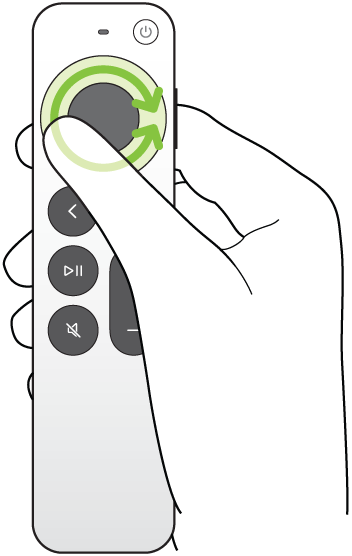
Thực hiện một trong hai tác vụ sau đây:
Bắt đầu phát lại tại vị trí mới: Nhấn
.Hủy và quay về vị trí ban đầu: Nhấn
hoặc .

Nhận thông tin về các chương trình, nhân vật, diễn viên và nhạc
Trong khi phát lại, các nút Thông tin và Chuyên sâu trở nên khả dụng. Nút Thông tin cung cấp cho bạn thông tin về phim hoặc chương trình TV mà bạn đang xem.
Nút Chuyên sâu cung cấp cho bạn các chi tiết trong thời gian thực về diễn viên, nhân vật và âm nhạc đang xuất hiện trên màn hình trong khi xem phim hoặc chương trình TV trong Apple TV (yêu cầu có gói đăng ký Apple TV). Bạn có thể chọn một diễn viên để xem trang bối cảnh và danh sách phim của họ, cũng như xem nhanh bài hát đang phát trong nền và thêm bài hát đó vào một playlist Apple Music (yêu cầu đăng ký Apple Music).
Trên điều khiển từ xa của bạn, hãy thực hiện một trong các tác vụ sau đây:
Hiển thị các điều khiển phát lại, sau đó vuốt xuống ở chính giữa bảng bấm hoặc bề mặt cảm ứng.
Nhấn xuống trên vòng tròn bảng bấm để đến trực tiếp tab Chuyên sâu (chỉ có trên điều khiển từ xa màu bạc).
Chọn bất kỳ tùy chọn nào sau đây:
Thông tin: Xem thêm thông tin về nội dung mà bạn đang xem, bắt đầu xem từ đầu hoặc lấy thêm chi tiết.
Chuyên sâu: Chọn một diễn viên hoặc nhân vật để xem thêm thông tin. Nếu thông tin nhạc xuất hiện, hãy chọn bài hát để thêm bài hát đó vào một playlist trong Apple Music.
Mẹo: Thông tin Chuyên sâu cũng xuất hiện trên iPhone hoặc iPad khi bạn đang sử dụng thiết bị để điều khiển Apple TV 4K. Hãy xem Sử dụng iPhone, iPad hoặc Apple Watch làm điều khiển từ xa cho Apple TV 4K.
Chương (có sẵn với một số phim): Duyệt các chương, sau đó chọn một chương để chuyển đến.
Tiếp tục xem: Chọn một mục khác từ hàng Tiếp tục xem để bắt đầu xem.
Bật phụ đề và chú thích chi tiết
Bạn có thể bật phụ đề hoặc chú thích chi tiết (nếu có sẵn), tùy chỉnh giao diện hoặc bật tạm thời nếu bạn tình cờ không nghe thấy một đoạn hội thoại.
Khi đang phát lại trong ứng dụng Apple TV, hãy thực hiện bất kỳ tác vụ nào sau đây:
Bật phụ đề hoặc chú thích chi tiết: Hiển thị các điều khiển phát lại, vuốt lên trên bảng bấm hoặc bề mặt cảm ứng, chọn
 , sau đó chọn tùy chọn mà bạn ưu tiên.
Thay đổi kiểu phụ đề hoặc chú thích: Hiển thị các điều khiển phát lại, vuốt lên trên bảng bấm hoặc bề mặt cảm ứng, chọn
, chọn Kiểu, sau đó chọn kiểu mà bạn thích, cũng như chọn Quản lý kiểu để tùy chỉnh phụ đề và chú thích.Bật phụ đề cho 10–30 giây trước đó: Nhấn bên trái trên vòng tròn bảng bấm hoặc bề mặt cảm ứng trên điều khiển từ xa cho mỗi khoảng tăng 10 giây, tối đa ba lần cho 30 giây.
Bật phụ đề trong khi âm thanh bị tắt tiếng: Nhấn
 (chỉ có trên điều khiển từ xa màu bạc).
Thay đổi tùy chọn âm thanh trong khi phát lại
Trong khi phát lại, hãy hiển thị các điều khiển phát lại, sau đó chọn
 .
.Chọn một tùy chọn âm thanh từ menu bật lên:
Cải thiện hội thoại: Chọn Cải thiện thêm để làm cho nội dung hội thoại nổi bật hơn nữa (việc này có thể làm thay đổi bản phối âm thanh gốc), Cải thiện để làm cho nội dung hội thoại nổi bật hơn với tác động tối thiểu đến bản phối âm thanh gốc hoặc Tắt.
Mẹo: Để có độ rõ tối đa, bạn có thể thêm Tách biệt dưới dạng một tùy chọn menu bằng cách bật trong Cài đặt Trợ năng. Hãy xem Thêm tùy chọn Tách lời nói làm tùy chọn Cải thiện hội thoại trên Apple TV 4K.
Giảm âm thanh lớn: Hạ thấp mức âm thanh tổng thể bằng cách giảm khoảng động sao cho các hiệu ứng âm thanh và nhạc lớn có âm lượng nhỏ hơn các âm thanh khác.
Rãnh âm thanh: Bật mô tả âm thanh (AD) hoặc chọn ngôn ngữ mà bạn muốn chuyển đổi sang.
Ghi chú: Các tùy chọn có sẵn phụ thuộc vào nội dung đang phát, loa hoặc tai nghe bạn đang sử dụng và kiểu máy Apple TV mà bạn có.
Để đóng menu bật lên, hãy nhấn
hoặc trên điều khiển từ xa.
Bật chế độ xem Hình trong hình
Bạn có thể phát phim hoặc chương trình TV từ ứng dụng Apple TV trong một trình xem nhỏ chạy ở nền trước trong khi bạn phát hoặc khám phá nội dung khác trên Apple TV 4K.
Trong khi phát lại, hãy hiển thị các điều khiển phát lại.
Vuốt lên trên bảng bấm hoặc bề mặt cảm ứng, sau đó chọn
 .
.Video mà bạn đang xem trở nên nhỏ hơn ngay lập tức và di chuyển đến góc phía dưới bên phải của màn hình.
Trong khu vực chính của màn hình, hãy duyệt nội dung, mở các ứng dụng khác hoặc chọn một mục khác để phát đồng thời.
Video mới phát ở chế độ toàn màn hình, phía sau hình ảnh nhỏ hơn.
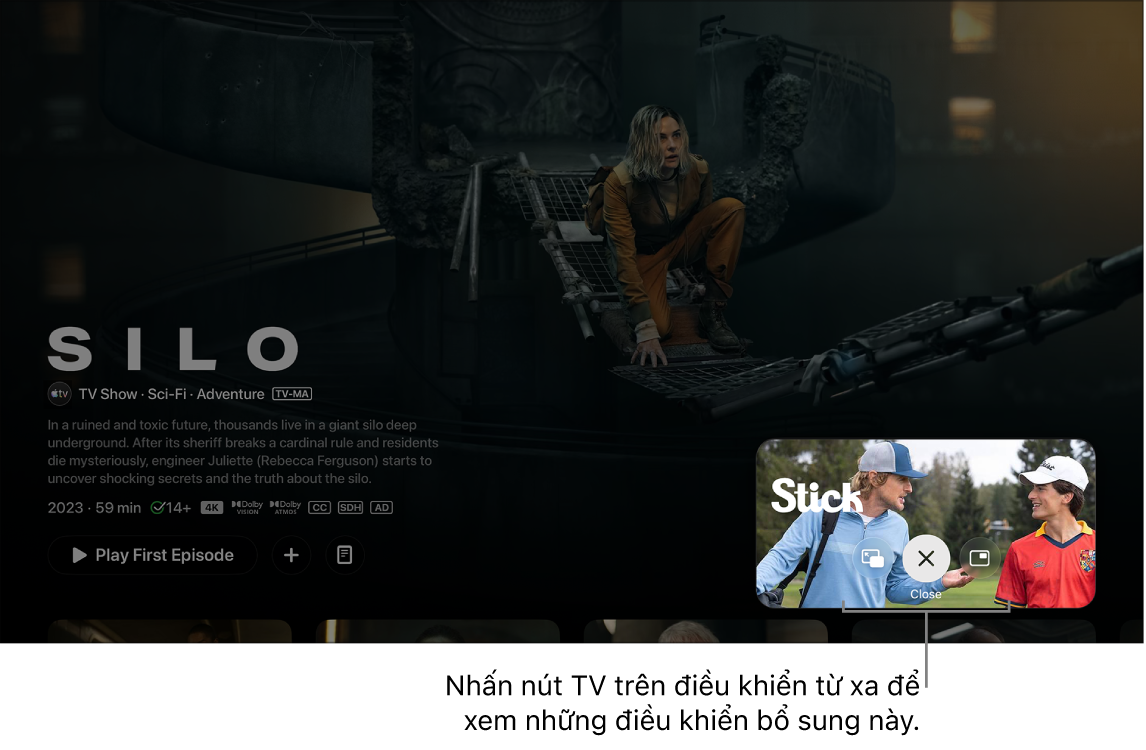
Truyền phát Silo và Goft Thủ Kỳ Tài trên ứng dụng Apple TV với một gói đăng ký Thực hiện bất kỳ tác vụ nào sau đây để điều khiển Hình trong hình từ hình ảnh nhỏ hơn:
Hoán đổi âm thanh từ hình ảnh lớn hơn sang hình ảnh nhỏ hơn: Nhấn
 trên điều khiển từ xa. Để hoán đổi âm thanh trở lại hình ảnh lớn hơn, hãy nhấn hoặc .
 Di chuyển trình xem đến bất kỳ góc nào của màn hình: Nhấn
trên điều khiển từ xa, sau đó chọn  trên màn hình để định vị lại trình xem đến một góc mới. Chọn lại để di chuyển trình xem đến góc tiếp theo, v.v. Nhấn hoặc trên điều khiển từ xa để xác nhận vị trí và quay lại chế độ xem Hình trong hình.
Khôi phục hình ảnh nhỏ hơn về toàn màn hình: Nhấn
trên điều khiển từ xa, sau đó chọn  trên màn hình.
Dừng phát lại và đóng hình ảnh nhỏ hơn: Nhấn
trên điều khiển từ xa, sau đó chọn  trên màn hình.
Để điều khiển Hình trong hình từ hình ảnh lớn hơn, hãy hiển thị các điều khiển phát lại, sau đó chọn
và thực hiện bất kỳ tác vụ nào sau đây:Hoán đổi hình ảnh lớn hơn với hình ảnh nhỏ hơn: Chọn Hoán đổi
 từ menu bật lên.
Di chuyển hình ảnh nhỏ hơn đến bất kỳ góc nào của màn hình: Chọn Di chuyển
từ menu bật lên để định vị lại hình ảnh nhỏ hơn đến một góc mới. Chọn lại để di chuyển trình xem đến góc tiếp theo, v.v. Nhấn hoặc trên điều khiển từ xa để xác nhận vị trí và quay lại chế độ xem Hình trong hình.Đóng hình ảnh nhỏ hơn: Chọn Đóng
 từ menu bật lên.

Ghi chú: Chế độ xem Hình trong hình có thể không khả dụng trong tất cả các ứng dụng.
Sử dụng Nhiều cửa sổ để xem nhiều luồng thể thao trực tiếp
Với tùy chọn Nhiều cửa sổ, bạn có thể phát tối đa bốn luồng thể thao trực tiếp cùng lúc.
Tùy chọn Nhiều cửa sổ chỉ khả dụng cho các sự kiện thể thao đi kèm với gói đăng ký Apple TV, bao gồm Major League Soccer (MLS), Formula 1® ở Mỹ và các trận đấu kép Friday Night Baseball trong mùa giải Major League Baseball (MLB).
Đối với Formula 1 (F1), bạn có thể chọn Nhiều cửa sổ theo đội được cài đặt sẵn trong các sự kiện trực tiếp hoặc tự tạo từ nhiều nguồn nạp F1, bao gồm camera góc nhìn tay đua, bản đồ đường đua, v.v.
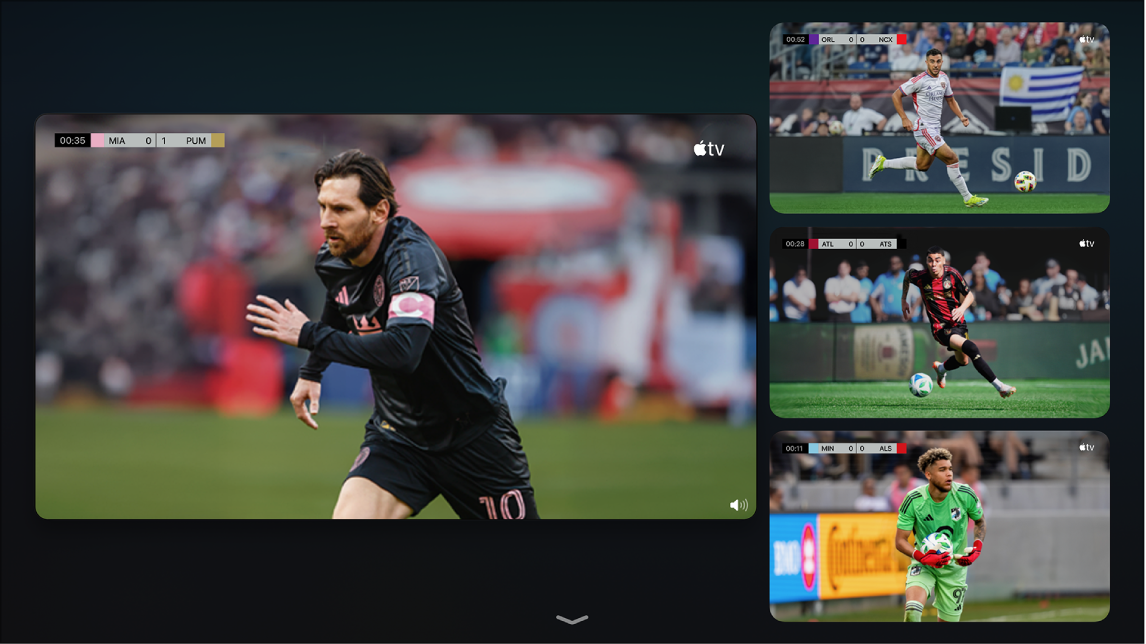
Trong khi xem một sự kiện thể thao có sẵn với gói đăng ký Apple TV (một trận đấu của MLS, sự kiện Formula 1 hoặc Friday Night Baseball), bạn có thể hiển thị các điều khiển phát lại, sau đó thực hiện bất kỳ tác vụ nào sau đây:
Chọn
 .
.Khi xem MLS hoặc Friday Night Baseball, hãy chọn Thể thao trực tiếp ở góc phía dưới bên trái của màn hình, sau đó chọn Xem bằng Nhiều cửa sổ.
Khi đang xem Formula 1, hãy chọn Nhiều cửa sổ ở góc phía dưới bên trái của màn hình, sau đó chọn một tùy chọn Nhiều cửa sổ được cài đặt sẵn.
Chế độ Nhiều cửa sổ của Formula 1 bao gồm các luồng được cài đặt sẵn có thể thay đổi được theo sở thích của bạn. Đối với tất cả các nội dung khác, luồng hiện tại xuất hiện trong một chế độ xem lưới ở bên cạnh một khung trống để thêm luồng vào.
Luồng hiện tại xuất hiện trong một chế độ xem lưới ở bên cạnh một khung trống để thêm luồng vào.
Để thêm một luồng khác, hãy điều hướng đến một mục ở cuối màn hình, sau đó chọn mục.
Bạn có thể chọn tối đa bốn luồng từ cuối màn hình.
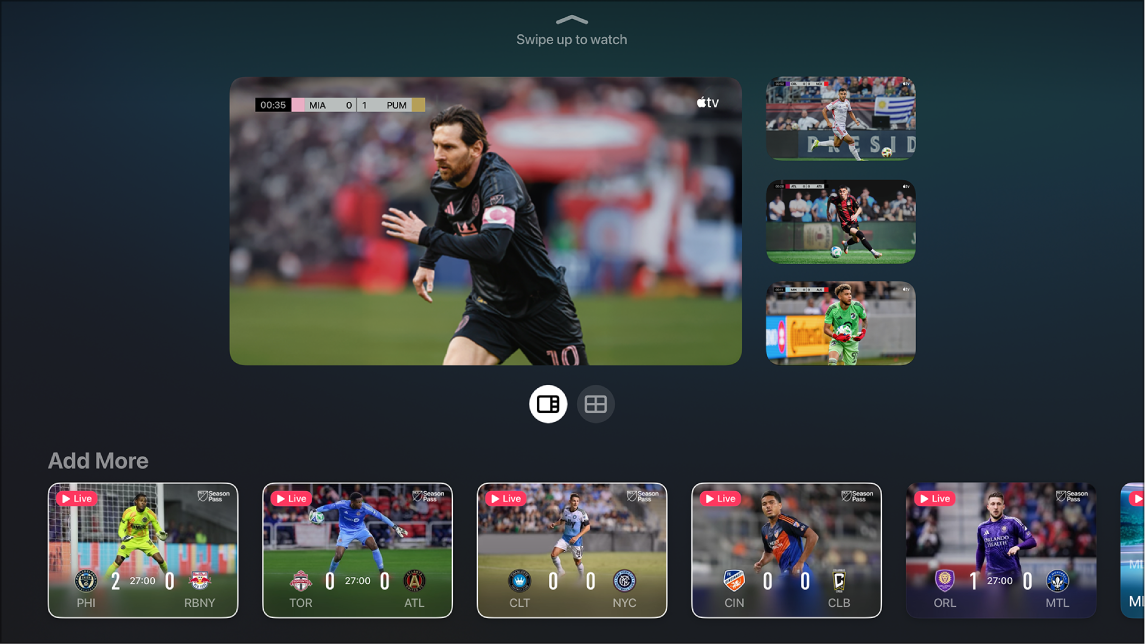
Để thay đổi bố cục của các luồng trong lưới, hãy thực hiện bất kỳ tác vụ nào sau đây:
Khi hai luồng được chọn: Chọn
 để xem các luồng ở tỷ lệ 70/30. Chọn
  để xem các luồng ở kích cỡ bằng nhau.
Khi bốn luồng được chọn: Chọn
 để xem các luồng ở tỷ lệ 70/30 (một luồng chiếm 70%, ba luồng chiếm 30%). Chọn để xem tất cả các luồng ở kích cỡ bằng nhau.
Ghi chú: Theo mặc định, ba luồng được trình bày ở tỷ lệ 70/30 mà không có tùy chọn để xem tất cả chúng ở kích cỡ bằng nhau.
Khi bạn hoàn tất thêm các luồng và tùy chọn xem, hãy vuốt lên để xem.
Theo mặc định, luồng âm thanh khớp với luồng hiện được tô sáng.
Trong khi xem, hãy thực hiện bất kỳ tác vụ nào sau đây:
Thay đổi âm thanh sang một luồng khác: Điều hướng đến một luồng khác trong lưới.
Di chuyển các luồng: Điều hướng đến một luồng, nhấn
trên điều khiển từ xa, sau đó chọn  trên màn hình và di chuyển luồng đến một vị trí mới. Khi bạn đã hoàn tất, hãy nhấn hoặc trên điều khiển từ xa để tiếp tục xem.
Xóa một luồng: Điều hướng đến một luồng, nhấn
trên điều khiển từ xa, sau đó chọn trên màn hình.
Để thoát chế độ Nhiều cửa sổ, hãy nhấn
hoặc trên điều khiển từ xa.
Ghi chú: Chế độ Nhiều cửa sổ yêu cầu Apple TV 4K có tvOS 16.5 trở lên cùng với một gói đăng ký vào Apple TV. Tùy chọn xem nhiều trận đấu tuân theo lịch thi đấu.