Sửa đổi điều khiển này sẽ tải lại trang này
Hướng dẫn sử dụng Apple TV 4K
- Chào mừng
- Tính năng mới trong tvOS 27
-
-
- Truyền phát âm thanh và video đến Apple TV 4K
- Sử dụng các loa HomePod hoặc được hỗ trợ AirPlay với Apple TV 4K
- Sử dụng AirPods hoặc Beats với Apple TV 4K
- Kết nối thiết bị Bluetooth
- Sử dụng iPhone, iPad hoặc Apple Watch làm điều khiển từ xa
- Quản lý cuộc gọi đến iPhone
- Sử dụng iPhone hoặc iPad làm bàn phím
- Sử dụng iPhone hoặc iPad làm camera
- Sử dụng Siri trên các thiết bị khác để điều khiển Apple TV 4K
-
-
- Tổng quan về ứng dụng TV
- Đăng ký và mua nội dung
- Điều hướng ứng dụng Apple TV
- Điều khiển phát lại video
- Tìm nội dung để xem
- Xem MLS
- Xem Formula 1
- Xem phim và chương trình TV trong thư viện của bạn
- Quản lý thông báo về các đội ưa thích và tỷ số thể thao
- Quản lý các đề xuất
- Điều chỉnh cài đặt ứng dụng TV
- Hát
-
- Tổng quan về ứng dụng Thể dục
- Kết nối Apple Watch hoặc iPhone của bạn
- Đăng ký vào Apple Fitness+
- Bắt đầu tập luyện trong màn hình Cho bạn
- Xem chi tiết bài tập và điều khiển phát lại
- Duyệt hoặc tìm kiếm bài tập
- Lưu các bài tập để sử dụng sau này
- Kết hợp các bài tập với chuỗi bài tập
- Xem và quản lý các kế hoạch Fitness+
- Cùng tập luyện bằng SharePlay
- App Store
- Tìm kiếm
-
-
- Điều chỉnh cài đặt điều khiển từ xa
- Giải phóng dung lượng
- Thay đổi cài đặt mạng Wi-Fi
- Thay đổi cài đặt đăng nhập một lần
- Điều chỉnh cài đặt cho hồ sơ và tài khoản
- Điều chỉnh cài đặt cho các ứng dụng cụ thể
- Điều chỉnh cài đặt cho AirPlay và Nhà Apple
- Điều chỉnh cài đặt cho Siri
- Điều chỉnh cài đặt quyền riêng tư
- Bản quyền và nhãn hiệu
Bắt buộc thoát ứng dụng trên Apple TV 4K
Nếu một ứng dụng không hoạt động bình thường, bạn có thể bắt buộc thoát ứng dụng và sau đó thử mở lại ứng dụng từ Màn hình chính.
Trên điều khiển từ xa, hãy nhấn nhanh
 hai lần.
 Các cửa sổ đại diện cho từng ứng dụng được mở xuất hiện trong một hàng trên màn hình.
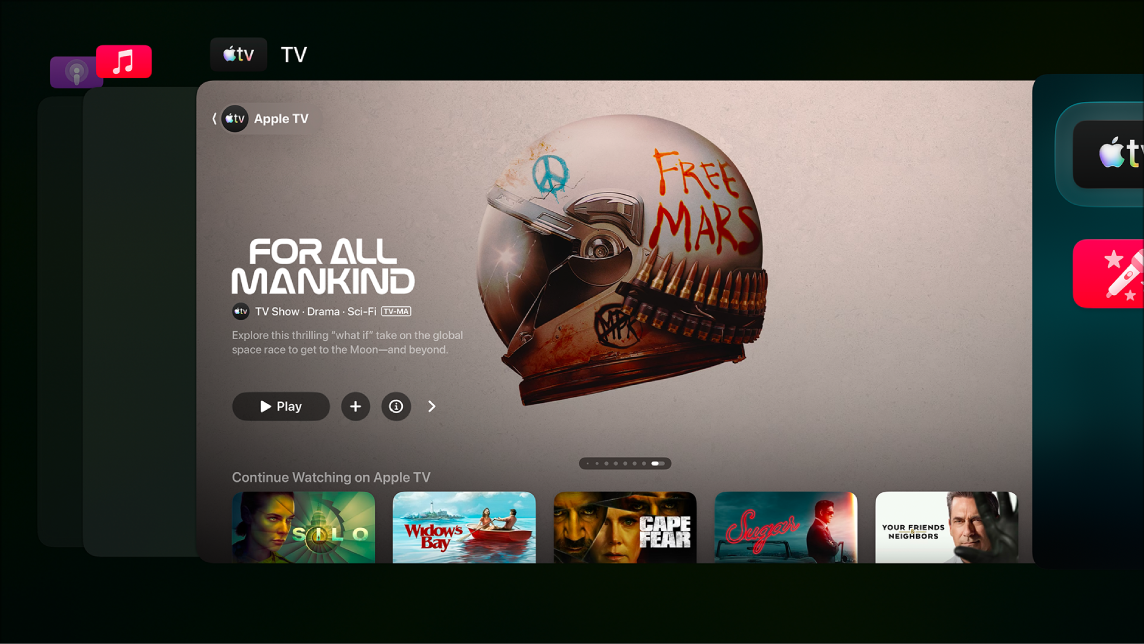
Truyền phát Cuộc Chiến Không Gian trên ứng dụng Apple TV với một gói đăng ký Điều hướng đến ứng dụng bạn muốn thoát, sau đó vuốt lên trên bảng bấm hoặc bề mặt cảm ứng.
Để thoát khỏi chế độ xem chuyển đổi ứng dụng mà không thoát ứng dụng, hãy nhấn
 hoặc
hoặc  trên điều khiển từ xa.
Cảm ơn phản hồi của bạn.