
Додавання й замінення тексту в Pages на iPad
Додавати текст до документа можна кількома способами. Ви можете замінювати текст зразка в шаблоні, додавати текст у текстовому полі за межами основної частини документа, зокрема на бічній панелі, а також додавати текст усередину фігури.
У текстових документах можна ввести текст в основну частину документа, а потім додати текстові поля для додаткових елементів, зокрема бічних панелей. У документі з макетом сторінки весь текст міститься в одному або кількох текстових полях.
Порада. Якщо у вас модель iPad з M1 або новіший чи iPad mini з A17 Pro, ви можете використовувати Засоби письма для підсумовування вибраного тексту одним дотиком, перевірки роботи і пошуку влучних формулювань та інтонацій. Виберіть текст, з яким ви хочете працювати, а потім торкніть  . Докладну інформацію про Apple Intelligence* наведено в посібнику користувача iPad.
Додавання тексту в текстовому документі
Перейдіть у програму Pages
 на своєму iPad.
Відкрийте документ, а потім виконайте одну з наведених нижче дій.
Додавання тексту до порожнього шаблона Просто почніть вводити текст.
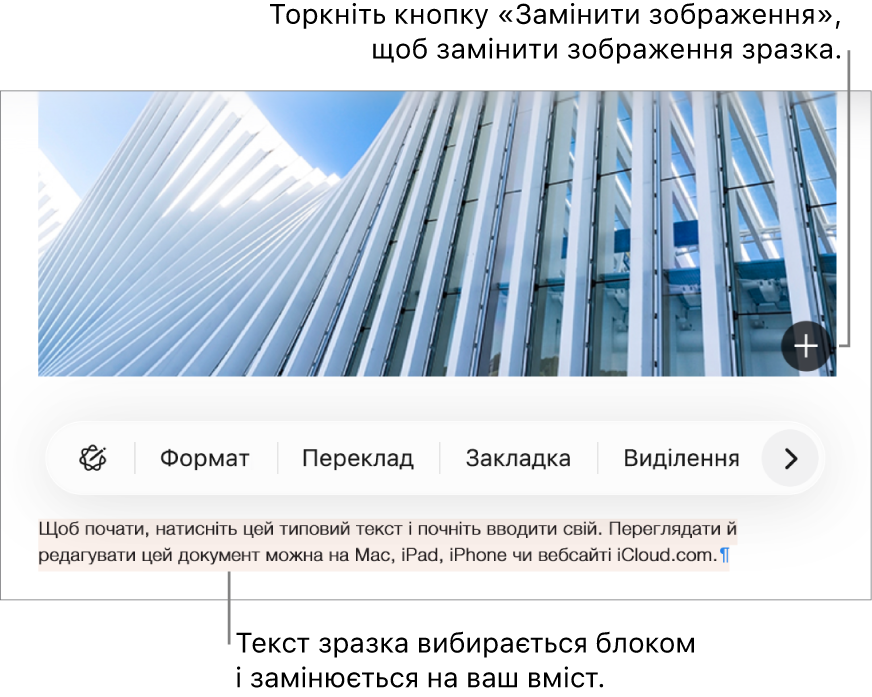
Замінення тексту зразка. Торкніться тексту зразка, щоб вибрати його, а потім почніть вводити свій власний текст.
Увесь блок тексту в зразку буде замінений на введений вами вміст. Щоб повністю вилучити зразок тексту, торкніть його, а потім торкніть
 .
.
Додавання тексту поза межами основного тексту Щоб додати текст на бічній панелі, додайте текстове поле і введіть текст (див. наступне завдання).
Частина тексту в зразках написана спотвореною латинською мовою. Текст, який ви вводитимете, відображатиметься мовою, вибраною на iPad.
У текстових документах нова сторінка додається автоматично, щойно ви досягнете кінця поточної сторінки. Також можна в будь-якому місці додати розрив сторінки та почати новий рядок уже на наступній сторінці. У макеті документа порожню сторінку можна додати в будь-якому місці документа. Перегляньте статтю про додавання сторінок.
Додавання тексту до текстового поля
Перейдіть у програму Pages
на своєму iPad.Відкрийте документ, торкніть
 , а потім торкніть «Текст».
На сторінці зʼявляється текстове поле (згодом вигляд тексту можна змінити).
Перетягніть текстове поле на потрібну позицію на аркуші.
Якщо не вдається посунути поле, клацніть за межами поля, щоб скасувати вибір тексту, а потім клацніть цей текст, щоб вибрати його текстове поле.
Двічі клацніть текст у зразку, а потім введіть свій власний.
Щоб змінити розмір текстового поля, виконайте одну з наведених нижче дій:
Якщо поле надто мале для тексту: Виберіть текстове поле і потягніть індикатор обрізання
 , поки не відобразиться весь текст. Також можна скористатися регулятором вибору.
Якщо поле надто велике для тексту: Виберіть текстове поле та перетягніть регулятор вибору, щоб змінити розмір текстового поля.
Щоб видалити текстове поле, виберіть його та торкніть «Видалити».
Також можна звʼязати текстове поле з іншим, щоб умістити надлишковий текст. Перегляньте розділ Звʼязування текстових полів.
Текстове поле — це обʼєкт, який можна змінювати, як і більшість інших обʼєктів: його можна повертати, змінювати рамку, заповнювати кольором, нашаровувати інші обʼєкти тощо. Ви також можете змінювати вигляд тексту у вікні, зокрема його шрифт, колір, розмір і вирівнювання.
Також можна скопіювати текстове поле та його вміст з іншого документа або з програми Keynote чи Numbers.
Додавання тексту всередину фігури
Перейдіть у програму Pages
на своєму iPad.Відкрийте документ із фігурою.
Двічі торкніть фігуру, щоб відобразилася точка вставлення, а потім введіть текст.
Якщо тексту забагато, щоб помістити у фігуру, зʼявиться індикатор обрізання (). Щоб змінити розмір фігури, торкніть її, а потім потягніть регулятор вибору, поки не відобразиться весь текст.
Усередині фігури можна змінити вигляд тексту так само, як будь-який інший текст.
Щоб додати заголовок або мітку до обʼєкта, перегляньте розділ Створення напису для зображення або іншого обʼєкта.
Якщо у вас Apple Pencil, ви можете використовувати інструмент «Рукопис», щоб додати в текст рукописний матеріал. Перегляньте статтю Перетворення рукопису на текст.