Використання відеообластей і накладень у Final Cut Camera
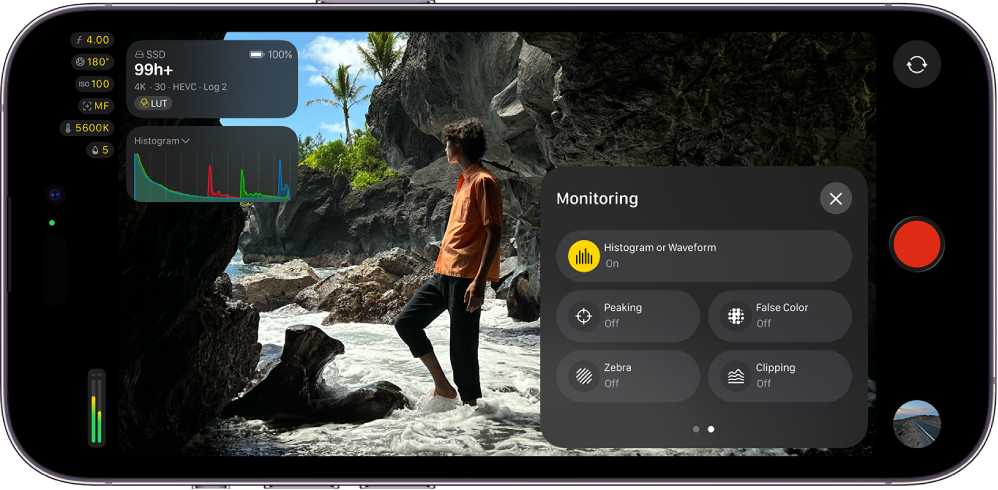
У Final Cut Camera можна ввімкнути відеообласті й накладення, щоб покращити експозицію й колір кадрів.
Порада. На перетриманому відео не видно деталі. Зазвичай воно виглядає як однотонне біле тло. Перед записуванням можна налаштувати експозицію, щоб відновити деталі в перетриманих ділянках зображення.
Увімкнення відеообластей
Відеообласті надають дані про рівень яскравості та кольоровості уривків до та під час записування у Final Cut Camera.
Примітка. Відеообласті доступні в iOS 27, iPadOS 27 або новіших версіях.
У Final Cut Camera є дві відеообласті:
Гістограма. Гістограма надає статистичний аналіз зображення, розраховуючи кількість пікселів на кожному рівні яскравості чи кольоровості та відображаючи результат у вигляді графіка. Кожна поділка шкали зліва направо позначає відсоток яскравості або кольоровості, а висота кожного сегмента показує кількість пікселів на відповідному рівні. Гістограму типово ввімкнено.
Монітор форми сигналу. Монітор форми сигналу містить три паралельні дисплеї сигналів, які відображають відео як окремі компоненти червоного, зеленого та синього кольорів. У кожній формі сигналу рівень сигналу відображається вертикально, а горизонтальне положення відповідає горизонтальному положенню кожного пікселя на зображенні. Максимальні та мінімальні значення на відображених формах сигналів відповідають світлим і темним ділянкам зображення.
Перейдіть до програми Final Cut Camera
 на iPhone або iPad.
На екрані камери торкніть
 , проведіть уліво, щоб переглянути додаткові елементи керування, а потім торкніть «Гістограма» або «Форма сигналу».
Торкніть
 .
.Торкніть відеообласть, щоб розширити її і переглянути додаткові елементи керування, або проведіть вліво, щоб тимчасово сховати її з екрана.
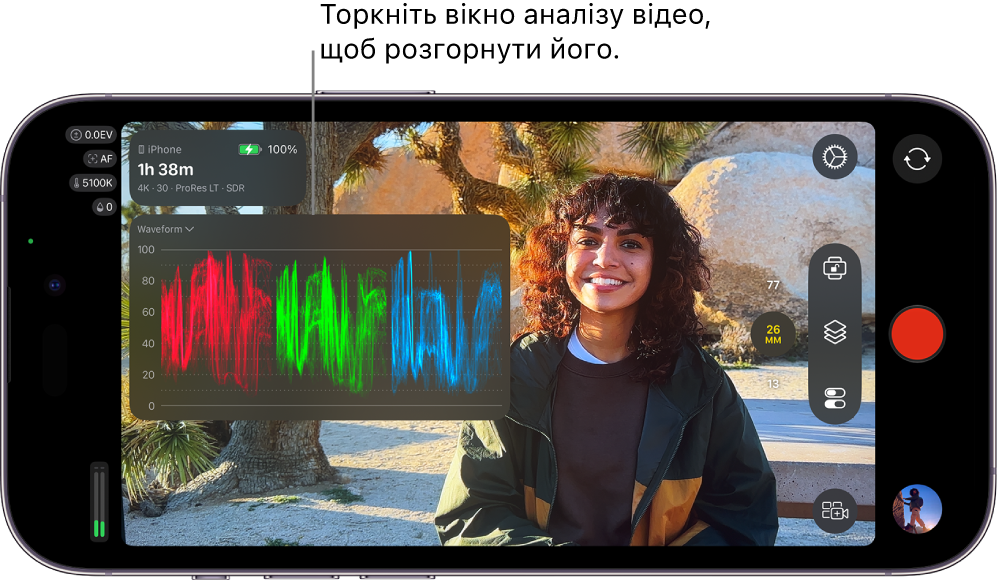
Щоб перемикатись між відображенням гістограми та форми сигналу, торкніть  поруч із пунктом «Гістограма» або «Форма сигналу» на екрані камери, а потім торкніть потрібний варіант.
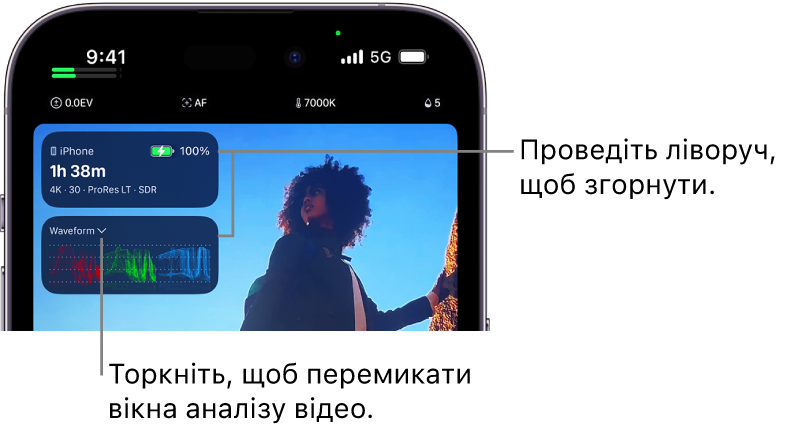
Щоб вимкнути відеообласті, торкніть на екрані камери, проведіть уліво, щоб переглянути додаткові елементи керування, а потім торкніть «Гістограма» або «Форма сигналу».
Увімкнення накладання підсвічування фокуса
Підсвічування фокуса виділяє кольоровим накладенням області з чітким фокусуванням у видошукачі й точно показує, яка частина зображення знаходиться у фокусі під час зйомки.
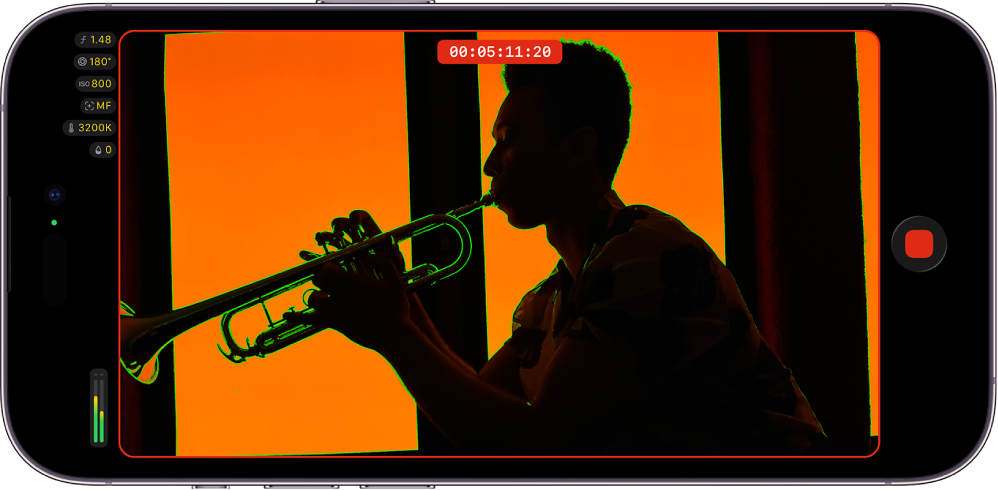
Примітка. Підсвічування фокуса підтримується на моделях iPhone або iPad із чипом A13 Bionic або новішим.
Перейдіть до програми Final Cut Camera
на iPhone або iPad.На екрані камери торкніть
, проведіть уліво, щоб переглянути додаткові елементи керування, а потім торкніть «Підсвічування».Торкніть
.
Щоб змінити колір або чутливість накладення підсвічування фокуса, торкніть  на екрані камери, потім — «Інструменти», далі — «Підсвічування», а тоді «Чутливість» або «Колір» і виберіть потрібну опцію.
Порада. Увімкніть функцію підсвічування фокусу, а тоді змінюйте фокусування вручну, щоб бачити, які частини зображення залишаються у фокусі.
Щоб вимкнути накладення підсвічування фокуса, торкніть на екрані камери, проведіть уліво, щоб переглянути додаткові елементи керування, а потім торкніть «Підсвічування».
Увімкнення накладання псевдокольорів
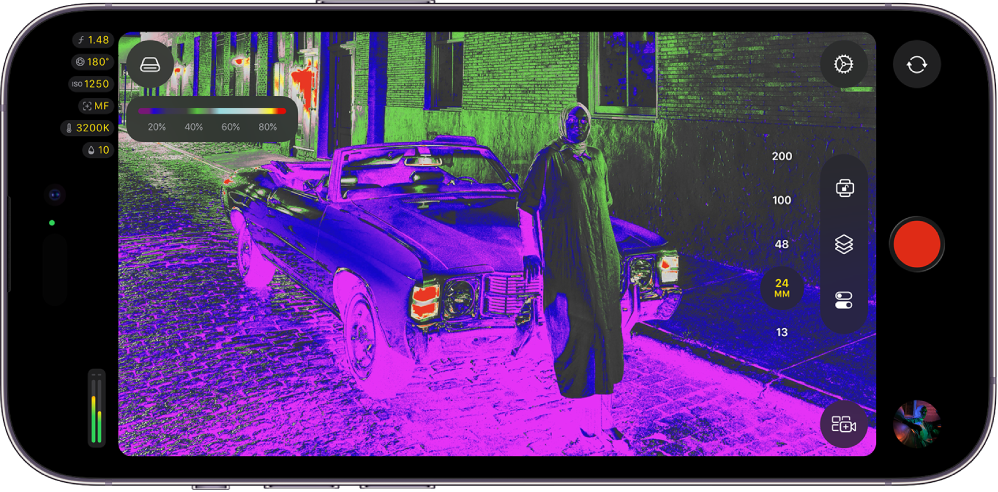
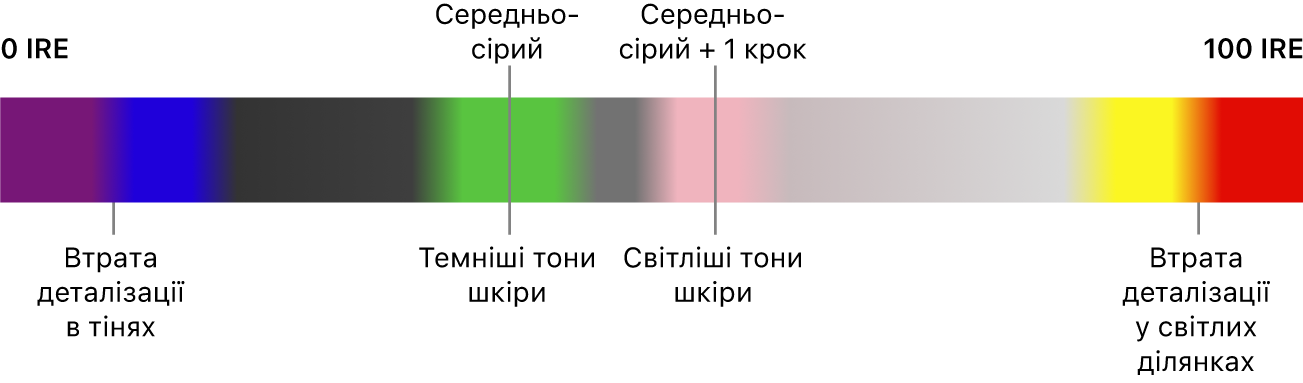
Функція «Псевдокольори» — це інструмент відстеження експозиції, який перетворює рівні яскравості зображення на колірну індикацію, подібну до теплової карти. Функція «Псевдокольори» замінює різні значення освітленості (яскравості) певними кольорами, завдяки чому можна одразу визначити надто світлі чи надто темні ділянки кадру.
Перейдіть до програми Final Cut Camera
на iPhone або iPad.На екрані камери торкніть
, проведіть уліво, щоб переглянути додаткові елементи керування, а потім торкніть «Псевдокольори».Торкніть
.
Нижче наведено діаграму, на якій показано, як кольори функції «Псевдокольори» застосовуються до різних рівнів освітленості.
Щоб вимкнути накладення неправильних кольорів, торкніть на екрані камери, проведіть уліво, щоб переглянути додаткові елементи керування, а потім торкніть «Псевдокольори».
Увімкнення накладення із зеброю на перетриманих ділянках
Накладення «Зебра» показує, які ділянки зображення перетримано. Перетримані області позначено діагональними червоними лініями, які також називаються «смуги зебри». На перетриманому відео не видно деталі. Зазвичай воно виглядає як однотонне біле тло. Перед записуванням можна налаштувати експозицію, щоб відновити деталі в перетриманих ділянках зображення.
Примітка. Відображення накладення «Зебра» підтримується на iPhone або iPad із чипом A13 Bionic або новіших версій.
Перейдіть до програми Final Cut Camera
на iPhone або iPad.На екрані камери торкніть
, проведіть уліво, щоб переглянути додаткові елементи керування, а потім торкніть «Зебра».Торкніть
.
Щоб змінити рівень експозиції, на якому накладається зебра, торкніть на екрані камери, потім — «Інструменти», далі — «Зебра», а тоді торкніть потрібну опцію.
Порада. Щоб швидко виправити експозицію, торкніть лінії зебри, коли вони зʼявляться у видошукачі камери.
Щоб вимкнути накладення «Зебра», торкніть на екрані камери, проведіть уліво, щоб переглянути більше керуючих елементів, а потім торкніть «Зебра».
Увімкнення накладення перетриманих ділянок із втратою деталей
Як і накладення зебри, накладення ділянок перетримання показує, які ділянки зображення перетримано. Однак накладення ділянок із втратою деталей позначає перетримані ділянки характерним суцільним кольором.
Примітка. Відображення накладення ділянок перетримання підтримується на iPhone або iPad із чипом A13 Bionic або новіших версій.
Перейдіть до програми Final Cut Camera
на iPhone або iPad.На екрані камери торкніть
, проведіть уліво, щоб переглянути додаткові елементи керування, а потім торкніть «Фрагмент».Торкніть
.
Щоб змінити рівень експозиції, на якому накладаються перетримані ділянки, торкніть на екрані камери, потім — «Інструменти», далі — «Фрагмент», а тоді торкніть потрібну опцію.
Щоб вимкнути накладення ділянок перетримання, торкніть на екрані камери, проведіть уліво, щоб переглянути додаткові елементи керування, а потім торкніть «Фрагмент».
Відеообласті та накладення відображаються на екрані камери, доки ви їх не вимкнете, зокрема коли почнете зйомку за допомогою передньої камери.