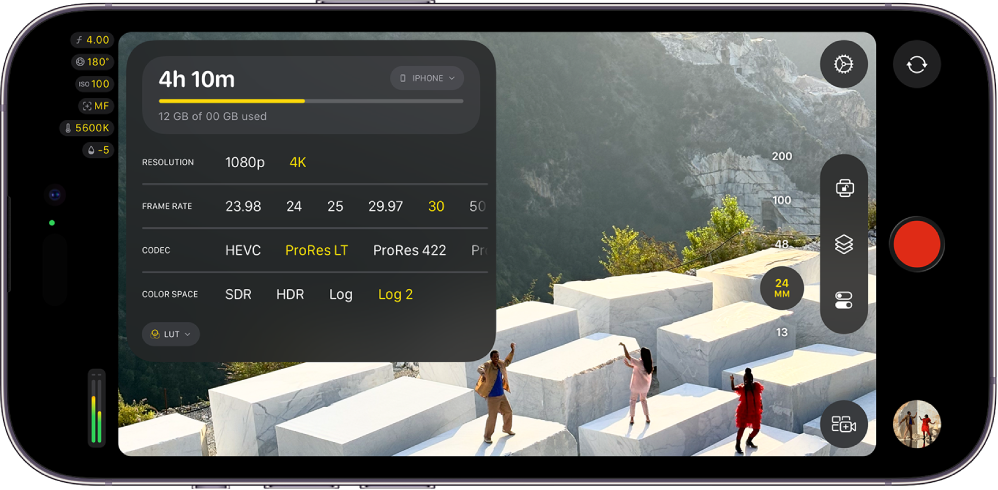
Змінення параметрів камери у Final Cut Camera

Під час записування відео в Final Cut Camera можна налаштовувати фокус, масштаб, баланс білого, експозицію, стабілізацію й інші параметри.
Змінення рівня масштабування
У Final Cut Camera поточний рівень масштабування показано кнопками фокусної відстані обʼєктива. Кожна кнопка показує окремий об’єктив на вашому пристрої (наприклад, 13 мм, 24 мм, 48 мм, 100 мм або 200 мм).
Перейдіть до програми Final Cut Camera
на iPhone або iPad.На екрані камери виконайте одну з таких дій:
Перемикання між обʼєктивами. Торкніть кнопку обʼєктива, щоб перемкнутися між обʼєктивами (наприклад, між 24 мм і 13 мм). Перемикатися між обʼєктивами під час записування неможливо.
Перетягніть повзунок Continuous Zoom (Неперервне масштабування). На екрані камери торкніть
, потім —
, а тоді перетягніть повзунок, щоб змінити рівень масштабування. Рівень масштабування регулюється відстанню перетягування.На відміну від елементів керування масштабуванням у Камері на iPhone чи iPad, повзунок неперервного масштабування у Final Cut Camera може налаштовувати лише один обʼєктив за раз, щоб забезпечити плавне масштабування.
Виконайте жест щипка. Розведіть пальці на екрані видошукача, щоб збільшити масштаб, або зведіть їх, щоб зменшити масштаб.
Камера зберігає рівень масштабування, доки ви його не зміните або не закриєте камеру.
Налаштування експозиції
За замовчуванням Final Cut Camera задає експозицію автоматично, але ви можете налаштувати її вручну. Наприклад, якщо зйомка виконується в приміщенні (де менше світла) та потрібно показати деталі обʼєкта за вікном (де більше світла), можна налаштувати експозицію, що допоможе показати обʼєкт за вікном.
Навмисне підвищення чи зниження значення експозиції також може створити певний настрій чи відчуття в кадрі.
Перейдіть до програми Final Cut Camera
на iPhone або iPad.На екрані камери виконайте одну з таких дій:
Налаштування експозиції для обʼєкта. Торкніть обʼєкт.
Примітка. Цей спосіб також фокусує камеру на обʼєкті.
Налаштування автоматичного регулювання експозиції. Торкніть
, потім —
, а тоді перетягніть регулятор. У такий спосіб автоматична експозиція не вимикається повністю. Натомість автоматична експозиція стає світліше чи темніше.Налаштування експозиції вручну. Торкніть
, потім —
, далі —
, а тоді виконайте будь-яку таких дій:Торкніть «Затвор», потім перетягніть регулятор, щоб налаштувати тривалість експозиції.
Торкніть ISO, а потім перетягніть регулятор, щоб задати параметр ISO.
Щоб скинути налаштування експозиції, двічі торкніть регулятор.
Торкніть
, щоб закрити елементи керування експозицією.
Камера зберігає налаштування експозиції, доки ви їх не зміните або не закриєте камеру.
Порада. Під час записування зі швидкістю 24 кадр/с, можна задати витримку 1/48 секунди для природного розмиття під час руху.
Змінення способу фокусування
Під час зйомки за допомогою задньої камери на пристрої можна вручну фокусуватися на певних обʼєктах.
Змінювати фокусування для передньої камери не можна.
Порада. Щоб максимально точно налаштовувати фокусування, увімкніть підсвічування фокуса. Перегляньте розділ Увімкнення накладання підсвічування фокуса.
Перейдіть до програми Final Cut Camera
на iPhone або iPad.Типово для камери задано автофокусування, і камера і фокусується на найближчому об’єкті. Камера розпізнає людей, тварин і багато поширених обʼєктів.
Виконайте одну з наведених нижче дій.
Фокусування на обʼєкті. Торкніть обʼєкт у видошукачі камери. Камера фокусується (і задає експозицію) з урахуванням поточного розташування цього об’єкта. Якщо камера втратить фокус, вона повернеться до типового автофокусування (й автоматичної експозиції) у центрі видошукач.
Замкнення фокусу й експозиції. Торкніть і утримуйте обʼєкт у видошукачі камери, щоб замкнути налаштування фокусу й експозиції. У верхній частині екрана зʼявляється жовтий індикатор замка AE/AF. Щоб відімкнути замкнене фокусування, торкніть будь-яке місце на екрані.
Фокусування вручну. Торкніть
, потім —
, далі —
, а потім перетягніть регулятор, щоб задати фокусну відстань. Щоб скинути налаштування фокусування, двічі торкніть регулятор. Щоб повернутися до автофокусування, торкніть
.
Якщо ви фокусуєте камеру вручну, вона зберігає ваші налаштування ручного фокусування, доки ви не виберете автофокусування чи не закриєте камеру. Якщо торкнути й утримувати інший об’єкт, коли фокусування виконується вручну, камера зафіксує експозицію на новому об’єкті, і вгорі екрана зʼявиться жовтий індикатор замку AE.
Налаштування балансу білого
Налаштування я балансу білого для зображення прибирає відтінки кольору та досягти того, щоб білі обʼєкти на зображенні виглядали білими.
Можна також налаштовувати баланс білого вручну, щоб надати знімку певний настрій. Наприклад, низька температура балансу білого надасть сцені холодне чи суворе відчуття. Якщо задати теплішу температуру балансу білого, зображення виглядатиме приємніше.
Примітка. Під час записування в форматі Apple ProRes RAW не можна налаштувати баланс білого. Баланс білого можна налаштувати у файлах Apple ProRes RAW за допомогою Final Cut Pro та інших програм для постпродакшну.
Перейдіть до програми Final Cut Camera
на iPhone або iPad.На екрані камери торкніть
, а потім —
.Типово баланс білого задається автоматично, щоб створити нейтральний баланс білого для сцени.
Виконайте одну з наведених нижче дій.
Налаштування балансу білого для певного обʼєкта. Торкніть обʼєкт у видошукачі камери, щоб задати нейтральний баланс білого для цього обʼєкта.
Замкнення поточного рівня балансу білого. Торкніть кнопку в кінці регулятора «Баланс білого», а потім торкніть «Статично». Типово для кнопки в кінці регулятора вибрано значення «Автоматично»
.
Налаштування власного рівня балансу білого. Перетягніть регулятор. Щоб скинути налаштування балансу білого, двічі торкніть шкалу.
Автоматичне налаштування балансу білого. Торкніть кнопку на кінці шкали «Баланс білого», а потім торкніть «Автоматично».
Застосування набору параметрів балансу білого. Торкніть кнопку в кінці шкали «Балансу білого», а тоді торкніть набір параметрів.
Доступні такі набори параметрів балансу білого:
Денне світло (5600K)
Тінь (7000K)
Хмарно (6000K)
Вольфрам (3200К)
Флюоресцентний (4000K)
Спалах (5500K)
Щоб закрити елементи керування баланса білого, торкніть
ще раз.
Камера зберігає налаштування балансу білого, доки не буде вибране значення «Автоматично» для балансу білого.
Замикання чи відмикання орієнтації екрана
Орієнтацію екрана Final Cut Camera можна замкнути, щоб вона не змінювалася, коли ви повертаєте пристрій.
Перейдіть до програми Final Cut Camera
на iPhone або iPad.На екрані камери торкніть
.Торкніть
, а потім виберіть потрібну опцію.
Увімкнення стабілізації камери
Final Cut Camera може стабілізувати тремтіння та поштовхи під час записування відео.
Перейдіть до програми Final Cut Camera
на iPhone або iPad.На екрані камери торкніть
, потім — «Параметри», а тоді увімкніть опцію «Стабілізація».Торкніть
.
Налаштування часового коду
У Final Cut Camera можна задати тип чи джерело часового коду, які записуватимуться у відео.
Перейдіть до програми Final Cut Camera
на iPhone або iPad.На екрані камери торкніть
, потім — «Параметри», а тоді торкніть «Часовий код».Оберіть опцію:
Тривалість записування. Відлік починається з початкового моменту (00:00:00:00), коли виконується записування, і припиняється, коли записування не виконується. Ця опція часового коду показує загальну тривалість записування.
Час доби: Відлік ведеться безперервно, як на годиннику, незалежно від того, чи виконується записування. Цей варіант часового коду показує фактичний час зйомки кожного кадру, що полегшує синхронізацію тимчасових кодів між пристроями.
Зовнішнє джерело. Програма отримує часовий код від зовнішнього генератора або центрального пристрою, що дає змогу синхронізувати декілька пристроїв з одним контрольним сигналом. Ця опція доступна, коли підʼєднано зовнішній генератор часового коду до iPhone за допомогою кабелю USB-C. Торкніть
біля пункту «Джерело», а потім торкніть назву пристрою.Колір іконки поруч із назвою пристрою показує його поточний стан: підʼєднано, синхронізовано чи немає сигналу.
Торкніть
.
Налаштування генератора синхронізації
За допомогою Final Cut Camera й iPhone 17 Pro чи новішої моделі можна задати джерело сигналу генератора синхронізації, щоб забезпечити ідеальну синхронізацію кількох камер.
Перейдіть до програми Final Cut Camera
на iPhone.На екрані камери торкніть
, а потім — «Параметри».Підʼєднайте до iPhone сумісний генератор синхронізації.
Назва пристрою генератора синхронізації зʼявиться в розділі «Генератор синхронізації».
Щоб перевірити стан зʼєднання, торкніть «Генератор синхронізації».
Колір іконки поруч із назвою пристрою показує його поточний стан: підʼєднано, синхронізовано чи немає сигналу.
Торкніть
.