Видалення чи відновлення відео у Final Cut Camera
Коли ви видаляєте відео з програми Final Cut Camera, видалені медіафайли переміщуються до папки «Недавно видалені» у програмі «Файли», де вони зберігаються протягом 30 днів, а потім видаляються назавжди. Ви можете відновити відео у браузері Final Cut Camera, перш ніж їх буде видалено назавжди, або видалити їх вручну з папки «Недавно видалені», щоб звільнити місце.
Важливо! Якщо видалити програму Final Cut Camera з пристрою, усі відео, записані на внутрішнє сховище пристрою, буде видалено назавжди.
Видалення відео
Перейдіть до програми Final Cut Camera
на iPhone або iPad.Торкніть мініатюру внизу екрана камери.
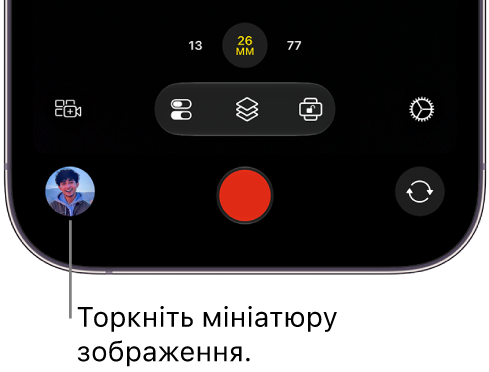
Виконайте одну з наведених нижче дій.
Видалення одного відео. Торкніть мініатюру внизу екрана, щоб вибрати відео, а потім торкніть
.Видалення кількох відео. Торкніть «Файли», потім — «Вибрати», торкніть відео, які потрібно видалити, а тоді торкніть
.
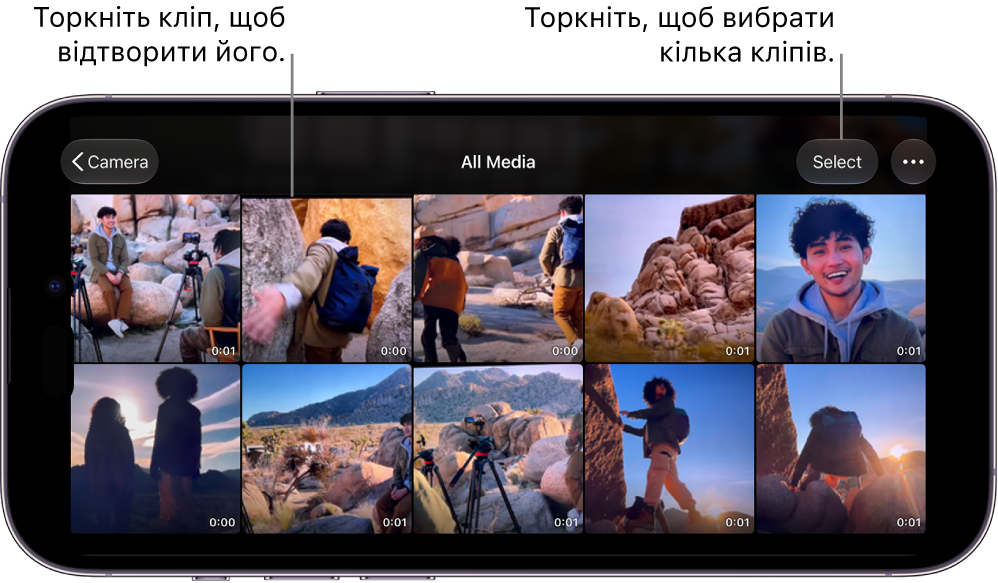
Якщо ви видалили відео помилково або хочете звільнити місце на своєму пристрої, перегляньте розділ Відновлення відео або видалення відео назавжди в програмі «Файли», нижче.
Відновлення відео або видалення відео назавжди в програмі «Файли»
Перейдіть до програми «Файли»
на iPhone або iPad.Торкніть «Огляд», а потім торкніть «Недавно видалені».
Торкніть
, потім — «Вибрати», а тоді торкніть відео, які потрібно відновити чи видалити назавжди.Торкніть і утримуйте вибране, а потім виконайте одну з наведених нижче дій.
Відновлення відео у Final Cut Camera. Торкніть «Відновити». Відновлені відео зʼявляються одразу в браузері Final Cut Camera.
Остаточне видалення відео з пристрою. Торкніть «Видалити зараз», а потім торкніть «Видалити». Ці відео одразу видалятимуться з вашого пристрою, звільняючи місце в сховищі. Цю дію не можна скасувати.