Коригування експозиції та балансу білого у Final Cut Camera
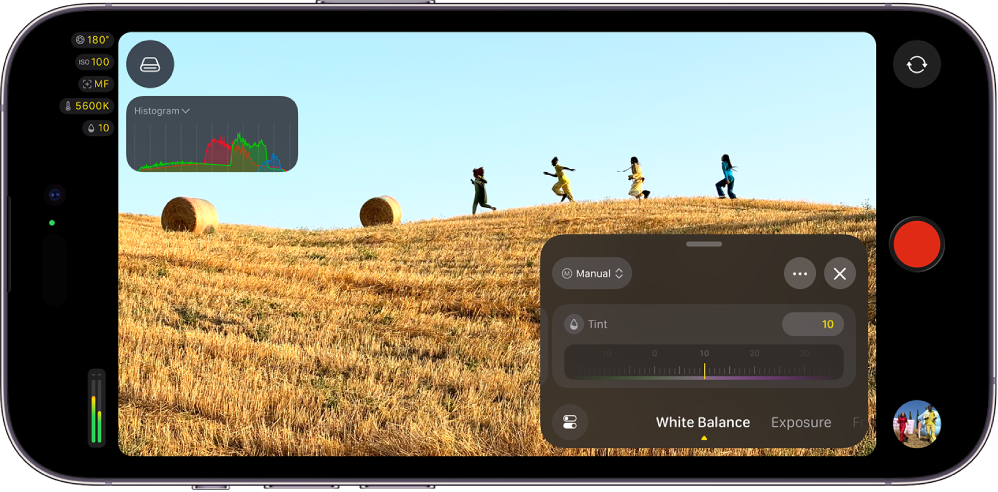
У Final Cut Camera можна коригувати експозицію автоматично або вручну, змінюючи зокрема кут затвора, витримку та ISO. На підтримуваних моделях iPhone можна вручну настроювати діафрагму, а також використовувати режими пріоритету діафрагми та витримки. Також можна налаштовувати баланс білого — автоматично або вручну.
Автоматичне коригування експозиції
За замовчуванням у Final Cut Camera експозиція встановлюється автоматично. Можна налаштувати Final Cut Camera для вимірювання експозиції за певним об’єктом, а також коригувати автоматичну експозицію, роблячи її світлішою чи темнішою.
Перейдіть до програми Final Cut Camera
 на iPhone або iPad.
На екрані камери виконайте одну з таких дій:
Налаштування експозиції для обʼєкта. Торкніть обʼєкт.
Примітка. Цей спосіб також фокусує камеру на обʼєкті.
Налаштування автоматичного регулювання експозиції. Торкніть
 , проведіть по нижній частині елементів керування, доки не з’являться елементи керування експозиції, а потім потягніть регулятор компенсації експозиції (EV), щоб зробити зображення світлішим або темнішим. Якщо перетягнути регулятор до значення +1, зображення стане на один ступінь світлішим за автоматичне значення, а якщо до –1 — на один ступінь темнішим.
Щоб скинути значення регулятора компенсації експозиції (EV), двічі торкніть його.
Після завершення торкніть
 або проведіть униз, щоб закрити елементи керування.
Камера зберігає налаштування експозиції, доки ви їх не зміните або не закриєте камеру.
Ручне коригування експозиції
Ви можете вручну коригувати експозицію зображення. Ви можете налаштувати експозицію за допомогою елементів керування ISO, швидкістю затвора та кутом затвора.
Перейдіть до програми Final Cut Camera
на iPhone або iPad.Торкніть
, проведіть по нижній частині панелі елементів керування, доки не з’являться елементи керування експозиції, торкніть «Автоматично», а потім — «Вручну».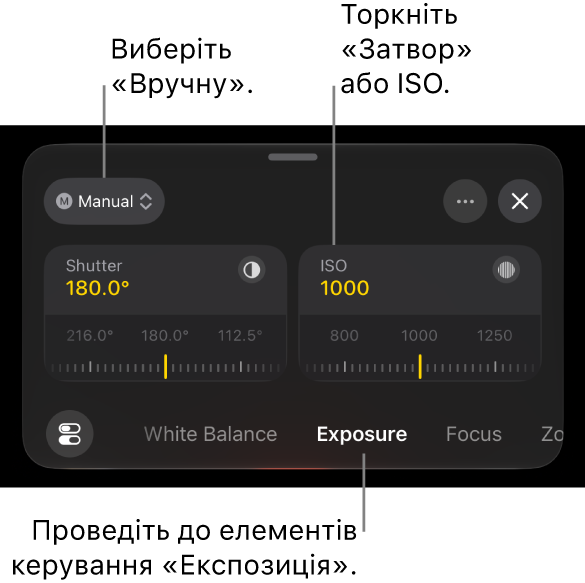
Виконайте будь-яку з наведених нижче дій:
Налаштування кута затвора. Торкніть «Затвор», а потім потягніть регулятор.
Щоб налаштувати витримку, торкніть
 , торкніть «Параметри затвора», торкніть «Швидкість», а потім потягніть регулятор.
Налаштування кута затвора (або витримки) дає змогу керувати тим, як рух відображається у відео. Можна замість автоматичної експозиції обрати ступінь розмиття руху на відео — від плавного та природного руху до чітких різких дій. Фіксація параметра затвора також забезпечує однакове відображення руху впродовж усього дубля.
Налаштування значення ISO. Торкніть «ISO», а потім потягніть регулятор.
Налаштування значення ISO дає змогу регулювати світлочутливість камери, балансуючи між яскравістю та якістю зображення. Використання найнижчого практичного значення ISO зменшує рівень шуму, тоді як вищі значення за потреби освітлюють темні сцени. Замикаючи значення ISO, можна також запобігти небажаній зміні експозиції під час записування.
Примітка. На iPhone 18 Pro чи новіших моделях з iOS 27 чи новішої версії можна також вручну налаштовувати параметри діафрагми. Перегляньте розділи Налаштування діафрагми та експозиції на iPhone 18 Pro чи новіших моделях і Використання режимів «Пріоритет апертури» або «Пріоритет витримки» на iPhone 18 Pro або новіших моделях нижче.
Після завершення торкніть
або проведіть униз, щоб закрити елементи керування.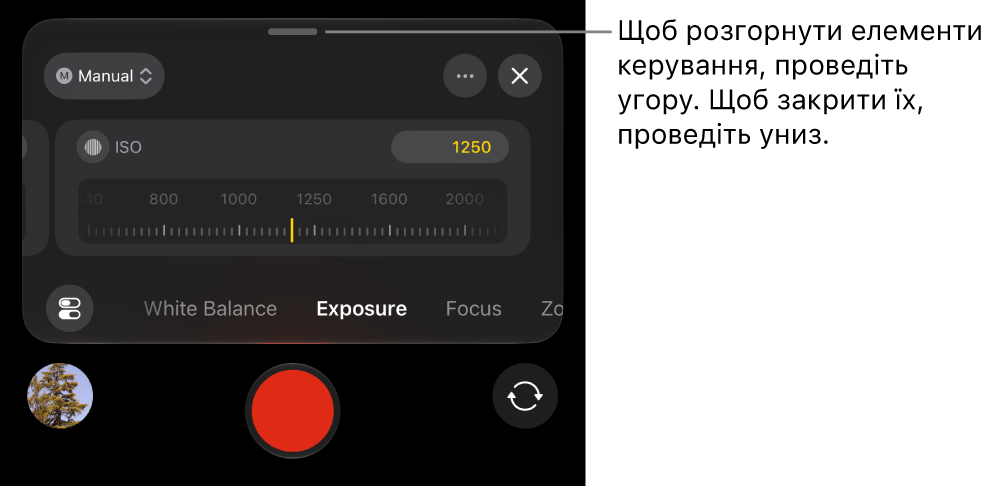
Угорі екрана камери відображається поточне значення параметра. Жовтими індикаторами позначено зміни, виконані вручну. Торкніть будь-який індикатор, щоб відкрити відповідні елементи керування.
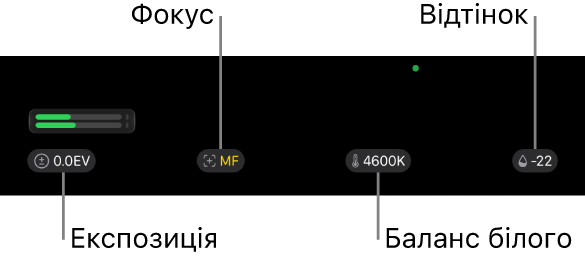
Камера зберігає налаштування експозиції, доки ви їх не зміните або не закриєте камеру.
Порада. Під час записування зі швидкістю 24 кадр/с, можна задати швидкість 1/48 секунди для природного розмиття під час руху.
Налаштування діафрагми та експозиції на iPhone 18 Pro чи новіших моделях
На iPhone 18 Pro чи новіших моделях можна змінювати значення діафрагми, що дозволяє безпосередньо керувати експозицією та візуальним стилем відео. Налаштування діафрагми дає змогу вибирати, яка частина сцени залишатиметься у фокусі, та зберігати однаковий вигляд відзнятого матеріалу без небажаних змін яскравості під час зйомки.
Примітка. Для керування діафрагмою потрібен iPhone 18 Pro або новішої моделі з iOS 27 або новішою версією.
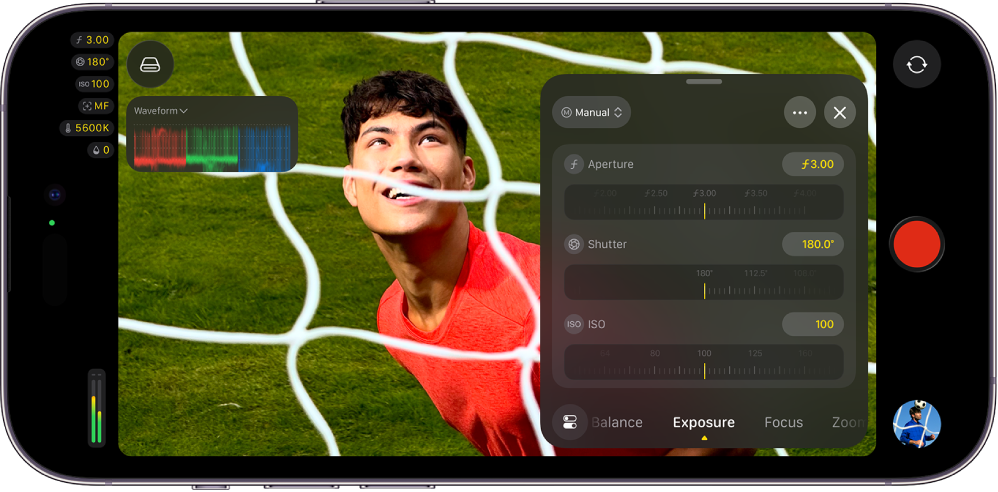
Налаштовуючи діафрагму, ви можете:
Повністю контролювати глибину різкості
Отримувати бажане розмиття руху (і довшу витримку) без потреби використовувати нейтрально‑сірий фільтр
Створювати ефект боке, відкриваючи діафрагму до 1,48
На iPhone 18 Pro у Final Cut Camera можна також використовувати режим пріоритету діафрагми або пріоритету витримки. Перегляньте розділ Використання режимів «Пріоритет апертури» або «Пріоритет витримки» на iPhone 18 Pro або новіших моделях нижче.
Перейдіть до програми Final Cut Camera
на iPhone.На екрані камери торкніть
, проведіть по нижній частині панелі елементів керування, щоб з’явилися елементи керування експозицією, потім торкніть «Автоматично», а тоді — «Вручну».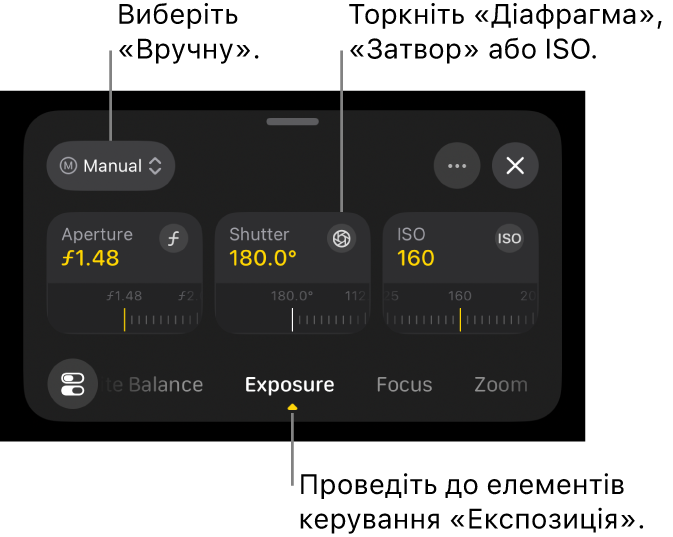
Виконайте будь-яку з наведених нижче дій:
Встановлення розкриття об'єктива. Торкніть «Діафрагма», а потім потягніть регулятор.
Зміна розкриття об'єктива впливає на глибину різкості і дозволяє регулювати кількість світла, що потрапляє в камеру. Ширша апертура (вужче розкриття об'єктива) розмиває тло, тоді як вужча апертура (ширше розкриття об'єктива) дає змогу утримувати в фокусі більшу частину сцени. Ручне налаштування діафрагми забезпечує незмінний вигляд та однакову експозицію впродовж усього запису.
Налаштування кута затвора. Торкніть «Затвор», а потім потягніть регулятор.
Щоб налаштувати витримку, торкніть
, торкніть «Параметри затвора», торкніть «Швидкість», а потім потягніть регулятор.Налаштування кута затвора (або витримки) дає змогу керувати тим, як рух відображається у відео. Можна замість автоматичної експозиції обрати ступінь розмиття руху на відео — від плавного та природного руху до чітких різких дій. Фіксація параметра затвора також забезпечує однакове відображення руху впродовж усього дубля.
Налаштування значення ISO. Торкніть «ISO», а потім потягніть регулятор.
Налаштування значення ISO дає змогу регулювати світлочутливість камери, балансуючи між яскравістю та якістю зображення. Використання найнижчого практичного значення ISO зменшує рівень шуму, тоді як вищі значення за потреби освітлюють темні сцени. Замикаючи значення ISO, можна також запобігти небажаній зміні експозиції під час записування.
Після завершення торкніть
або проведіть униз, щоб закрити елементи керування.Угорі екрана камери відображається поточне значення параметра. Жовтими індикаторами позначено зміни, виконані вручну. Торкніть будь-який індикатор, щоб відкрити відповідні елементи керування.
Використання режимів «Пріоритет апертури» або «Пріоритет витримки» на iPhone 18 Pro або новіших моделях
З iPhone 18 Pro чи новіших моделей у Final Cut Camera можна використовувати режим пріоритету діафрагми або витримки для налаштування діафрагми чи затвора, і Final Cut Camera автоматично підтримуватиме експозицію.
Примітка. Для використання режимів «Пріоритет апертури» та «Пріоритет витримки» потрібен iPhone 18 Pro чи новішої моделі з iOS 27 чи новішої версії.
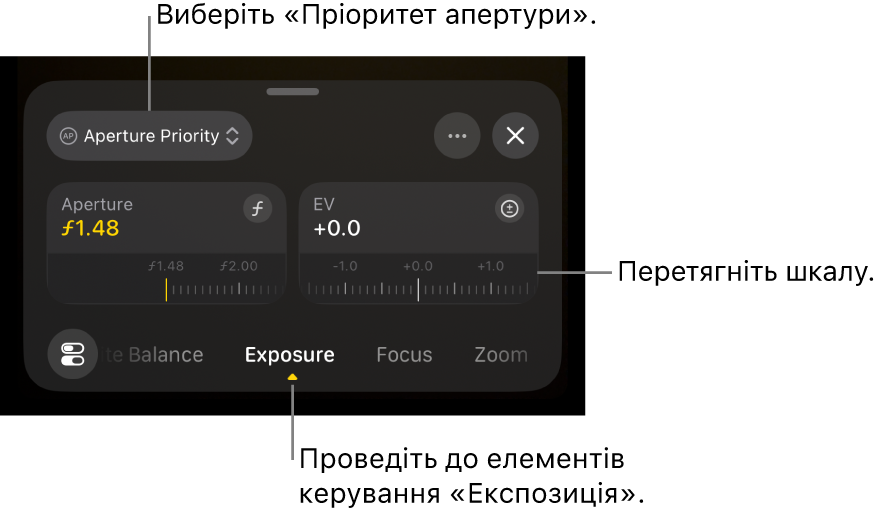
Пріоритет апертури. Коли ви повертаєте регулятор «Aperture» в режимі пріоритету діафрагми, Final Cut Camera автоматично коригує витримку та ISO, щоб підтримувати задані параметри експозиції.
Пріоритет витримки. Коли ви повертаєте регулятор «Затвор» у режимі пріоритету витримки, Final Cut Camera автоматично коригує діафрагму та ISO, щоб підтримувати задані параметри експозиції.
Перейдіть до програми Final Cut Camera
на iPhone.На екрані камери торкніть
, проведіть по нижній частині панелі елементів керування, щоб з’явилися елементи керування експозицією, потім торкніть «Автоматично», а потім виконайте будь-яку з наведених нижче дій:Використання режиму пріоритету апертури. Торкніть «Пріоритет апертури», а потім потягніть регулятор апертури, щоб налаштувати розкриття об'єктива.
Використання режиму пріоритету витримки. Торкніть «Пріоритет витримки», а потім потягніть регулятор «Затвор», щоб налаштувати кут затвора.
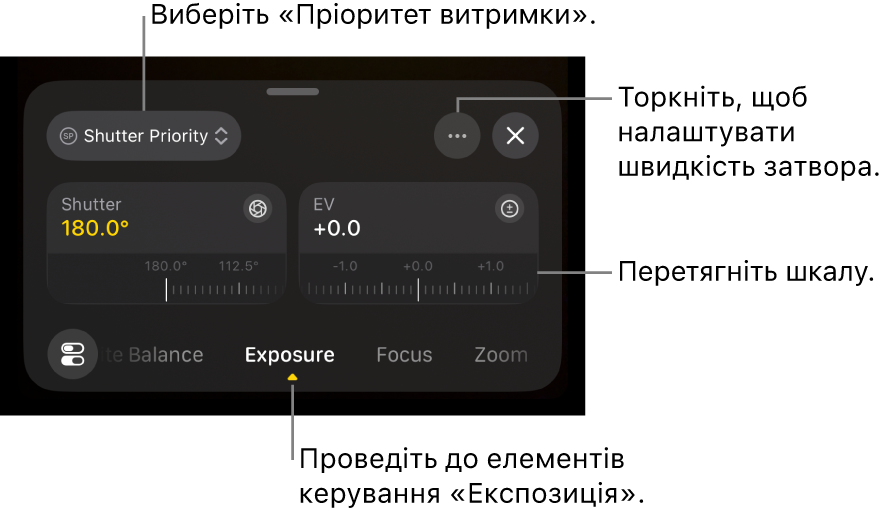
Щоб налаштувати витримку, торкніть
, торкніть «Параметри затвора», торкніть «Швидкість», а потім потягніть регулятор.
За потреби потягніть регулятор компенсації експозиції (EV), щоб зробити рівень автоматичної експозиції світлішим або темнішим.
Після завершення торкніть
або проведіть униз, щоб закрити елементи керування.Угорі екрана камери відображається поточне значення параметра. Жовтими індикаторами позначено зміни, виконані вручну. Торкніть будь-який індикатор, щоб відкрити відповідні елементи керування.
Налаштування температури або відтінку балансу білого
Налаштування балансу білого для зображення прибирає відтінки кольору та забезпечує те, щоб білі обʼєкти на зображенні виглядали білими.
Для створення потрібного настрою кадру можна вручну налаштувати температуру та відтінок балансу білого. Наприклад, низька температура балансу білого надасть сцені холодне чи суворе відчуття. Якщо задати теплішу температуру балансу білого, зображення виглядатиме приємніше.
Примітка. Під час записування в форматі Apple ProRes RAW не можна налаштувати баланс білого. Баланс білого можна налаштувати у файлах Apple ProRes RAW за допомогою Final Cut Pro та інших програм для постпродакшну.
Перейдіть до програми Final Cut Camera
на iPhone або iPad.На екрані камери торкніть
, а потім проведіть по нижній частині панелі елементів керування, щоб зʼявилися елементи керування балансу білого.Типово баланс білого та відтінок задаються автоматично, щоб створити нейтральний баланс білого для сцени.
Виконайте одну з наведених нижче дій.
Налаштування власної температури або відтінку балансу білого. Торкніть регулятор «Температура» або «Відтінок», щоб розширити його, а потім потягніть регулятор. Проведіть вліво чи вправо для перемикання між регуляторами або проведіть угору, щоб переглянути обидва одночасно.
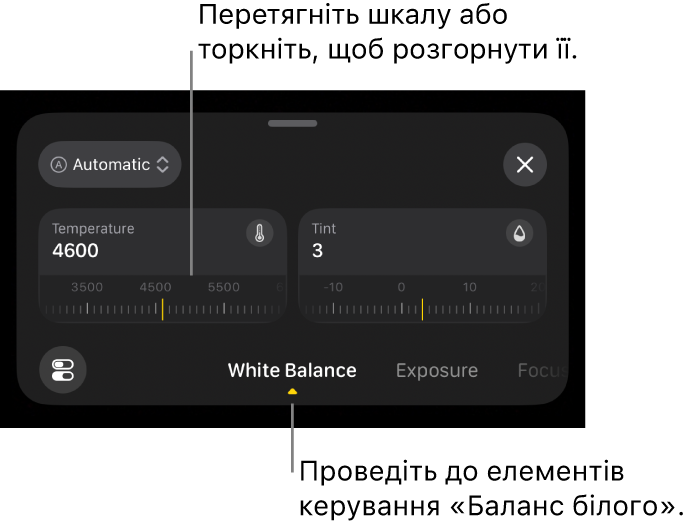
Скидання параметрів балансу білого або відтінку. Торкніть «Вручну», а потім — «Автоматично».
Застосування набору параметрів балансу білого. Торкніть «Автоматично» або «Вручну», а потім торкніть набір параметрів.
Доступні такі набори параметрів балансу білого:
Денне світло (5600K)
Тінь (7000K)
Хмарно (6000K)
Вольфрам (3200К)
Флюоресцентний (4000K)
Спалах (5500K)
Після завершення торкніть
або проведіть униз, щоб закрити елементи керування.Поточні параметри відображаються у верхній частині екрану камери.
Якщо ви вручну змінили температуру або відтінок балансу білого, його індикатор стане жовтим. Торкніть індикатор, щоб відкрити відповідний параметр.
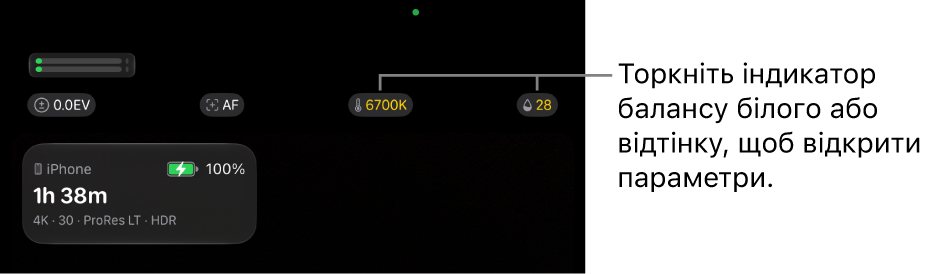
Камера зберігає налаштування балансу білого, доки не буде вибране значення «Автоматично» для балансу білого.
Ви можете використовувати відеообласті для вимірювання рівнів яскравості та колірності у відеокліпах. Перегляньте розділ Увімкнення відеообластей.
Порада. Щоб швидко ввімкнути накладання експозиції на панелі «Експозиція», торкніть , потім — «Накладення експозиції», а тоді виберіть потрібну опцію.