Записування відео в програмі Final Cut Camera
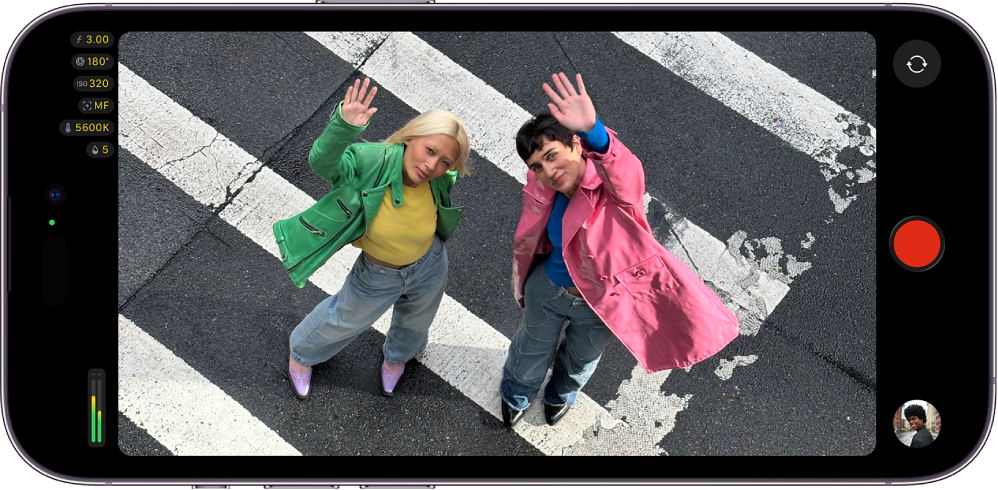
За допомогою програми Final Cut Camera можна записувати відео професійного рівня на iPhone або iPad. На підтримуваних моделях iPhone можна записувати відео безпосередньо на зовнішній накопичувач або записувати у форматі Apple ProRes RAW, який зберігає всі дані зображення з датчика камери.
Можна також бездротово підʼєднатися до Final Cut Pro для iPad, щоб записувати відео з камери під час сеансу Live Multicam. Див. розділ Записування відео під час сеансу Live Multicam.
Записування відео за допомогою Final Cut Camera як окремої програми для камери
Перейдіть до програми Final Cut Camera
 на iPhone або iPad.
На екрані камери торкніть
 , щоб почати записування.
Червоний індикатор і червона підсвітка навколо видошукача вказують на те, що записування триває.
Щоб припинити записування, торкніть
 .
.
Порада. Щоб почати або зупинити записування, можна також натиснути будь-яку кнопку гучності.
Записування відео безпосередньо на зовнішній накопичувач
За допомогою програми Final Cut Camera й підтримуваних моделей iPhone можна записувати відео безпосередньо на зовнішній SSD-накопичувач.
Що потрібно для записування за допомогою програми Final Cut Camera на зовнішній накопичувач:
iPhone 15 Pro або новішої моделі
Кабель USB‑C стандарту USB 3.2 Gen 2 (10 Гбіт/с) або новішого покоління для ProRes RAW або ProRes 4K із частотою 120 кадр/с
Примітка. Щоб записувати у форматі ProRes 4K із частотою 60 кадр/с (а також у форматах із меншим розміром кадрів і нижчою частотою кадрів), можна використовувати кабель USB-C стандарту USB 3.1 Gen 1 (5 Гбіт/с) або новішого покоління.
Зовнішній SSD-накопичувач, підʼєднаний за допомогою кабеля USB‑C та відформатований у формат exFAT
Перегляньте статтю про змінення форматування зовнішнього накопичувача в Посібнику користувача iPhone.
Перейдіть до програми Final Cut Camera
на iPhone.Підʼєднайте зовнішній SSD-накопичувач до свого пристрою за допомогою кабелю USB‑C.
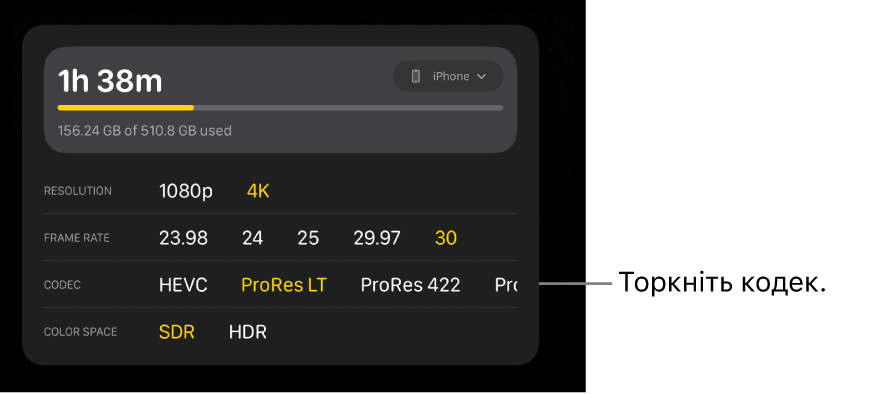
Угорі екрана програми Final Cut Camera зʼявиться назва пристрою, на який записується відео. Щоб змінити місце записування файлів, торкніть деталі запису вгорі екрана, потім торкніть
 поруч із назвою пристрою, а тоді торкніть місце зберігання.
Примітка. Якщо ви вперше підʼєднуєте зовнішній накопичувач, коли програма Final Cut Camera відкрита, вам буде запропоновано надати їй дозвіл на запис відео. На iPhone перейдіть до програми «Параметри»
 , торкніть «Приватність і безпека», потім — «Файли та папки» й увімкніть опцію Final Cut Camera. Закрийте й знову відкрийте програму Final Cut Camera.
Торкніть
, щоб почати записування.Червоний індикатор і червона підсвітка навколо видошукача вказують на те, що записування триває.
Щоб завершити записування, торкніть
.
Важливо! Не відʼєднуйте зовнішній накопичувач від свого пристрою, доки записування не завершиться.
Записування у форматі Apple ProRes RAW
За допомогою iPhone 17 Pro чи новішої моделі та зовнішнього накопичувача можна записувати відео у форматі Apple ProRes RAW, який зберігає всі дані зображення з датчика камери й дає змогу налаштувати параметри камери після зйомки без втрати якості.
Якщо обрати кодек Apple ProRes RAW, програма Final Cut Camera автоматично змінює інші параметри записування.
Перейдіть до програми Final Cut Camera
на iPhone.Підʼєднайте зовнішній накопичувач за допомогою кабелю USB-C з мінімальною швидкістю передавання даних 6 Гбіт/с.
Перегляньте розділ Записування відео безпосередньо на зовнішній накопичувач вище.
Торкніть деталі запису вгорі екрана камери, щоб відобразити параметри формату.
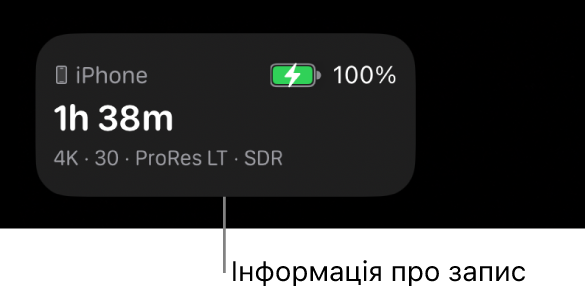
Поруч із кодеком торкніть потрібний варіант Apple ProRes RAW (можливо, знадобиться провести пальцем, щоб відобразити всі варіанти).
ProRes RAW. Кодек Apple ProRes RAW підходить для високоякісних професійних проєктів, які потребують максимальної гнучкості в налаштуванні балансу білого, експозиції, різкості та інших параметрів на етапі постпродакшну.
ProRes RAW HQ. Кодек Apple ProRes RAW HQ забезпечує вищу швидкість передавання даних і кращу якість зображення, ніж Apple ProRes RAW.
Примітка. Записи в форматі RAW мають великий розмір файлів. Одна хвилина запису ProRes RAW з усієї матриці при 30 кадр/с може займати понад 10 ГБ, а одна хвилина запису ProRes RAW HQ при 30 кадр/с може займати понад 15 ГБ.
Якщо обрати кодек ProRes RAW або ProRes RAW HQ, програма Final Cut Camera автоматично виконує такі налаштування:
Для роздільності (розміру кадру) встановлено значення Open Gate («Уся матриця», 4224 x 3024). Цей параметр забезпечує найбільший розмір зображення (і розмір файлу) та дає змогу використовувати частоту кадрів до 60 кадр/с.
Параметр колірного простору більше не доступний. (Apple ProRes RAW не повʼязано з колірним простором.)
Передогляд із LUT увімкнено; задано налаштування Apple Log 2 до HDR (HLG). Перегляньте розділ Передогляд медіавмісту в форматі Log.
Виконайте будь-яку з наведених нижче дій:
Налаштування роздільності. Не змінюйте розмір кадру (залиште значення Open Gate (4224 x 3024)) або виберіть розмір 17:9 (4224 x 2240) м, що дає змогу записувати з частотою кадрів до 120 кадр/с на певних об’єктивах.
Вибір частоти кадрів. Торкніть потрібну опцію поруч із пунктом «Частота кадрів».
Доступні значення частоти кадрів для Apple ProRes RAW залежать від роздільності. Виберіть частоту кадрів до 120 кадр/с, якщо для роздільності встановлено значення 17:9, або до 60 кадр/с, якщо для роздільності встановлено значення Open Gate (Уся матриця).
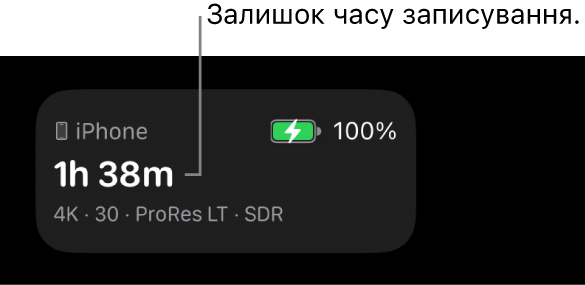
Коли ви задаєте параметри, Final Cut Camera обчислює максимальний час записування, враховуючи вільне місце на пристрої.
Почніть записування.
Перегляньте розділ Записування відео за допомогою Final Cut Camera як окремої програми для камери вище.
Де зберігаються записані відео
Під час записування відео за допомогою програми Final Cut Camera медіавміст зберігається у вказаному вами місці. Ви можете переглядати розташування своїх файлів.
На iPhone 18 Pro і новіших моделях можна резервувати місце у сховищі для професійного відео, щоб оптимізувати записування у високошвидкісних форматах, як‑от Apple ProRes. Перегляньте розділ Записування відео ProRes за допомогою камери iPhone у Посібнику користувача iPhone.
Записування на внутрішній накопичувач. Медіавміст записується до папки на вашому iPhone або iPad. Перейдіть до програми «Файли»
 , торкніть «На моєму iPhone» або «На моєму iPad», а потім — Final Cut Camera.
Записування на зовнішній накопичувач. Медіавміст записується до папки на накопичувачі. Перейдіть до програми «Файли»
на iPhone або iPad, торкніть назву зовнішнього накопичувача, оберіть DCIM, а потім — 100APPLE.
Записані відео можна переносити до Final Cut Pro для Mac або Final Cut Pro для iPad. Докладніше дивіться у розділах Імпортування з Final Cut Camera у Посібнику користувача Final Cut Pro для Mac і Передавання медіавмісту з Final Cut Camera у Посібнику користувача Final Cut Pro для iPad.
Важливо! Якщо видалити програму Final Cut Camera з пристрою, усі відео, записані до внутрішнього сховища пристрою, буде видалено остаточно.
Порада. Увімкніть режим «Не турбувати», щоб вхідні виклики й сповіщення не переривали записування. Проведіть пальцем від верхнього правого кута екрана донизу, щоб відкрити Центр керування, торкніть «Зосередження», а потім увімкніть режим «Не турбувати».