Записування відео в програмі Final Cut Camera
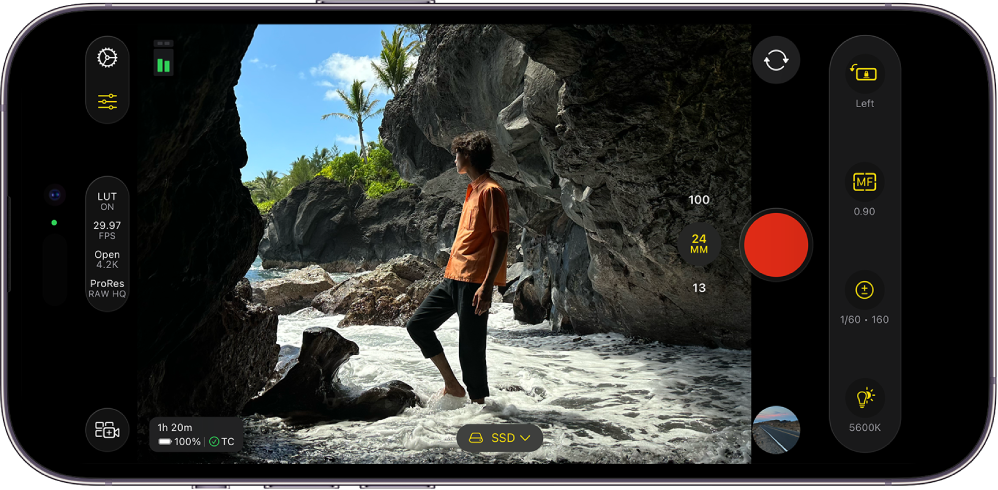
За допомогою програми Final Cut Camera можна записувати відео професійного рівня на iPhone або iPad. На підтримуваних моделях iPhone можна записувати відео безпосередньо на зовнішній накопичувач або записувати у форматі Apple ProRes RAW, який зберігає всі дані зображення з датчика камери.
Можна також бездротово підʼєднатися до Final Cut Pro для iPad, щоб записувати відео з камери під час сеансу Live Multicam. Див. розділ Записування відео під час сеансу Live Multicam.
Записування відео за допомогою Final Cut Camera як окремої програми для камери
Перейдіть до програми Final Cut Camera
 на iPhone або iPad.
На екрані камери торкніть
 , щоб почати записування.
Щоб припинити записування, торкніть
 .
.
Порада. Щоб почати або зупинити записування, можна також натиснути будь-яку кнопку гучності.
Записування відео безпосередньо на зовнішній накопичувач
За допомогою програми Final Cut Camera й підтримуваних моделей iPhone можна записувати відео безпосередньо на зовнішній SSD-накопичувач.
Що потрібно для записування за допомогою програми Final Cut Camera на зовнішній накопичувач:
iPhone 15 Pro або новішої моделі
Кабель USB‑C стандарту USB 3.2 Gen 1x1 або новішого покоління з мінімальною швидкістю передавання даних 5 Гбіт/с (або 6 Гбіт/с для записування відео ProRes RAW)
Зовнішній SSD-накопичувач, підʼєднаний за допомогою кабеля USB‑C та відформатований у формат exFAT
Перегляньте статтю про змінення форматування зовнішнього накопичувача в Посібнику користувача iPhone.
Перейдіть до програми Final Cut Camera
на iPhone.Підʼєднайте зовнішній SSD-накопичувач до свого пристрою за допомогою кабелю USB‑C.
Унизу екрана програми Final Cut Camera зʼявиться назва пристрою, на який записується відео. (Щоб змінити місце записування файлів, торкніть
 біля назви пристрою, а потім торкніть потрібне сховище.)
Примітка. Якщо ви вперше підʼєднуєте зовнішній накопичувач, коли відкрито програму Final Cut Camera, вам буде запропоновано їй дозвіл на записування відео. На iPhone перейдіть до програми «Параметри»
 , торкніть «Приватність і безпека», потім — «Файли та папки» й увімкніть опцію Final Cut Camera. Завершіть програму Final Cut Camera та знову відкрийте її.
Торкніть
, щоб почати записування.Щоб завершити записування, торкніть
.
Важливо! Не відʼєднуйте зовнішній накопичувач від свого пристрою, доки записування не завершиться.
Записування у форматі Apple ProRes RAW
За допомогою iPhone 17 Pro чи новішої моделі та зовнішнього накопичувача можна записувати відео у форматі Apple ProRes RAW, який зберігає всі дані зображення з датчика камери й дає змогу налаштувати параметри камери після зйомки без зниження якості.
Якщо обрати кодек Apple ProRes RAW, програма Final Cut Camera автоматично змінює інші параметри записування.
Перейдіть до програми Final Cut Camera
на iPhone.Підʼєднайте зовнішній накопичувач за допомогою кабелю USB-C з мінімальною швидкістю передавання даних 6 Гбіт/с.
Перегляньте розділ Записування відео безпосередньо на зовнішній накопичувач вище.
Торкніть параметри формату вгорі або збоку екрана камери.

Торкніть кодек у меню, яке зʼявиться.
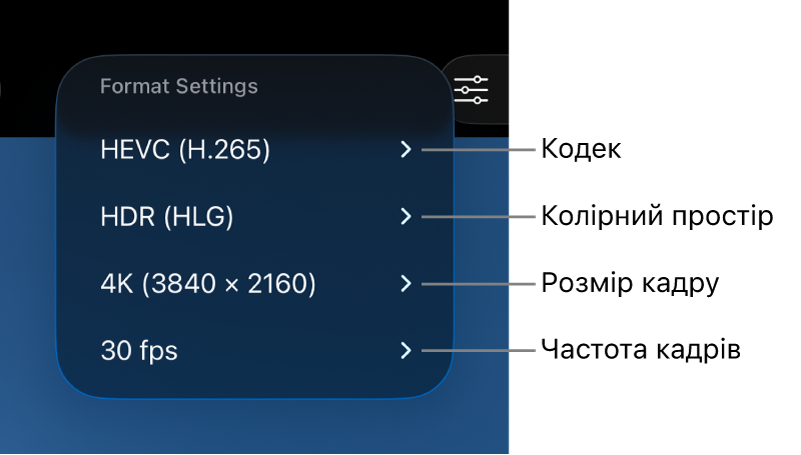
Оберіть варіант кодеку Apple ProRes RAW.
Apple ProRes RAW. Кодек Apple ProRes RAW підходить для високоякісних професійних проєктів, які потребують максимальної гнучкості в налаштуванні балансу білого, експозиції, різкості та інших параметрів на етапі постпродакшну.
Apple ProRes RAW HQ. Кодек Apple ProRes RAW HQ забезпечує вищу швидкість передавання даних і кращу якість зображення, ніж Apple ProRes RAW.
Якщо обрати кодек Apple ProRes RAW або Apple ProRes RAW HQ, програма Final Cut Camera автоматично виконує такі налаштування:
Для розміру кадру задано значення Open Gate («Уся матриця», 4224 x 3024). Цей параметр дає змогу захоплювати зображення найбільшого розміру (і створювати файл найбільшого розміру) та підтримує частоту кадрів до 60 кадр/с.
Параметр колірного простору більше не доступний. (Apple ProRes RAW не повʼязано з колірним простором.)
Передогляд із LUT увімкнено; задано налаштування Apple Log 2 до HDR (HLG). Перегляньте розділ Передогляд медіавмісту в форматі Log.
Виконайте будь-яку з наведених нижче дій:
Задайте розмір кадру. Не змінюйте розмір кадру (залиште значення «Open Gate» (4224 x 3024)) або оберіть розмір «17:9» (4224 x 2240) для підтримки частоти кадрів до 120 кадр/с із деякими обʼєктивами.
Задайте частоту кадрів. Торкніть частоту кадрів, а потім оберіть значення 24, 25, 30, 50, 60 або 120 кадр/с.
Доступні варіанти частоти кадрів для Apple ProRes RAW залежать від розміру кадру. Оберіть частоту кадрів до 120 кадр/с, якщо задано розмір кадру 17:9, або до 60 кадр/с, якщо задано розмір кадру Open Gate.
Коли ви задаєте параметри, Final Cut Camera обчислює максимальний час записування, враховуючи вільне місце на пристрої.

Почніть записування.
Перегляньте розділ Записування відео за допомогою Final Cut Camera як окремої програми для камери вище.
Де зберігаються записані відео
Під час записування відео за допомогою програми Final Cut Camera медіавміст зберігається у вказаному вами місці. Ви можете переглядати розташування своїх файлів.
Записування на внутрішній накопичувач. Медіавміст записується до папки на вашому iPhone або iPad. Перейдіть до програми «Файли»
 , торкніть «На моєму iPhone» або «На моєму iPad», оберіть Final Cut Camera, торкніть DCIM, а потім — 100APPLE.
Записування на зовнішній накопичувач. Медіавміст записується до папки на накопичувачі. Перейдіть до програми «Файли»
на iPhone або iPad, торкніть назву зовнішнього накопичувача, оберіть DCIM, а потім — 100APPLE.
Про те, як перенести збережені відео до Final Cut Pro для iPad, дивіться в розділі Перенесення медіавмісту з Final Cut Camera у Посібнику користувача Final Cut Pro для iPad.
Важливо! Якщо видалити програму Final Cut Camera з пристрою, усі відео, записані до внутрішнього сховища пристрою, буде видалено остаточно.
Порада. Увімкніть режим «Не турбувати», щоб вхідні виклики й сповіщення не переривали записування. Проведіть пальцем від верхнього правого кута екрана донизу, щоб відкрити Центр керування, торкніть «Зосередження», а потім увімкніть режим «Не турбувати».