Вибір формату відео у Final Cut Camera
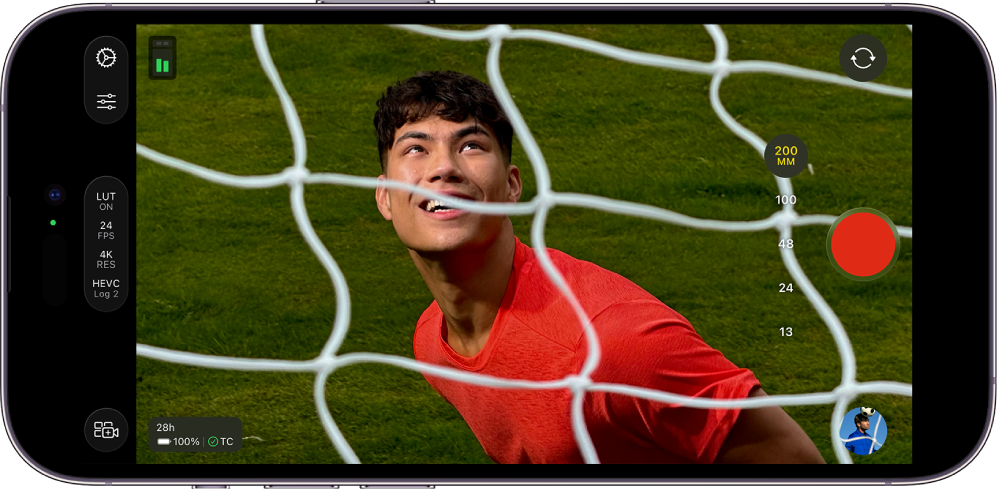
Під час записування відео у Final Cut Camera можна обрати кодек (наприклад, HEVC, Apple ProRes або Apple ProRes RAW) і легко налаштувати роздільність (розмір кадру), частоту кадрів, колірний простір та інші параметри.
Вибір кодека та колірного простору
У Final Cut Camera можна задати відеокодек і колірний простір під час записування.
Можна обрати потрібний формат відео (стандартний, LOG-формат або RAW-формат) залежно від вимог проєкту, процесу роботи й потрібної вихідної якості. Перегляньте статтю Про відео у стандартному форматі, форматі Log і RAW.
Перейдіть до програми Final Cut Camera
 на iPhone або iPad.
Торкніть параметри формату вгорі або збоку екрана камери.

Виконайте будь-яку з наведених нижче дій:
Вибір кодека. Торкніть кодек, а потім оберіть потрібний варіант.
HEVC (H.265). Оберіть кодек HEVC (H.265), якщо потрібні файли малого розміру та виконується мінімальна обробка на етапі постпродакшну.
Apple ProRes. Оберіть кодек Apple ProRes для професійних проєктів, що потребують високої якості й швидкості редагування.
Apple ProRes RAW. Кодек Apple ProRes RAW підходить для високоякісних професійних проєктів, які потребують максимальної гнучкості в налаштуванні балансу білого, експозиції і різкості на етапі постпродакшну.
Apple ProRes RAW HQ. Кодек Apple ProRes RAW HQ забезпечує вищу швидкість передавання даних і кращу якість зображення, ніж Apple ProRes RAW.
Примітка. Записування у форматі Apple ProRes або Apple ProRes RAW можливе на підтримуваних моделях iPhone. Про те, як записувати у форматі Apple ProRes RAW, дивіться у розділі Записування у форматі Apple ProRes RAW.
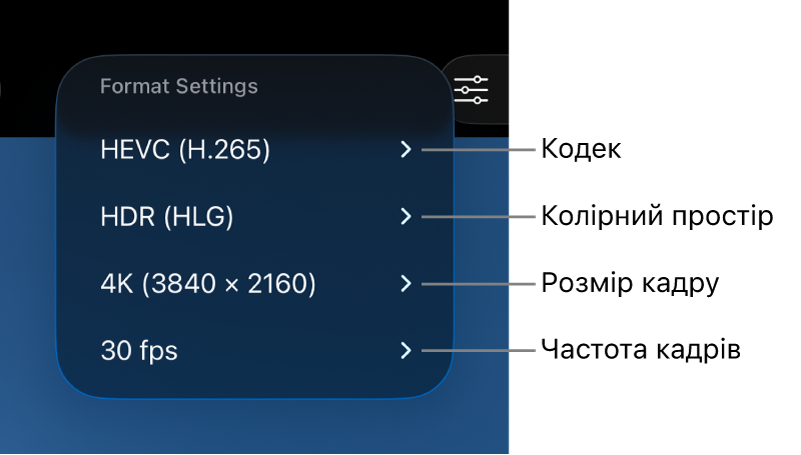
Вибір колірного простору. Торкніть колірний простір, а потім оберіть потрібний варіант.
SDR (Rec. 709). Широко підтримуваний формат із стандартним динамічним діапазоном (SDR), який зазвичай використовується для телевізорів високої роздільності (HD‑телевізорів).
HDR (HLG). Формат із високим динамічним діапазоном (HDR), який дає змогу записувати більше рівнів яскравості, ніж у відео SDR.
Apple Log. Формат Apple Log зберігає деталі світлих і темних ділянок зображення за допомогою логарифмічної функції передавання, щоб записувати відео з розширеним динамічним діапазоном. У цьому форматі створюється плоске, ненасичене зображення, кольори якого можна налаштувати під час роботи з форматом Log. Для записування у форматі Apple Log потрібен iPhone 15 Pro або новішої моделі.
Apple Log 2. Формат Apple Log 2 зберігає деталі світлих тонів і темних ділянок зображення, але у ширшій гамі кольорів, ніж Apple Log, що дає більше можливостей для зйомки відео та корекції кольорів. У цьому форматі створюється плоске, ненасичене зображення, кольори якого можна налаштувати під час роботи з форматом Log. Для записування у форматі Apple Log 2 потрібен iPhone 17 Pro або новішої моделі.
Якщо обрати варіант Apple Log або Apple Log 2, у параметрах Final Cut Camera можна ввімкнути параметр «Передогляд із LUT», щоб переглядати медіавміст у форматі Log у яскравих кольорах оригінальної сцени. Перегляньте розділ Передогляд медіавмісту в форматі Log нижче.
Якщо обрати кодек Apple ProRes RAW, параметр колірного простору буде не доступний. Перегляньте статтю Записування у форматі Apple ProRes RAW.
Коли ви задаєте параметри, Final Cut Camera обчислює максимальний час записування, враховуючи вільне місце на пристрої.

Вибір розміру кадру та частоти кадрів
Перейдіть до програми Final Cut Camera
на iPhone або iPad.Торкніть параметри формату вгорі або збоку екрана камери.
Виконайте будь-яку з наведених нижче дій:
Вибір розміру кадру. Торкніть розмір кадру, а потім оберіть 720p, 1080p або 4K.
Примітка. Якщо обрати кодек Apple ProRes RAW, для розміру кадру автоматично задається параметр Open Gate (4224 x 3024). Перегляньте статтю Записування у форматі Apple ProRes RAW.
Вибір частоти кадрів. Торкніть частоту кадрів, а потім оберіть значення 24, 25, 29.97, 30, 50 або 60 кадр/с. Частота кадрів до 240 кадр/с підтримується на деяких пристроях і для деяких розмірів кадрів.
Коли ви задаєте параметри, Final Cut Camera обчислює максимальний час записування, враховуючи вільне місце на пристрої.
Передогляд медіавмісту в форматі Log
Під час записування у форматі Apple Log чи Apple Log 2 можна ввімкнути функцію «Передогляд із LUT», щоб переглядати медіавміст у форматі Log у яскравих кольорах оригінальної сцени.
Примітка. Записувати відео у форматах Apple Log або Apple Log 2 можна на підтримуваних моделях iPhone.
Перейдіть до програми Final Cut Camera
на iPhone або iPad.На екрані камери торкніть
 , потім — «Параметри», а тоді — «Колір і динамічний діапазон».
Торкніть Apple Log або Apple Log 2.
Оберіть таблицю LUT, що відповідає вибраному варіанту запису кольорового простору (Apple Log або Apple Log 2). Перегляньте розділ Вибір кодека та колірного простору вище.
Торкніть
 , а потім торкніть «Інструменти».
Увімкніть параметр «Передогляд із LUT», а потім торкніть потрібну опцію:
Apple Log (або Apple Log 2) у SDR (Rec. 709). Переглядайте відео в колірному просторі SDR (Rec. 709).
Apple Log (або Apple Log 2) — HDR (HLG): Перегляньте відео в колірному просторі HDR (HLG).
Порада. Якщо вибрано формат Log, можна також торкнути параметри формату вгорі чи збоку екрана камери, щоб відкрити параметри «Передогляд із LUT».
Торкніть
 .
.
Також можна увімкнути або вимкнути функцію «Передогляд із LUT» під час відтворення відео, записаних у форматі Apple Log чи Apple Log 2. Дивіться розділ Відтворювати відео.
Примітка. Якщо вибрано кодек Apple ProRes RAW, Final Cut Camera автоматично вмикає параметр «Передогляд із LUT» і задає для нього значення Apple Log 2 — HDR (HLG). Перегляньте розділ Записування у форматі Apple ProRes RAW.
Більшість параметрів зберігається, доки ви їх не зміните, навіть якщо ви вийдете з програми та відкриєте її знову. Можна також змінити параметри формату. Для цього торкніть на екрані камери.
Примітка. Деякі параметри записування (наприклад, Apple ProRes чи HDR) підтримуються лише на певних моделях пристроїв. Деякі параметри доступні лише у певних режимах камери.