Записування відео під час сеансу Live Multicam у Final Cut Camera
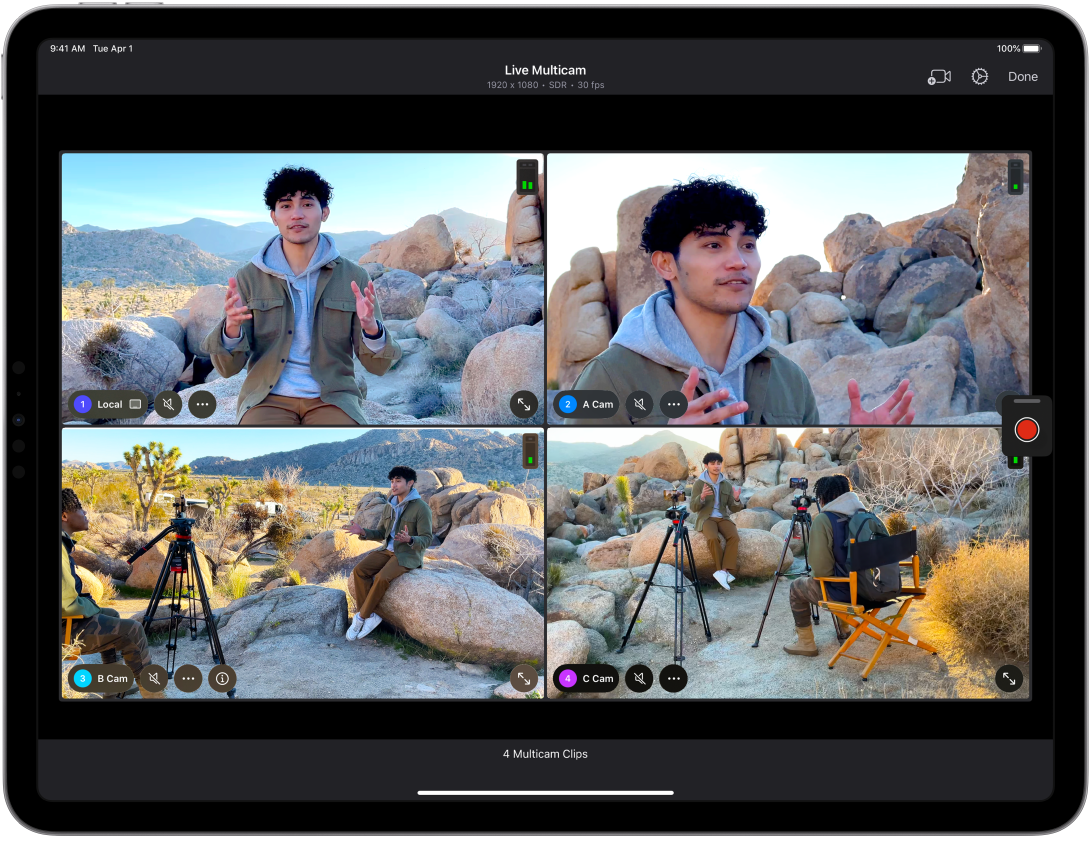
Ви можете використовувати Final Cut Camera як віддалену камеру під час сеансу Live Multicam у Final Cut Pro для iPad. Можна підʼєднувати до 4 пристроїв із Final Cut Camera для передогляду, записування та синхронізування різних ракурсів камери в Final Cut Pro для iPad.
Примітка. Final Cut Pro для iPad входить до Apple Creator Studio. Докладніше дивіться на вебсторінці Apple Creator Studio та в статті служби підтримки Apple Про Apple Creator Studio.
Перш ніж почати
Спочатку відкрийте Live Multicam у Final Cut Pro для iPad.
Перейдіть до програми Final Cut Pro на iPad.
Налаштуйте проєкт Live Multicam або відкрийте вже створений проєкт, торкніть
 на панелі інструментів і торкніть Live Multicam.
Записування відео під час сеансу Live Multicam
Перейдіть до програми Final Cut Camera
 на iPhone або iPad.
Торкніть
 на екрані камери.
Зʼявиться запит на надання доступу до Wi‑Fi та Bluetooth.
На екрані «Підʼєднатися до Live Multicam» торкніть назву iPad, до якого потрібно підʼєднатися (у розділі «Відомі пристрої»).
Детальніше дивіться у розділі Підʼєднання різних ракурсів камер Live Multicam у Final Cut Pro.
На екрані Live Multicam у програмі Final Cut Pro для iPad або в програмі Final Cut Camera на підʼєднаному пристрої торкніть
 , щоб почати записування на всіх пристроях.
Щоб завершити записування, торкніть
 .
.