Коригування масштабу та фокусу у Final Cut Camera
У Final Cut Camera можна змінювати фокусну відстань, перемикаючи обʼєктиви або використовуючи функцію Ramp Zoom, а також налаштовувати фокус автоматично чи вручну.
Змінення рівня масштабування
У Final Cut Camera поточний рівень масштабування показано кнопками фокусної відстані обʼєктива. Кожна кнопка показує окремий об’єктив на вашому пристрої (наприклад, 13 мм, 24 мм, 48 мм, 100 мм або 200 мм).
Перейдіть до програми Final Cut Camera
 на iPhone або iPad.
На екрані камери виконайте одну з таких дій:
Перемикання між обʼєктивами. Торкніть кнопку обʼєктива, щоб перемкнутися між обʼєктивами (наприклад, між 24 мм і 13 мм). Перемикатися між обʼєктивами під час записування неможливо.
Перетягування регулятора Ramp Zoom. На екрані камери торкніть
 , проведіть по нижній частині панелі елементів керування, щоб зʼявилися елементи керування масштабуванням, а потім потягніть регулятор, щоб змінити рівень масштабування. Рівень масштабування регулюється відстанню перетягування.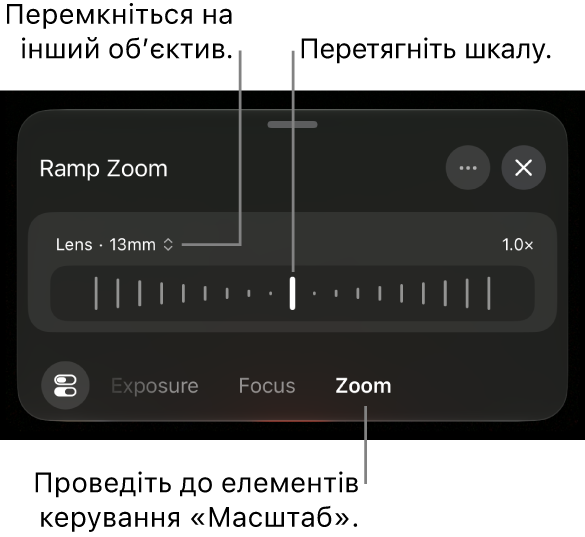
Щоб вибрати інший об’єктив, торкніть
 праворуч від параметра «Обʼєктив». На відміну від елементів керування масштабуванням у Камері на iPhone або iPad, регулятор Ramp Zoom у Final Cut Camera може налаштовувати лише один обʼєктив за раз, щоб забезпечити плавне масштабування.
Після завершення торкніть
 або проведіть униз, щоб закрити елементи керування.
Виконайте жест щипка. Розведіть пальці на екрані видошукача, щоб збільшити масштаб, або зведіть їх, щоб зменшити масштаб.
Примітка. Регулятор Ramp Zoom та жест щипка використовують цифрове збільшення. Щоб уникнути зниження роздільності, можна вимкнути цифрове збільшення, яке іноді пов'язане з таким збільшенням. На екрані камери торкніть
 , потім торкніть «Параметри» та вимкніть опцію «Дозволити цифрове збільшення». Якщо цифрове збільшення вимкнено, змінити фокусну відстань можна лише за допомогою перемикання між об'єктивами натисканням кнопки об'єктива.
Камера зберігає рівень масштабування, доки ви його не зміните або не закриєте камеру.
Змінення способу фокусування
Під час зйомки за допомогою задньої камери на пристрої можна вручну фокусуватися на певних обʼєктах.
На підтримуваних моделях iPhone можна змінювати фокус для передньої камери.
Порада. Щоб максимально точно налаштовувати фокусування, увімкніть підсвічування фокуса. Перегляньте розділ Увімкнення накладання підсвічування фокуса.
Перейдіть до програми Final Cut Camera
на iPhone або iPad.Типово для камери задано автофокусування, і камера фокусується на найближчому об’єкті. Камера розпізнає людей, тварин і багато поширених обʼєктів.
Виконайте одну з наведених нижче дій.
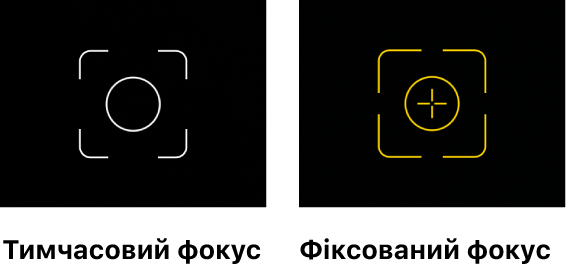
Фокусування на обʼєкті. Торкніть обʼєкт у видошукачі камери. Камера фокусується (і задає експозицію) з урахуванням поточного розташування цього об’єкта. На місці дотику на екрані зʼявиться білий індикатор. Якщо камера втратить фокус, вона повернеться до типового автофокусування (й автоматичної експозиції) у центрі видошукача.
Фіксація фокусу й експозиції. Торкніть і утримуйте обʼєкт у видошукачі камери, щоб зафіксувати налаштування фокусу й експозиції. На місці дотику на екрані зʼявиться жовтий індикатор. Щоб відімкнути фіксоване фокусування, торкніть будь-яке місце на екрані.
Фокусування вручну. На екрані камери торкніть
, проведіть по нижній частині панелі елементів керування, щоб зʼявилися елементи керування фокусуванням, потім потягніть регулятор, щоб встановити фокусну відстань. Щоб скинути налаштування фокусування, торкніть «Вручну», а потім «Автоматично».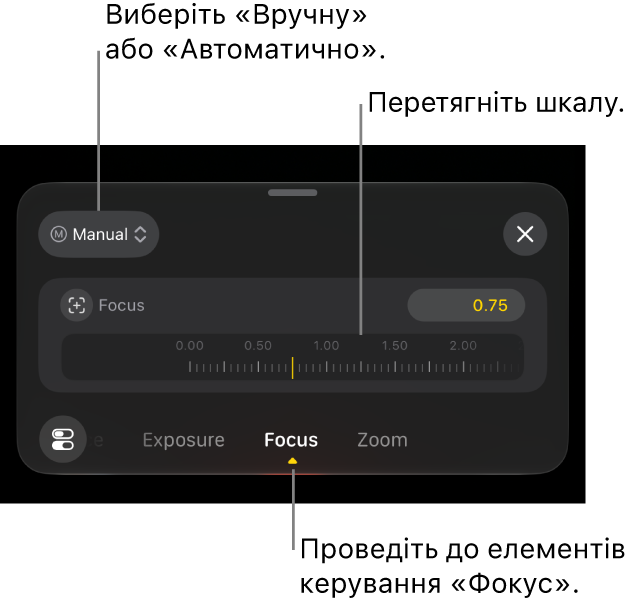
Якщо ви фокусуєте камеру вручну, вона зберігає ваші налаштування ручного фокусування, доки ви не виберете автофокусування чи не закриєте камеру. Якщо торкнути й утримувати інший об’єкт, коли фокусування виконується вручну, камера фіксує експозицію на новому об’єкті, і в місці торкання зʼявиться жовтий індикатор на екрані.
Порада. Щоб заблокувати поточні налаштування автофокусування, торкніть «Автоматично», а потім — «Вручну».
Після завершення торкніть
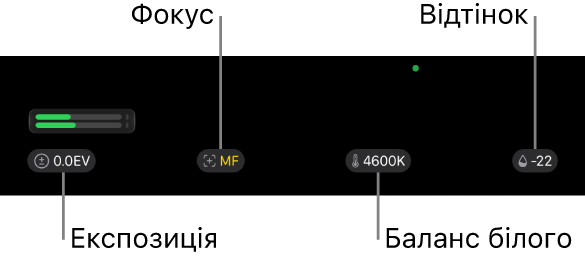
або проведіть униз, щоб закрити елементи керування.Угорі екрана камери відображається поточне значення параметра. Жовтими індикаторами позначено зміни, виконані вручну. Торкніть потрібний параметр, щоб відкрити відповідні елементи керування.