
Додавання пристроїв Apple до Apple School Manager або Apple Business
Використовуючи Apple Configurator, ви можете додавати наведені нижче пристрої Apple до облікового запису Apple School Manager або Apple Business своєї організації, навіть якщо їх не було придбано безпосередньо в Apple, в авторизованого продавця Apple або в авторизованого мобільного оператора. Щоб додати пристрій до вашого облікового запису:
В Apple School Manager потрібно мати користувача з роллю адміністратора, керівника установи або менеджера з реєстрації пристроїв.
В Apple Business має бути користувач, чиї права ролі дозволяють переглядати служби керування пристроями, керувати призначенням типової платформи та додавати пристрої за допомогою Apple Configurator.
Існує дві версії Apple Configurator: одну з них можна завантажити та запустити на комп’ютері Mac, і другу — на пристрої iPhone.
Програма | iPhone | iPad | Mac | Моделі Apple TV лише з Ethernet | Apple Vision Pro |
|---|---|---|---|---|---|
Apple Configurator для iPhone |
|
|
|
|
|
Apple Configurator для Mac |
|
|
|
|
|


Примітка. Щоб додавати комп’ютери Mac, вони мають мати Apple silicon або безпекову мікросхему Apple T2 і використовувати macOS 12.0.1 або новішу. Щоб переглянути список пристроїв із процесором Apple silicon і безпековою мікросхемою Apple T2, ознайомтеся зі статтями служби підтримки Apple про комп’ютери Mac із процесором Apple silicon і комп’ютери Mac із безпековою мікросхемою Apple T2.
Період підготовки
Після налаштування пристроїв вони функціонують так само, як і будь-які інші пристрої в Apple School Manager або Apple Business, з обов’язковим наглядом і реєстрацією в службі керування пристроями. Після цього можна вимкнути пристрій і поставити його на зберігання, поки в ньому не виникне потреба, або надіслати користувачу. Коли ви передаєте пристрій користувачу, він має 30 днів на вилучення пристрою з Apple School Manager або Apple Business, скасування нагляду й служби керування пристроями. Цей 30-денний період підготовки починається після успішного призначення і реєстрації пристрою в службі керування пристроями, повʼязаній з Apple School Manager або Apple Business.
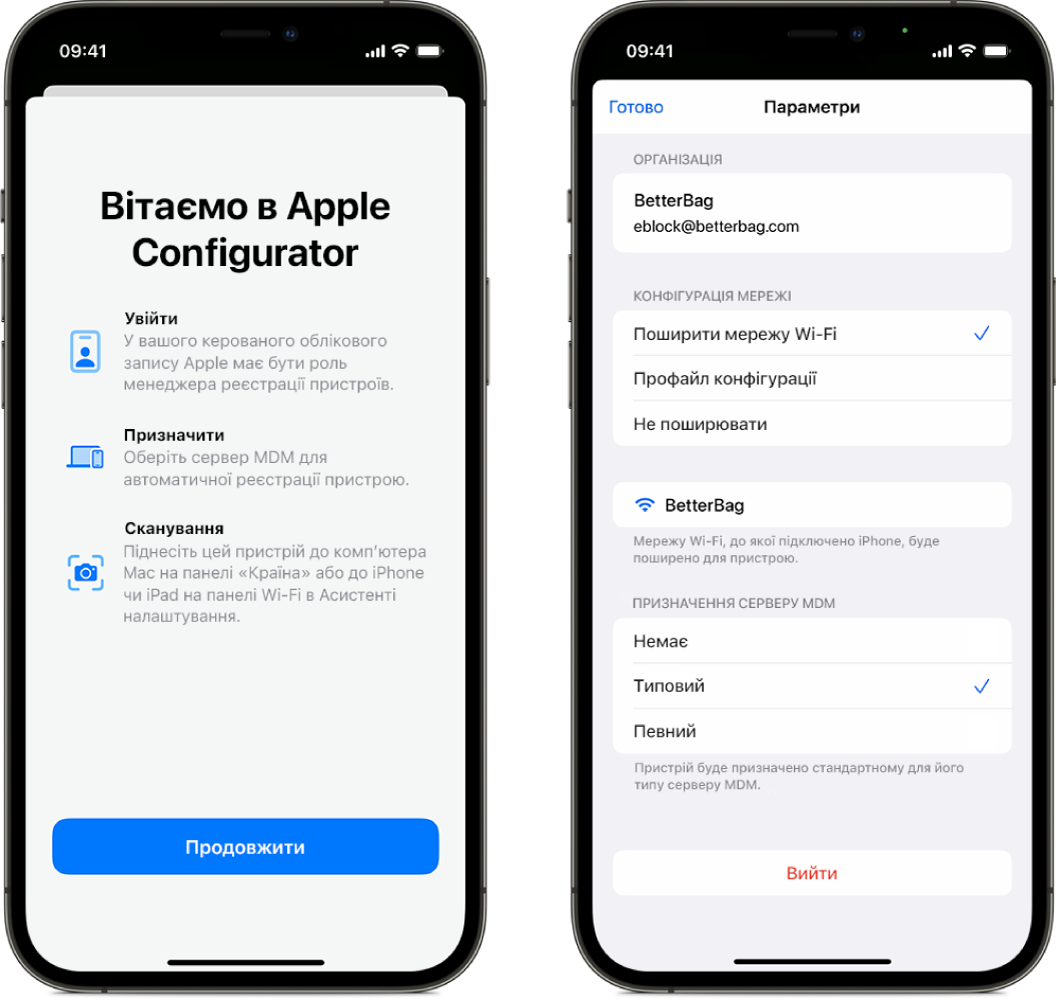
Як додати пристрій за допомогою Apple Configurator для iPhone
Ви можете призначити пристрій службі керування пристроями відразу після додавання. У такому разі усувається додатковий крок призначення служби керування пристроями в Apple School Manager і Apple Business.
Apple Configurator автоматично отримує і заповнює список службами керування пристроями, пов’язаними з Apple School Manager або Apple Business.
Після цього список надається користувачу, який увійшов в Apple Configurator для iPhone. Цей користувач має три опції:
Не призначати пристрій службі керування пристроями.
Призначити пристрій службі керування пристроями, вибраній зі списку.
Призначити пристрій стандартній службі керування пристроями, конфігурованій для цього певного типу пристроїв.
Докладніші відомості наведено нижче.
Посібник користувача Apple School Manager: Вимоги для додавання пристрою за допомогою Apple Configurator для iPhone
Посібник користувача Apple Business. Вимоги для додавання пристрою за допомогою Apple Configurator для iPhone
Як додати пристрій за допомогою Apple Configurator для Mac
В Apple Configurator для Mac є два способи додати пристрої iPhone, iPad або Apple TV (тільки Wi‑Fi + Ethernet) до Apple School Manager або Apple Business. Можна повністю автоматизувати процес реєстрації в службі керування пристроями без участі користувачів, щоб налаштувати пристрій, або дозволити користувачеві завершити налаштування в Асистенті налаштування.
Вибирайте опцію «Активувати та виконати реєстрацію» за наведених нижче умов. Виберіть цей варіант, якщо уже існує пристрій, яким керує ваша служба керування пристроями і для якого вже є запис. Це означає керування всіма кроками Асистента налаштування, і в результаті користувач отримує готовий до використання пристрій.
Не вибирайте опцію «Активувати та виконати реєстрацію» за наведених нижче умов. У вас є новий або наявний пристрій, для реєстрації якого потрібна унікальна автентифікація користувача в службі керування пристроями. На пристрої продовжує роботу Асистент налаштування, і користувач завершує реєстрацію.