คู่มือผู้ใช้ Apple Watch
- ยินดีต้อนรับ
- มีอะไรใหม่
-
- เริ่มต้นใช้งาน
- Apple Watch ของคุณ
- คำสั่งนิ้วของ Apple Watch
- ตั้งค่าและจับคู่ Apple Watch กับ iPhone ของคุณ
- แอพ Apple Watch
- ชาร์จ Apple Watch
- เปิดเครื่องและปลุก Apple Watch
- ล็อคหรือปลดล็อค Apple Watch
- เปลี่ยนภาษาและทิศทางบน Apple Watch
- ถอด เปลี่ยน และรัดสาย Apple Watch
- ฟิตอยู่เสมอด้วย Apple Watch
- ติดตามข้อมูลสุขภาพที่สำคัญด้วย Apple Watch
- เชื่อมต่ออยู่เสมอด้วย Apple Watch
-
- แอพต่างๆ บน Apple Watch
- เปิดแอพ
- จัดระเบียบแอพ
- ดาวน์โหลดแอพเพิ่มเติม
- บอกเวลา
- ไอคอนสถานะ
- ศูนย์ควบคุม
- ปรับความสว่าง ขนาดข้อความ เสียง และการสั่น
- Siri
- ฟังและตอบกลับข้อความ
- ดูและตอบสนองต่อการแจ้งเตือน
- ใช้คำสั่งลัด
- สร้าง ID ทางแพทย์ฉุกเฉิน
- จัดการการตรวจจับการล้ม
- ตั้งค่าการล้างมือ
- เชื่อมต่อ Apple Watch กับเครือข่าย Wi-Fi
- เชื่อมต่อกับหูฟังหรือลำโพงแบบบลูทูธ
- ส่งต่องานต่างๆ จาก Apple Watch
- ปลดล็อค Mac ของคุณด้วย Apple Watch
- ปลดล็อค iPhone ด้วย Apple Watch
- ใช้ Apple Watch โดยไม่มี iPhone ที่จับคู่กันอยู่
- ใช้ Apple Watch ที่มีเครือข่ายเซลลูลาร์
-
- ทั้งหมดเกี่ยวกับ Apple Fitness+
- สมัครรับ Apple Fitness+
- ตั้งค่า Apple Fitness+ บน Apple TV
- เลือกหาการออกกำลังกายของ Fitness+
- เริ่มออกกำลังกาย Fitness+
- หยุดพักหรือเล่นการออกกำลังกายของ Fitness+ ต่อ
- สิ้นสุดการออกกำลังกายแล้วตรวจสอบการออกกำลังกายของ Fitness+
- เปลี่ยนสิ่งที่แสดงอยู่บนหน้าจอในระหว่างการออกกำลังกายของ Fitness+
- ดาวน์โหลดการออกกำลังกายของ Fitness+
-
- VoiceOver
- ตั้งค่า Apple Watch ด้วย VoiceOver
- การใช้งานพื้นฐานของ Apple Watch ด้วย VoiceOver
- ใช้เครื่องแสดงผลอักษรเบรลล์
- ซูม
- บอกเวลาด้วยการตอบสนองโดยการสั่น
- ปรับขนาดข้อความและการตั้งค่าเกี่ยวกับภาพอื่นๆ
- ปรับการตั้งค่าการเคลื่อนไหว
- ตั้งค่าและใช้งาน RTT
- การตั้งค่าเสียงการช่วยการเข้าถึง
- ปุ่มลัดการช่วยการเข้าถึง
- ลิขสิทธิ์
เริ่มต้นใช้งาน
ใช้เวลาเพียงไม่กี่นาทีในการลุกขึ้นและวิ่งไปกับ Apple Watch

จับคู่ Apple Watch กับ iPhone ของคุณ
ในการตั้งค่า Apple Watch ของคุณ ให้สวมอุปกรณ์เข้ากับข้อมือของคุณให้กระชับสบาย แล้วกดปุ่มด้านข้างค้างไว้เพื่อเปิด นำ iPhone เข้ามาใกล้ Apple Watch ของคุณ แล้วทำตามขั้นตอนบนหน้าจอ ในการเตรียม Apple Watch สำหรับคนในครอบครัวของคุณ ให้แตะ ตั้งค่าสำหรับสมาชิกครอบครัว
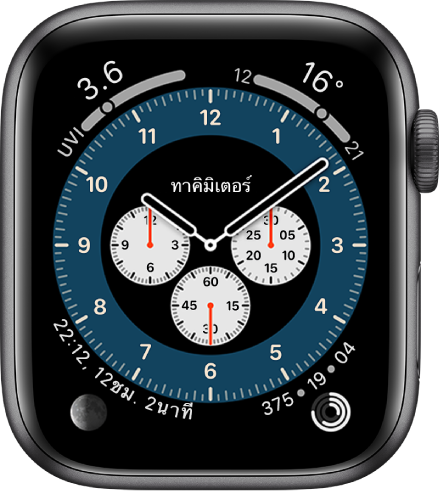
เลือกหน้าปัดนาฬิกา
Apple Watch มาพร้อมกับหน้าปัดนาฬิกาที่น่าสนใจและมีประโยชน์มากมาย ในการสลับไปยังหน้าปัดอื่น ให้ปัดไปทางซ้ายหรือขวาบนหน้าจอ ในการดูหน้าปัดนาฬิกาแบบอื่นๆ ที่มีให้ใช้ ให้แตะค้างไว้ที่หน้าจอ แล้วปัดไปทางซ้ายจนกว่าคุณจะเห็น  จากนั้นแตะที่ปุ่ม แล้วเลื่อนดูหน้าปัด แตะหน้าปัดใดหน้าปัดหนึ่งเพื่อใช้
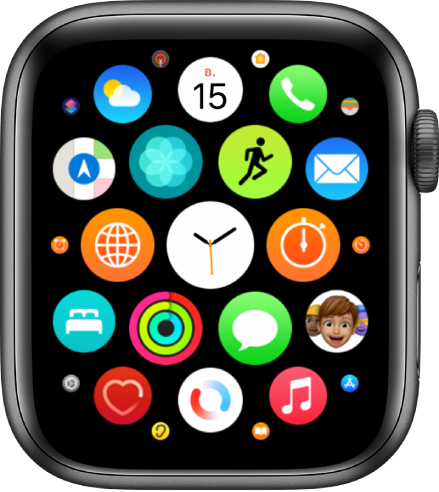
เปิดแอพ
Apple Watch ของคุณมาพร้อมกับแอพที่หลากหลายเพื่อให้คุณสามารถควบคุมสุขภาพ การออกกำลังกาย และมีข้อมูลล่าสุดได้อยู่เสมอ ในการเปิดแอพ ให้กด Digital Crown จากนั้นแตะที่แอพ ในการกลับไปยังหน้าจอโฮม ให้กด Digital Crown อีกครั้ง คุณสามารถดาวน์โหลดแอพเพิ่มเติมได้จาก App Store บน Apple Watch
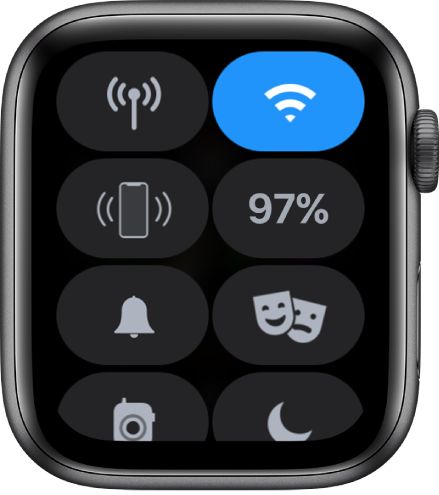
เปลี่ยนการตั้งค่าอย่างรวดเร็ว
ศูนย์ควบคุมทำให้คุณสามารถเข้าถึงโหมดเงียบ, ห้ามรบกวน, Wi-Fi, ไฟฉาย และอื่นๆ ได้ทันทีเหมือนกับบน iPhone ในการเปิดศูนย์ควบคุม ให้แตะค้างไว้ที่ด้านล่างสุดของหน้าจอ จากนั้นปัดขึ้น
ถ้าต้องการเรียนรู้เพิ่มเติม เริ่มต้นด้วย ตั้งค่าและจับคู่ Apple Watch กับ iPhone ของคุณ ตั้งค่า Apple Watch สำหรับสมาชิกครอบครัว เลือกหน้าปัดนาฬิกาอื่น เปิดแอพจากหน้าจอโฮม และ ใช้ศูนย์ควบคุมบน Apple Watch