เล่นเพลงบน Apple Watch
ใช้แอพเพลง  เพื่อเลือกแล้วเล่นเพลงบน Apple Watch คุณสามารถเล่นเพลงที่จัดเก็บอยู่ใน Apple Watch ควบคุมเพลงบน iPhone ของคุณ และสตรีมเพลงจาก Apple Music ได้หากคุณเป็นผู้สมัครใช้
ถาม Siri ลองพูดว่า:
“เปิดเพลงโชคดี ของสิงโต นำโชค”
“เล่นเพลงอื่นๆ จากอัลบั้มนี้”
“เล่นเพลย์ลิสต์ออกกำลังกายของฉัน”
เล่นเพลง

หลังจากที่คุณเชื่อมต่อ Apple Watch กับหูฟังหรือลำโพงบลูทูธแล้ว ให้เปิดแอพเพลง บน Apple Watch ของคุณ จากนั้นปฏิบัติตามวิธีใดๆ ต่อไปนี้:
เล่นเพลงบน Apple Watch ของคุณ: หมุน Digital Crown เพื่อเลื่อนดูภาพปกอัลบั้ม จากนั้นแตะเพลย์ลิสต์หรืออัลบั้มเพื่อเล่น
ใช้แอพ Apple Watch บน iPhone เพื่อเลือกเพลงที่จะเพิ่มไปที่ Apple Watch
เล่นเพลงบน iPhone (ไม่ต้องใช้การจับคู่บลูทูธ): เลื่อนไปที่ด้านบนสุดของหน้าจอ แตะ บน iPhone จากนั้นแตะเพลย์ลิสต์ ศิลปิน อัลบั้ม หรือเพลงที่จะเล่น
เล่นเพลงจากคลังเพลงของคุณ: แตะ คลัง แล้วแตะเพลย์ลิสต์ ศิลปิน อัลบั้ม หรือเพลง ในการเล่นเพลงที่ดาวน์โหลดไปยัง Apple Watch ของคุณ ให้แตะ ดาวน์โหลดแล้ว แล้วเลือกเพลง
ขอเพลงจาก Apple Music (ต้องสมัครรับ Apple Music): ยกข้อมือของคุณขึ้น จากนั้นขอศิลปิน อัลบั้ม เพลง ประเภท หรือส่วนหนึ่งของเนื้อเพลง

เล่นเพลงให้คุณฟัง
ถ้าคุณเป็นผู้สมัครใช้ Apple Music คุณสามารถเล่นเพลงที่เลือกมาเพื่อคุณโดยเฉพาะได้
เปิดแอพเพลง
บน Apple Watch ของคุณเลื่อนไปที่ด้านบนสุดของหน้าจอ จากนั้นแตะ ฟังตอนนี้ เพื่อดูฟีดเพลย์ลิสต์และอัลบั้มที่คัดสรรตามความชอบและความไม่ชอบของคุณ
แตะหมวดหมู่ แล้วแตะอัลบั้มหรือเพลย์ลิสต์ จากนั้นแตะ

ถ้าคุณแตะสถานี สถานีดังกล่าวจะเล่นในแอพวิทยุบน Apple Watch
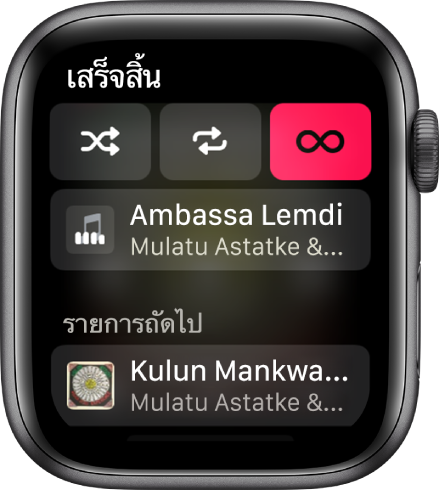
เปิดคิว
เมื่อเล่นเพลง คุณสามารถเห็นรายการของเพลงที่กำลังจะมาถึงในคิว
เปิดแอพเพลง
บน Apple Watch ของคุณเล่นอัลบั้มหรือเพลย์ลิสต์ จากนั้นแตะ

ในการเล่นแทร็คในคิว ให้แตะแทร็ค
ตามค่าเริ่มต้น เล่นอัตโนมัติจะเพิ่มเพลงที่คล้ายกับสิ่งที่คุณกำลังเล่นอยู่ไปยังท้ายคิว ในการปิดใช้ เล่นอัตโนมัติ ให้แตะ 
หมายเหตุ: เมื่อคุณปิดใช้เล่นอัตโนมัติบนอุปกรณ์ที่ใช้ Apple ID ของคุณ ตัวอย่างเช่น Apple Watch ของคุณ คุณสมบัติจะถูกปิดใช้สำหรับอุปกรณ์ดังกล่าวเท่านั้น อุปกรณ์อื่นจะยังคงใช้เล่นอัตโนมัติต่อไปจนกว่าคุณจะปิดใช้บนอุปกรณ์แต่ละเครื่อง
ในการเพิ่มเพลงที่คุณเลือกลงในคิว ให้ปัดไปทางซ้ายบนเพลง เพลย์ลิสต์ หรืออัลบั้ม แล้วแตะ  จากนั้นแตะ เล่นถัดไป หรือ เล่นในภายหลัง เพลงที่คุณเลือกให้เล่นในภายหลังจะถูกเพิ่มลงในท้ายคิว
บอกแอพเพลงว่าคุณชอบอะไร เพิ่มเพลงลงในคลัง และอื่นๆ
บน Apple Watch คุณสามารถเพิ่มเพลงลงในคลังของคุณ เอาเพลงออก ทำเครื่องหมายรายการคุณชอบและไม่ชอบ เพิ่มเพลงลงในคิว เลือกหาเพลงของศิลปิน และดูเนื้อหาของอัลบั้มและเพลย์ลิสต์ได้ ปฏิบัติตามวิธีใดๆ ต่อไปนี้:
ดูตัวเลือกจากหน้าจอกำลังเล่นอยู่: ในขณะเล่นเพลง ให้แตะ
จากนั้นเลือกตัวเลือกดูตัวเลือกในฟังตอนนี้และคลัง: ปัดไปทางซ้ายบนเพลง เพลย์ลิสต์ หรืออัลบั้ม แล้วแตะ
จากนั้นเลือกตัวเลือก แตะ  เพื่อเพิ่มรายการไปยังคลังของคุณ
ควบคุมการเล่น
หมุน Digital Crown เพื่อปรับระดับเสียง ใช้ตัวควบคุมเหล่านี้เพื่อเล่นเพลงบน Apple Watch และ iPhone:
| เล่นเพลงปัจจุบัน | ||||||||||
 | หยุดการเล่นชั่วคราว | ||||||||||
 | ข้ามไปยังเพลงถัดไป | ||||||||||
 | ข้ามไปที่จุดเริ่มต้นของเพลง แตะสองครั้งเพื่อข้ามไปที่เพลงก่อนหน้า | ||||||||||
เล่นสุ่มหรือเล่นซ้ำ
เล่นสุ่มอัลบั้ม เพลง ศิลปิน จากหน้าจอเพลง: แตะอัลบั้ม ศิลปิน หรือเพลย์ลิสต์ จากนั้นแตะ

เล่นสุ่มหรือเล่นซํ้าเพลงจากหน้าจอการเล่น: ขณะกำลังดูหน้าจอการเล่น ให้แตะ
จากนั้นแตะ หรือ 
แตะ วนซ้ำ สองครั้งเพื่อวนซ้ำเพลง