
ส่งแอพหรือกิจกรรมแอพใน "งานชั้นเรียน"
ในแอพจะมีเนื้อหาด้านการศึกษาที่มีประโยชน์มาก "งานชั้นเรียน" ช่วยให้คุณสามารถเลือกดูแอพที่รองรับเพื่อค้นหาเนื้อหาที่เหมาะกับหลักสูตรของคุณ จากนั้นแชร์กิจกรรมแอพที่เจาะจงไปให้นักเรียนของคุณ
แต่นักเรียนมักจะค้นหากิจกรรมที่คุณส่งไปได้ยาก โดยเฉพาะอย่างยิ่งนักเรียนที่มีอายุน้อย "งานชั้นเรียน" จะช่วยให้นักเรียนไปยังแอพที่เหมาะสมและจุดที่ต้องการในแอพที่เหมาะสมได้ง่ายขึ้น โดยนักเรียนสามารถตรงไปยังกิจกรรมที่ถูกต้องได้ด้วยการแตะเพียงครั้งเดียว
ส่งแอพหรือกิจกรรมแอพ
ในแอพ "งานชั้นเรียน"
ให้แตะ  ที่มุมขวาบนของหน้าต่าง
แตะ "มอบหมายแอพหรือกิจกรรมแอพ" แล้วดูและเพิ่มแอพที่ติดตั้งไว้ใน iPad ของคุณ รวมถึงแอพรายงานความคืบหน้า
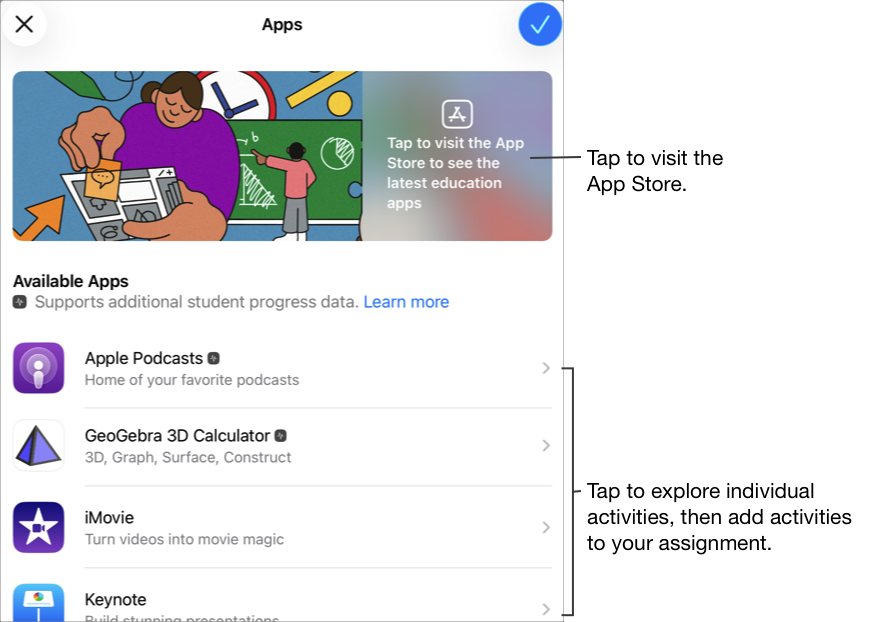
สำหรับแอพรายงานความคืบหน้าบางแอพ คุณอาจจำเป็นต้องสำรวจเนื้อหาที่คุณต้องการเพิ่มเพื่อให้เห็นเนื้อหาที่มีของกิจกรรม "งานชั้นเรียน" ในการดำเนินการดังกล่าว ให้เปิดและเรียกใช้แอพบน iPad ของคุณ จากนั้นจึงสำรวจเนื้อหาภายในแอพ ขณะที่คุณสำรวจ เนื้อหาจะพร้อมให้ใช้เป็นกิจกรรมใน "งานชั้นเรียน" ตัวอย่างเช่น หากต้องการส่งกิจกรรมใน "งานชั้นเรียน" ให้นักเรียนของคุณทำแบบทดสอบในแอพและรายงานความคืบหน้าของตนเอง คุณอาจต้องเปิดแบบทดสอบดังกล่าวในขณะที่ลงชื่อเข้าด้วยบัญชีคุณครูของคุณก่อน
แตะแอพที่มีกิจกรรมที่คุณต้องการส่งให้นักเรียนของคุณ
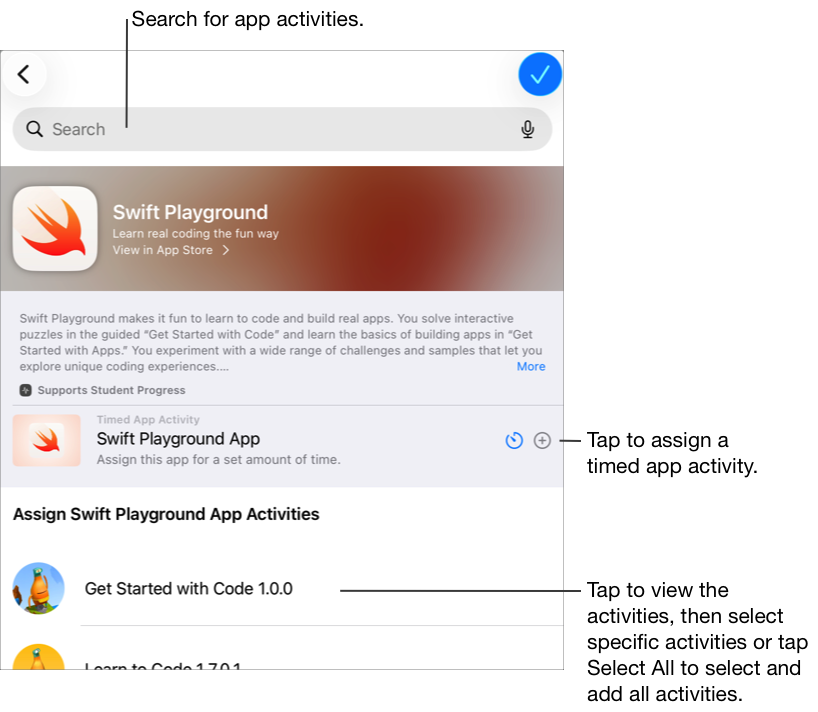
ดำเนินการข้อใดข้อหนึ่งต่อไปนี้:
หากต้องการเพิ่มแอพทั้งหมดเป็น กิจกรรมแอปที่จับเวลา แตะ
 ระบุเวลาขั้นต่ำ แตะ
  จากนั้นแตะ อีกครั้ง
เมื่อคุณสร้าง "กิจกรรมแอพที่จับเวลา" และตั้งเวลาไว้ "งานชั้นเรียน" จะทำเครื่องหมายกิจกรรมดังกล่าวเป็นเสร็จสิ้นโดยอัตโนมัติเมื่อนักเรียนใช้แอพเป็นระยะเวลาหนึ่งตามที่คุณกำหนดไว้ "งานชั้นเรียน" จะรายงานเฉพาะความคืบหน้าตามเวลาที่คุณกำหนดไว้ แม้ว่านักเรียนจะใช้แอพนานกว่าเวลาดังกล่าวก็ตาม
หากต้องการเพิ่มกิจกรรมลงภายในแอพ ให้นำทางไปยังกิจกรรมที่คุณต้องการ แตะ
 เพื่อเลือกกิจกรรมที่คุณต้องการจะเพิ่ม จากนั้นแตะ
 หากต้องการเลือกและเพิ่มกิจกรรมทั้งหมดในรายการ ให้แตะ "เลือกทั้งหมด" จากนั้นแตะ
ปัดลงเพื่อค้นหา กิจกรรมแอพ ป้อนชื่อกิจกรรมที่คุณต้องการเพิ่ม ให้แตะ
เพื่อเลือกกิจกรรมที่คุณต้องการจะเพิ่ม จากนั้นแตะ
เมื่อต้องการเปลี่ยนชื่อกิจกรรมแอพ ให้แตะที่ชื่อ จากนั้นจึงป้อนชื่อใหม่
ในการยืนยันว่าคุณได้เพิ่มตำแหน่งที่ตั้งจริงที่คุณต้องการให้นักเรียนเริ่มกิจกรรม ให้แตะรูปย่อของกิจกรรม
หากต้องการเปลี่ยนเวลาให้กับกิจกรรมแอพที่จับเวลา ให้แตะ
 ระบุเวลาใหม่ แล้วแตะ
 ป้อนข้อความและรวมไฟล์อยู่ในคำอธิบายของคุณ
ดำเนินการข้อใดข้อหนึ่งต่อไปนี้:
หากคุณพร้อมจะเผยแพร่งานมอบหมายของคุณแล้ว ให้แตะ "เผยแพร่"
หากคุณระบุวันส่งไว้ ให้แตะ "กำหนดเวลาไว้" "งานชั้นเรียน" จะบันทึกงานมอบหมายเพื่อส่งตามวันที่และเวลาที่ระบุ
หากคุณยังไม่พร้อมที่จะเผยแพร่หรือกำหนดเวลางานมอบหมายของคุณ ให้แตะ
 จากนั้นแตะ "บันทึกเป็นฉบับร่าง" ซึ่งจะบันทึกเป็นฉบับร่างเพื่อส่งในภายหลัง
หมายเหตุ:
สำหรับแต่ละแอพ คุณสามารถเพิ่มกิจกรรมแอพที่จับเวลาได้หนึ่งกิจกรรมต่อหนึ่งงานมอบหมาย
ในการมอบหมายเนื้อหาให้นักเรียนจากอุปกรณ์เครื่องใดก็ตาม โปรดยืนยันว่าได้มีการเลือก "ซิงค์กิจกรรมแอพ" ไว้แล้วใน iPad ของคุณสำหรับแอพรายงานความคืบหน้า (ไปที่การตั้งค่า
 > "ความคืบหน้าของชั้นเรียน" แล้วแตะที่ "ซิงค์กิจกรรมแอพ") เมื่อเลือกซิงก์ข้อมูลกิจกรรมแอพและคุณดูกิจกรรม เช่น บทเรียนในหนังสือ ชุดสมการคณิตศาสตร์ หรือแบบทดสอบในแอพรายงานความคืบหน้า "งานชั้นเรียน" จะบันทึกกิจกรรมไว้ใน iCloud เพื่อให้คุณสามารถส่งกิจกรรมเหล่านี้ไปยังนักเรียนได้อย่างง่ายดายจากอุปกรณ์ใดๆ ที่คุณลงชื่อเข้าด้วยบัญชี Apple ของคุณ