
Skicka meddelanden på datorn
Du kan skicka textmeddelanden, bilder och mycket annat. Du kan svara inuti en konversation eller på specifika kommentarer i en tråd. Du kan till och med använda Siri till att skicka, lyssna på och besvara meddelanden.
Siri: Fråga Siri något i stil med: ”Meddela mamma att jag kommer sent.” Lär dig hur du använder Siri.
Om du vill använda alla funktioner i appen Meddelanden måste du logga in på ditt Apple-konto, slå på iMessage och ställa in iCloud för Meddelanden.
Skicka ett meddelande
Du kan skicka ett textmeddelande till en eller flera personer.
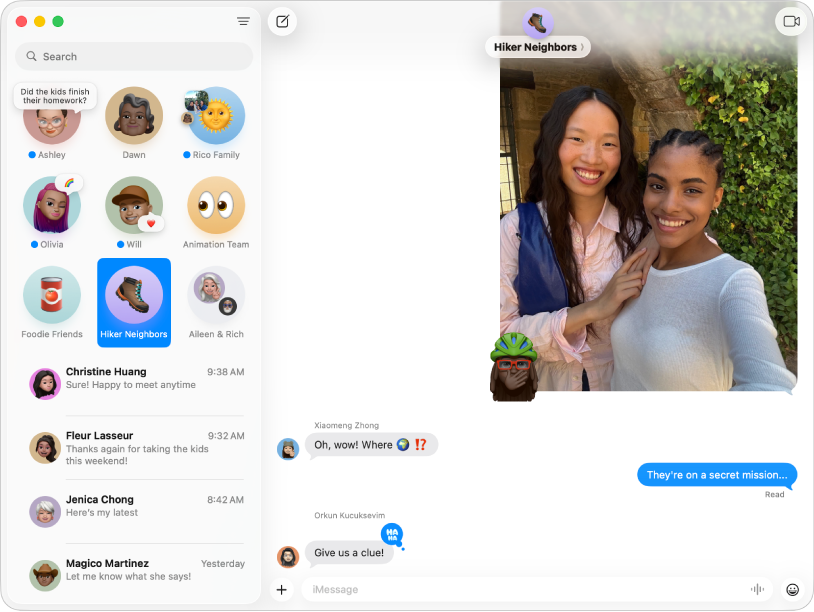
Öppna appen Meddelanden
på datorn.Markera en konversation i sidofältet eller klicka på
 . Skriv sedan in telefonnumret, kontaktnamnet eller Apple-kontot för den person som du vill skicka ett meddelande till i fältet Till. Du kan också klicka på
  i fältet Till, klicka på en kontakt i listan och sedan klicka på den e-postadress eller det telefonnummer som ska användas.
Obs! Om

Gör något av följande:
Skriv meddelandet i fältet längst ned i fönstret. Du kan diktera text eller använda skrivförslag om det är tillgängligt. Markera text om du vill formatera eller animera den.
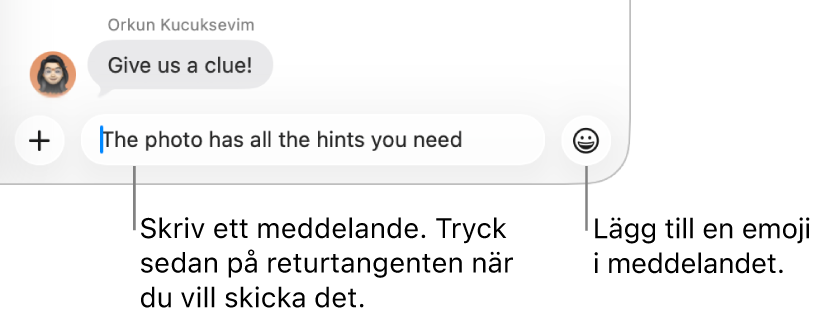
Klicka på
för att skicka bilder, videor, märken, Memoji, omröstningar, din plats, helskärms- och bubbeleffekter med mera.Om Apple Intelligence* är påslaget kan du skapa egna bilder med Image Playground i Meddelanden.
Klicka på
 om du vill lägga till emojier. Om Apple Intelligence* är påslaget kan du skapa anpassade emojier – så kallade Genmoji.
Klicka på
 för att spela in ett ljudmeddelande och klicka sedan på
  för att avsluta inspelningen.
Obs! Ljudmeddelandet försvinner från konversationen i Meddelanden två minuter efter att du skickar det, men mottagaren kan fortfarande spela upp det. Om du vill spara ljudmeddelandet i Meddelanden-konversationen klickar du på Behåll.
Tryck på returtangenten på tangentbordet för att skicka meddelandet.


Om du vill skicka meddelandet vid en annan tidpunkt kan du läsa Schemalägg ett meddelande för senare sändning. Om du inser att du har gjort ett misstag i ett meddelande kan du läsa Dra tillbaka eller redigera ett meddelande.
Besvara meddelanden på andra sätt
Om du vill göra mer än att bara skicka meddelanden kan du välja andra sätt att svara.
Obs! En del alternativ, till exempel inbäddade svar och omnämnanden, är endast tillgängliga när du använder iMessage. För att kunna skicka ett inbäddat svar måste det finnas minst en annan iMessage-användare i konversationen.

Öppna appen Meddelanden
på datorn.Markera en konversation och gör sedan något av följande:
Reagera med emoji: Kontroll-klicka på ett meddelande för att reagera med en Tapback, exempelvis tummen upp eller ett hjärta.
Använd ett föreslaget svar: Om Apple Intelligence* är aktiverat kan du använda det till att föreslå ett svar på ett meddelande du har fått. Se Använda Apple Intelligence i Meddelanden.
Citera ett specifikt meddelande i en livlig konversation när du svarar: Kontroll-klicka på ett meddelande och välj sedan Svara. Om du har en styrplatta eller Magic Mouse kan du också svepa åt höger med två fingrar på meddelandet för att svara inbäddat.
Klicka på den suddiga bakgrunden när du vill återgå till huvudkonversationen från ett inbäddat svar.
Obs! Alla i en gruppkonversation kan se ditt inbäddade svar.
Svara privat till någon i en grupp: Klicka på gruppnamnet högst upp i konversationen, kontroll-klicka på symbolen för personen som du vill skicka ett enskilt meddelande till och välj sedan Meddelande.
Rikta uppmärksamheten till ett visst meddelande: När du har skrivit personens namn i meddelandefältet tonas namnet ned. Klicka på det och välj sedan kontaktens namn när det visas. Du kan också nämna en kontakt genom att skriva @ följt av kontaktens namn.
Vidarebefordra ett meddelande eller en bilaga: Kontroll-klicka på meddelandet eller bilagan och välj Vidarebefordra.
Skicka eller begär Apple Cash: Om någon skickar en Apple Cash-transaktion till dig kan du bara se den på datorn. Läs mer i Använd Apple Cash i användarhandboken för iPhone eller iPad.
Översätt: Du kan översätta text eller skriva på ett annat språk. Om Apple Intelligence* är påslaget kan du använda det till att automatiskt översätta text i Meddelanden.
Obs! Översättning är inte tillgängligt på alla språk eller i alla länder eller regioner. Se webbsidan macOS Tillgängliga funktioner.
Meddelanden som du skickar till en grupp kan innehålla samma bilagor och effekter som du kan skicka till enskilda personer om gruppen uppfyller de här kraven.
Dina meddelanden krypteras heltäckande så att ingen annan än du och den du skickar meddelanden till kan läsa dem – inte ens Apple. Du kan ytterligare verifiera att du bara utväxlar meddelanden med avsedda personer genom att använda Verifiering av kontaktnyckel.
Meddelanden kan läsa upp text i en transkribering, i fönstret Meddelanden eller ett profilfönster. Se Låta datorn läsa upp text på skärmen.
Siri: Du kan också be Siri om något i stil med ”Läs upp mina meddelanden”. Lär dig hur du använder Siri.