Anslut externa bildskärmar till MacBook Pro
HDMI- och Thunderbolt-portarna på MacBook Pro stöder videoutmatning, så du kan ansluta externa skärmar, en projektor eller en HDTV.
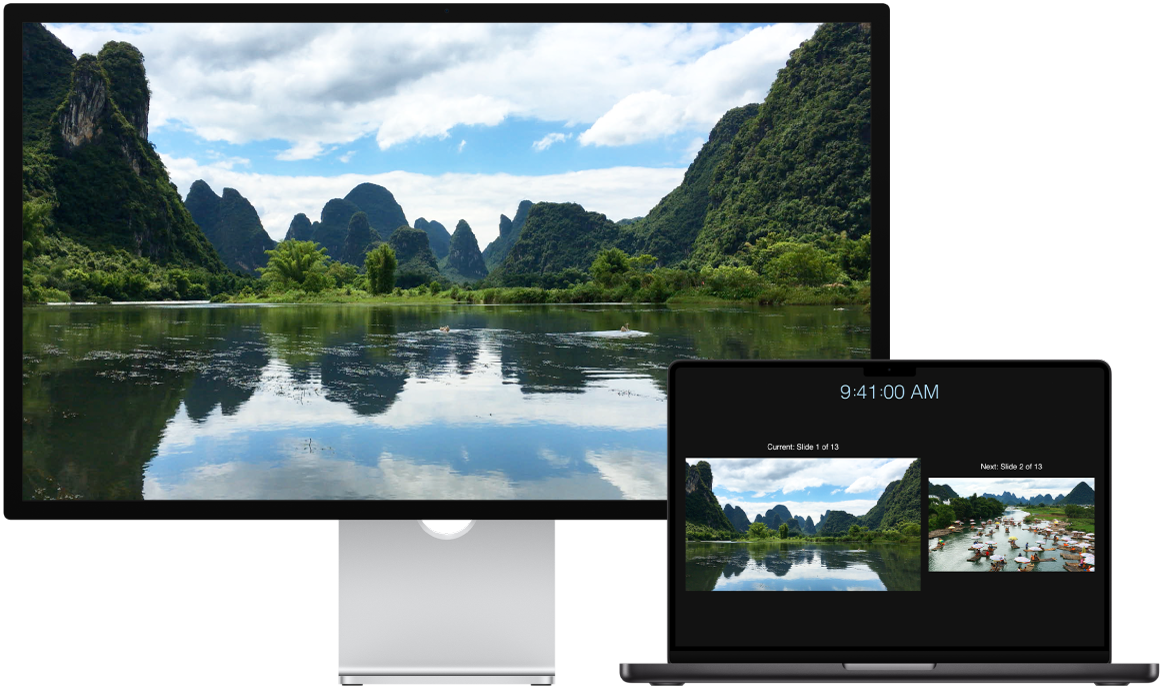
Innan du börjar
Anslut bildskärmen till en strömkälla innan du ansluter den till datorn.
Steg 1: Identifiera videoportarna på datorn
Thunderbolt-porten  och HDMI-porten
  på MacBook Pro stöder video.
Mer information om de olika portarna på datorn finns i Ta en tur i MacBook Pro.
Steg 2: Se hur många bildskärmar datorn har stöd för
Hur många bildskärmar datorn har stöd för beror på kretsen inuti datorn.
 MacBook Pro med M5 Anslut upp till två externa bildskärmar i följande konfigurationer med hjälp av Thunderbolt- eller HDMI-portarna:
Stöder upp till två externa bildskärmar via en enda Thunderbolt-port. |
 MacBook Pro med M5 Pro Anslut upp till tre externa bildskärmar i följande konfigurationer med hjälp av Thunderbolt- eller HDMI-portarna:
Stöder upp till tre externa bildskärmar via en enda Thunderbolt-port. |
 MacBook Pro med M5 Max Anslut upp till fyra externa bildskärmar i följande konfigurationer med hjälp av Thunderbolt- eller HDMI-portarna:
Stöder upp till fyra externa bildskärmar via en enda Thunderbolt-port. |
Om du vill veta mer om att använda en 8K-skärm med MacBook Pro kan du läsa Apple Support-artikeln Använda en 8K-skärm med din Mac.
Obs! Om du aktiverar skalade upplösningar som är högre än den inbyggda upplösningen på den externa bildskärmen kan det påverka tillgängligheten för vissa lägen för uppdateringsfrekvens eller HDR-lägen i inställningarna för bildskärmen.
Steg 3: Se till att du har rätt kablar och adaptrar
Om du har bildskärmskablar som matchar portarna du vill använda på datorn kan du gå vidare till nästa steg.
Om du har bildskärmskablar, men deras kontakter inte matchar portarna du vill använda på datorn, kanske du kan använda en adapter (säljs separat). Se Adaptrar och kablar för MacBook Pro och besök apple.com, en Apple Store i närheten eller andra återförsäljare för mer information och tillgänglighet.
Läs i bildskärmens dokumentation eller kontakta bildskärmens tillverkare för att se till att du väljer rätt produkt.
Se Apple Support-artikeln Adaptrar för Thunderbolt 4-, Thunderbolt 3- eller usb-C-porten på din Mac för att identifiera vilken typ av adapter du behöver, hur den ser ut och vad den kan användas till.
Om du saknar bildskärmskablar kan du köpa de kablar som krävs. Om du har en bildskärm från tredje part bör du läsa dokumentationen som följde med bildskärmen för att få mer information om bildskärmens videoportar och kablar.
Steg 4: Anslut bildskärmarna
Anslut bildskärmarna till datorn med de identifierade videoportarna, kablarna och adaptrarna (vid behov). När du ansluter flera skärmar bör du ansluta den med högst upplösning först.
Steg 5: Justera bildskärmsinställningar
När bildskärmarna är anslutna vill du kanske justera deras inställningar. Öppna Systeminställningar och klicka sedan på Bildskärmar i sidofältet så att du kan se bildskärmsinställningar som upplösning, ljusstyrka och färgprofil. Du kan ställa in bildskärmen så att datorns skrivbord utökas eller dubbleras på de externa bildskärmarna.
När du har anslutit en extern bildskärm till datorn kan du använda skärmen och tillbehör för att använda datorn även när skärmen är stängd.
Behöver du mer hjälp?
Om du behöver information om felsökning kan du se efter om den externa bildskärmen inte fungerar i Ansluta en eller flera externa bildskärmar till datorn.
Läs Apple Support-artikeln Om din externa skärm är mörk eller har en låg upplösning om skärmen har en tom eller svart bildskärm eller om du inte kan använda de högsta upplösningarna eller uppdateringsfrekvenserna.
Om du har en äldre modell och vill veta hur många bildskärmar den har stöd för kan du läsa Apple Support-artikeln Hur många bildskärmar kan anslutas till en MacBook Pro.
Information om portarna på datorn finns i Ta en tur i MacBook Pro eller i Apple Support-artikeln Identifiera portarna på Mac-datorn.
Du kan använda Apple Pro Display XDR, Apple Studio Display XDR och Apple Studio Display med MacBook Pro. Information om inställning finns i introduktionshandboken för din Apple-skärm eller Apple Support-artiklarna Ställa in och använda Apple Pro Display XDR och Ställa in och använda Apple Studio Display.