Gör utseendet på datorn personligare
Du kan anpassa MacBook Pro på många sätt, t.ex. genom att ändra utseendet och känslan i macOS, anpassa skrivbordet, Dock och menyraden och justera storleken på text och pekare. Ta reda på hur du får datorn att fungera för dig.
Justera utseendet och känslan i macOS
Du kan ändra hur macOS visas. Du kan till exempel byta till mörkt läge, ändra stilen på symboler och widgetar, anpassa den förvalda färgen på mappar med mera.
 Använda ett ljust eller mörkt läge Öppna Systeminställningar, klicka på Utseende |  Ändra färgtemat Välj färg för knappar, popupmenyer och andra reglage i gränssnittet. Öppna Systeminställningar, klicka på Utseende |
 Ändra utseendet på symboler och widgetar Öppna Systeminställningar, klicka på Utseende |  Anpassa den förvalda färgen på mappar Öppna Systeminställningar, klicka på Utseende |
 och välj sedan Automatiskt, Ljust eller Mörkt. När du väljer Automatiskt växlar utseendet från ljust till mörkt baserat på det schema du har ställt in för Night Shift.
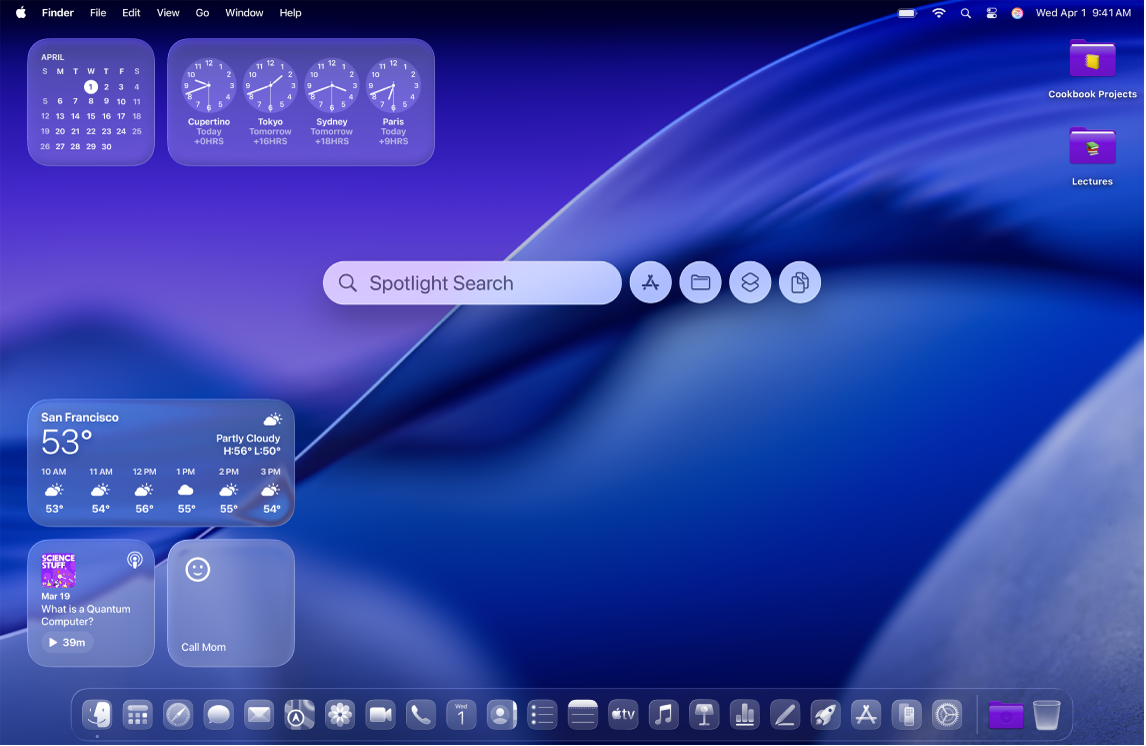
Anpassa skrivbordet
Gör skrivbordet personligare genom att ändra bakgrundsbilden, anpassa skärmsläckaren eller lägga till mappar. Du kan också lägga till widgetar som hjälper dig att snabbt se information, till exempel kalendern eller påminnelser, med ett ögonkast.
 Byt bakgrundsbilden Öppna Systeminställningar, klicka på Bakgrundsbild |  Anpassa skärmsläckaren Öppna Systeminställningar, klicka på Bakgrundsbild |
 Lägg till eller redigera widgetar Kontroll-klicka på skrivbordet och välj sedan Redigera widgetar om du vill lägga till en widget. Använd sidofältet till att bläddra bland de olika widgetarna. Dra nya widgetar vart du vill på skrivbordet eller till Notiscenter. Kontroll-klicka på widgeten och välj sedan ett av de tillgängliga alternativen, t.ex. Liten, Mellanstor eller Stor, för att redigera den. |  Lägg till anpassade mappar Kontroll-klicka på skrivbordet och välj sedan Ny mapp. Därefter kan du anpassa mappen genom att ändra färgen och lägga till en symbol eller emoji – kontroll-klicka på mappen, välj Anpassa mapp och prova dig fram tills du är nöjd med utseendet. |
 och välj sedan den bakgrundsbild du vill ha eller klicka på Lägg till bild om du vill välja en egen.
Anpassa Dock och menyraden
Du kan exempelvis göra Dock större eller mindre, flytta den till höger eller vänster sida av skärmen eller ställa in att den ska gömmas när du inte använder den. Du kan också lägga till eller ta bort objekt från menyraden och Kontrollcenter.
 Ändra utseendet på Dock Öppna Systeminställningar, klicka på Skrivbord och Dock |  Lägga till eller ta bort objekt i Dock Om du vill lägga till ett objekt i Dock kan du öppna ett Finder-fönster och sedan dra objektet som du vill lägga till till Dock. Ta bort ett objekt genom att dra det till papperskorgssymbolen i Dock tills Ta bort från Dock visas. |
 Lägg till ofta använda objekt i menyraden Lägg till statusmenyer till höger i menyraden så att du snabbt kan se och justera inställningar, till exempel Wi-Fi eller Stör ej. Öppna Systeminställningar, klicka på Menyrad |  Anpassa Kontrollcenter Klicka på |
 och prova de olika alternativen, till exempel att öka storleken på appar eller flytta Dock.
 och markera sedan objekt nedanför Menyradsreglage.
 i det övre vänstra hörnet för att lägga till det i Kontrollcenter.
Ändra text- och pekarstorlek
Ändra textstorleken i flera appar och på skrivbordet och öka pekarens storlek så att den blir lättare att se.
 Öka textstorleken Öppna Systeminställningar, klicka på Hjälpmedel |  Öka pekarstorleken Öppna Systeminställningar, klicka på Hjälpmedel |
 Öka storleken på text och symboler i sidofält Öppna Systeminställningar, klicka på Utseende |
 och klicka sedan på Bildskärm. Klicka på Förval bredvid Textstorlek och justera reglaget till den textstorlek du föredrar.
Vill du veta mer?
Läs Anpassa menyraden, Använd Dock och Använd Kontrollcenter om du vill anpassa menyraden, Dock och Kontrollcenter.
Information om olika hjälpmedelsfunktioner, inklusive funktioner för syn, hörsel, motorik, tal och kognition, i Kom igång med hjälpmedelsfunktioner.
Om du vill veta mer om hur du använder kortkommandon och gester på styrplattan kan du läsa Kortkommandon, Vanliga gester på styrplattan.
Många appfönster innehåller ett verktygsfält med knappar som ger snabb tillgång till funktioner, verktyg eller åtgärder som du ofta använder. Läs om hur du anpassar verktygsfält i Anpassa verktygsfält på datorn.
Läs om hur du ändrar notiser du tar emot i Ändra notisinställningar på datorn. Du kan också ställa in ett fokus för att pausa och tysta alla eller vissa notiser så att du kan minimera distraktioner och få saker gjorda.