Nepoznáte ešte Mac?
Ak je toto váš prvý Mac, tu je niekoľko užitočných informácií, ktoré vám pomôžu zorientovať sa a začať používať macOS.
V hornej časti obrazovky Macu sa nachádza lišta obsahujúca menu, stavové ikony a ovládacie prvky, ktoré vám umožňujú rýchlo vykonávať rôzne úlohy. V dolnej časti obrazovky je Dock s apkami, ktoré používate najčastejšie. Plocha je oblasť medzi lištou a Dockom, kde budete vykonávať väčšinu svojej práce. Obrázok na ploche sa nazýva pozadie.
Používanie Docku a lišty
Pomocou menu a ikon v lište môžete otvoriť menu Apple alebo Ovládacie centrum, vyhľadávať pomocou Spotlightu, aktivovať Siri, zobraziť stav kamery a mikrofónu a vykonávať ďalšie akcie. Apky môžete kliknutím otvárať priamo z Docku.

 Otvorenie menu Apple Kliknutím na menu Apple |  Rýchly prístup k nastaveniam v Ovládacom centre Kliknutím na |
 Vyhľadať pomocou Spotlight Spotlight predstavuje jednoduchý spôsob vyhľadávania čohokoľvek na Macu vrátane apiek, súborov, akcií a dokonca aj obsahu v schránke. Kliknite na |  Opýtať sa Siri Siri je inteligentná asistentka, ktorá je vstavaná do Macu, aby vám pomohla vykonávať každodenné úlohy. Kliknite na |
 Zobrazenie stavu kamery a mikrofónu Keď sa vedľa Ovládacieho centra v lište zobrazí zelený alebo oranžový indikátor, znamená to, že sa používa kamera |  Otváranie apiek pomocou Docku Apku môžete otvoriť tak, že na ňu kliknete v Docku. Môžete tiež v Docku kliknúť na |


 (alebo


 a potom v zobrazenom zozname apiek kliknúť na apku, ktorú chcete otvoriť. Otvorené apky majú pod svojimi ikonami v Docku čiernu bodku.
Zobrazenie a správa okien
Naraz môžete mať otvorených viacero okien jednej apky. Pomocou tlačidiel v ľavom hornom rohu okna môžete meniť veľkosť okien a zatvárať ich.
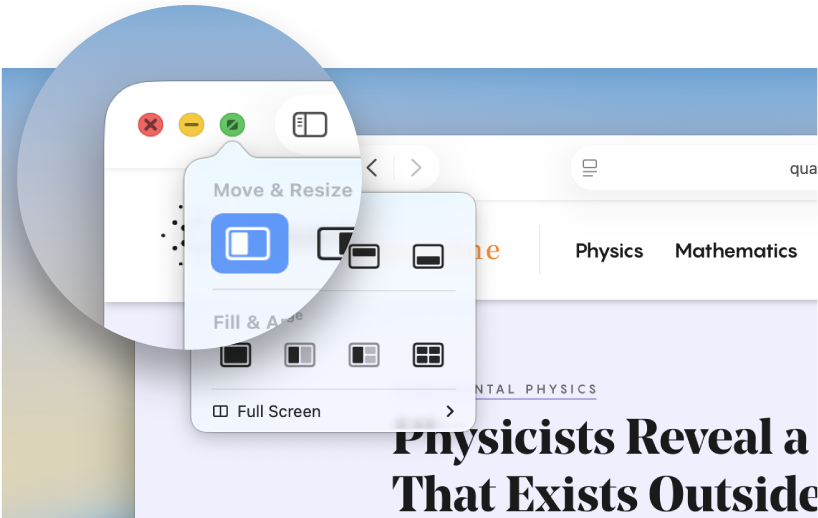
 Zatvorenie okna Ak chcete okno zatvoriť, v jeho ľavom hornom rohu kliknite na |  Minimalizovanie okna Kliknutím na |
 Zmena veľkosti okna Kliknutím na |  Usporiadanie okien Umiestnite kurzor na |
 Zobrazenie všetkých otvorených okien Stlačením |  Ukončenie apky Keď zatvoríte okno apky, samotná apka zostane spustená na pozadí. Ak chcete zatvoriť všetky okná apky a zastaviť jej beh na pozadí, so stlačeným klávesom Control kliknite na ikonu apky v Docku a vyberte možnosť Ukončiť. |


Hľadanie a usporiadanie súborov
Pomocou Findera môžete nájsť a usporiadať takmer všetko na Macu vrátane dokumentov, obrázkov, filmov a akýchkoľvek iných súborov, ktoré máte.
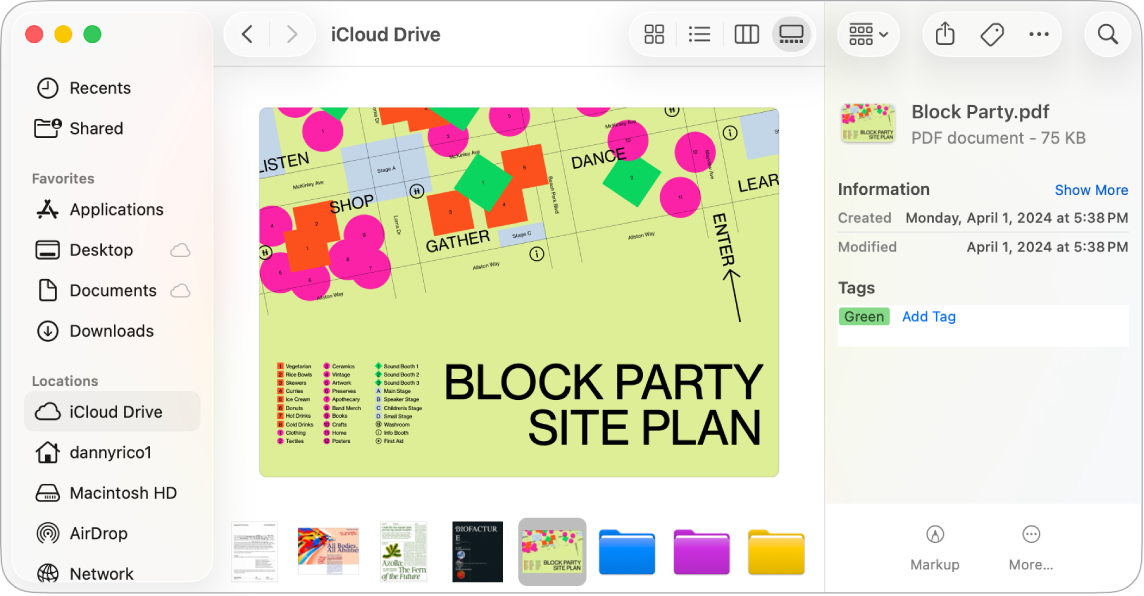
 Otvorenie Findera V Docku kliknite na |  Zmena spôsobu zobrazenia položiek Kliknutím na jedno z tlačidiel zobrazení v hornej časti okna Findera zobrazíte položky ako ikony |
 Zobrazenie rýchleho náhľadu položky Vyberte súbor vo Finderi a stlačte medzerník. Zobrazí sa jeho náhľad bez toho, aby ste museli danú položku otvárať. |  Rýchle otočenie, označenie a orezanie súboru V zobrazení Stĺpec |


 ,
, Chcete sa dozvedieť viac?
Ak sa chcete dozvedieť viac o klávesnici a trackpade vrátane informácií o klávese Command a funkčných klávesoch, obľúbených klávesových skratkách a bežných gestách, pozrite si témy Magic Keyboard pre MacBook Pro a Trackpad na MacBooku Pro.
Ak sa chcete dozvedieť viac o presúvaní a usporiadaní okien apiek na ploche, pozrite si tému Presúvanie a usporiadanie okien apiek na Macu, Používanie apiek v rozdelenom zobrazení a Dlaždicové usporiadanie okien.
Informácie o rôznych spôsoboch správy všetkých otvorených okien nájdete v témach Zobrazenie otvorených okien a priestorov space v aplikácii Mission Control, Práca vo viacerých priestoroch space a Usporiadanie plochy Macu pomocou Stage Managera.
Ak sa chcete dozvedieť viac o Ovládacom centre a Centre hlásení, pozrite si témy Používanie Ovládacieho centra na Macu a Používanie Centra hlásení na Macu.
Ak prechádzate z Windowsu, pozrite si tému Prešli ste zo systému Windows na Mac?.
Ak máte iPhone, pozrite si tému Používanie funkcií kontinuity na prácu na viacerých zariadeniach Apple, kde sa dozviete, ako môžete iPhone používať so svojím Macom.