Zdroje, servis a podpora pre Mac
Ak potrebujete pomoc s MacBookom Pro, máte k dispozícii mnoho zdrojov informácií vrátane apky Tipy na Macu, diagnostických nástrojov a hlásení a apky Apple Support.
Najčastejšie otázky o MacBooku Pro
Ako zistím, ktorý model MacBooku Pro mám? Ak chcete zobraziť informácie o modeli, vyberte menu Apple 
Kde nájdem sériové číslo? Vyberte menu Apple
Ako nájdem technické špecifikácie svojho Macu? Vyberte menu Apple
Kde nájdem bezpečnostné informácie týkajúce sa môjho MacBooku Pro? Prečítajte si časť Dôležité informácie o bezpečnosti vášho Macu.
Vyhľadanie ďalších zdrojov informácií s návodmi
Existuje množstvo ďalších informácií o používaní MacBooku Pro. Ak sa chcete dozvedieť viac o svojom Macu alebo apkách Apple na Macu, pozrite si užívateľskú príručku v apke Tipy alebo položte otázku Siri.

 Apka Tipy Otvorte na Macu apku Tipy |  Siri Keď sú zapnuté funkcie Apple Intelligence* a Siri, môžete Siri klásť otázky o svojom Macu a ďalších produktoch Apple. Kliknite v lište na Pozrite si tému Používanie Apple Intelligence so Siri na Macu. |
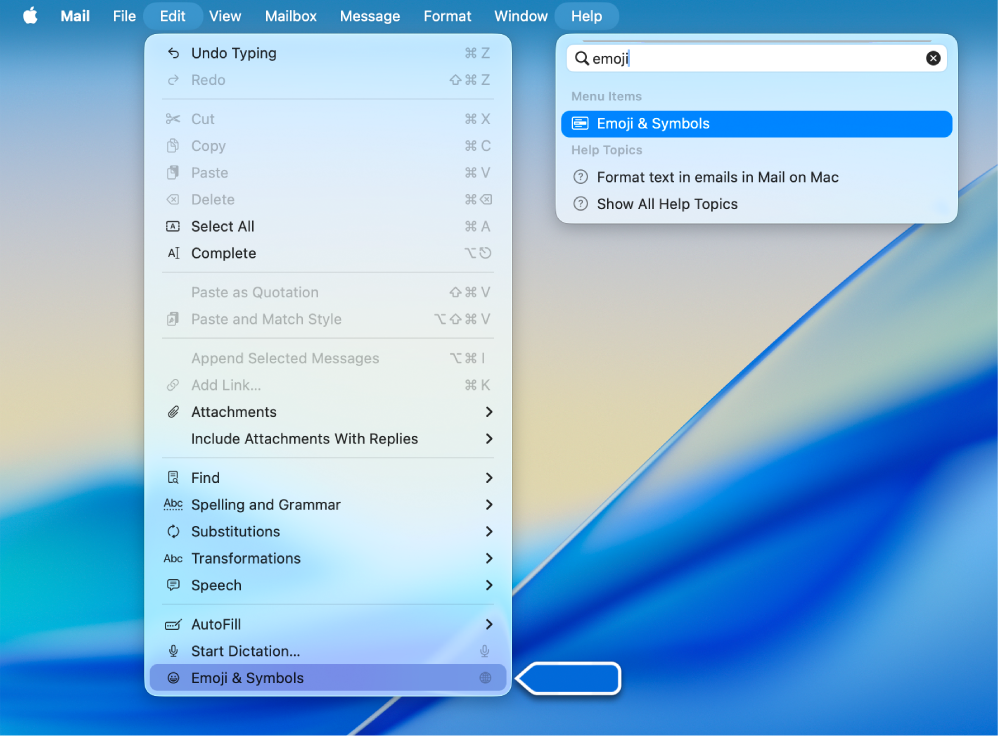
 Používateľská príručka pre Mac Užívateľská príručka pre Mac obsahuje množstvo ďalších informácií týkajúcich sa používania MacBooku Pro. Užívateľskú príručku pre Mac si môžete pozrieť na webe alebo v apke Tipy. Prečítajte si užívateľskú príručku pre Mac. |  Menu Pomocník Ak potrebujete pomoc pri práci v určitej apke, kliknite na menu Pomocník v lište a potom vyberte Pomocník pre [apka], čím otvoríte užívateľskú príručku. Alebo začnite písať do vyhľadávacieho poľa a vyberte niektorý z návrhov. |
 ,
,  a položte otázku, napríklad
 Tip: Ak si nemôžete spomenúť na umiestnenie určitej položky v menu apky, kliknite na menu Pomocník a vyhľadajte ju. Umiestnite kurzor na výsledok vyhľadávania a šípka vás nasmeruje na položku v menu.
Riešenie problémov pomocou hlásenia o systéme a apky Diagnostika Apple
Viac informácií o svojom MacBooku Pro získate vytvorením hlásenia o systéme a spustením apky Diagnostika Apple.
 Hlásenie o systéme Hlásenie o systéme obsahuje informácie o hardvéri, pamäti, úložisku, sieťovom pripojení, softvéri a ďalších komponentoch Macu. Vyberte menu Apple |  Apple diagnostika Diagnostika Apple pomáha pri identifikácii potenciálneho zdroja problému s hardvérom a zobrazuje informácie o prvých krokoch pri riešení problému. Diagnostika Apple vám tiež pomôže pri kontaktovaní podpory AppleCare, ak by ste potrebovali ďalšiu pomoc. Prečítajte si článok podpory Apple Použitie Diagnostiky Apple na otestovanie Macu. |
Získanie ďalšej podpory od spoločnosti Apple online, telefonicky a osobne
Ak potrebujete ďalšiu podporu k Macu, môžete využiť zdroje podpory spoločnosti Apple – online aj v apke Podpora spoločnosti Apple. Ak chcete hovoriť so zástupcom spoločnosti Apple, môžete kontaktovať podporu AppleCare telefonicky alebo si môžete rezervovať stretnutie v Genius Bare vo vašom miestnom Apple Store.
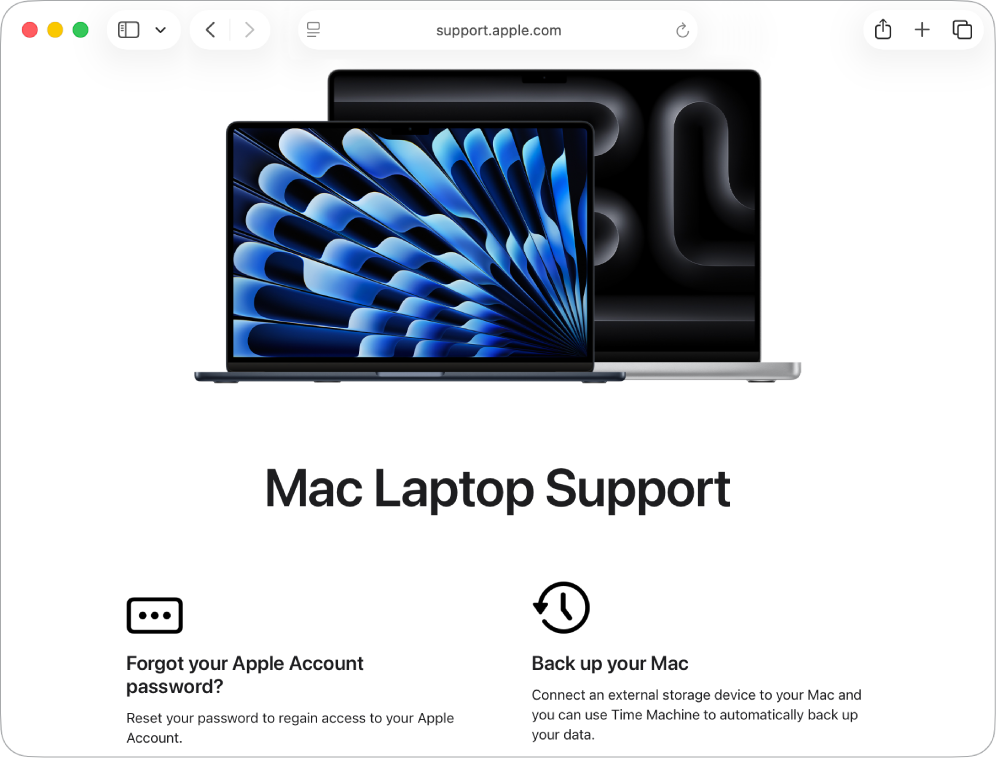
 Podpora spoločnosti Apple online V prípade potreby môžete získať pomoc s bežnými otázkami, napríklad ako resetovať heslo k svojmu Apple účtu, prezerať si online zdroje, spojiť sa s ostatnými užívateľmi produktov Apple a získať profesionálny servis a podporu od spoločnosti Apple. Pozrite si stránku Podpora pre notebooky Mac. |  Apka Podpora spoločnosti Apple Ak máte iPhone, môžete si stiahnuť apku Podpora spoločnosti Apple a získať prispôsobený prístup k riešeniam pre všetky vaše produkty a služby od spoločnosti Apple. Stiahnite si apku Podpora spoločnosti Apple alebo ju vyhľadajte v App Store na iPhone. |
 Kontaktovanie podpory AppleCare Ak potrebujete ďalšiu pomoc, môžete získať telefonickú podporu od spoločnosti Apple. Pri volaní technickej podpory majte poruke dátum zakúpenia MacBooku Pro a jeho sériové číslo. Zoznam telefónnych čísel podpory nájdete v článku podpory Apple Kontaktovanie podpory spoločnosti Apple. Poznámka: Telefónne čísla sa môžu meniť a miestne telefónne tarify príslušnej krajiny ostávajú v platnosti. Od dátumu zakúpenia máte k dispozícii 90-dňové obdobie bezplatnej technickej podpory. |  Genius Bar Ak potrebujete získať osobnú podporu, opravu s originálnymi dielmi Apple a ďalšie služby, môžete si rezervovať termín v Genius Bare v najbližšom Apple Store. Pred stretnutím sa uistite, že poznáte prihlasovacie údaje k svojmu Apple účtu, prineste si napájací kábel a všetko ostatné relevantné príslušenstvo, zálohujte si dáta a na MacBooku Pro majte nainštalovanú najnovšiu verziu macOS. Ďalšie informácie nájdete na webovej stránke Genius Baru. |