Migrácia dát do nového MacBooku Pro
Dáta môžete preniesť pri nastavovaní nového MacBooku Pro alebo neskôr pomocou Sprievodcu migráciou.
Prenos dát počas Sprievodcu nastavením
Pri prvom nastavovaní Macu sa vás Sprievodca nastavením opýta, či chcete preniesť svoje dáta do nového MacBooku Pro.
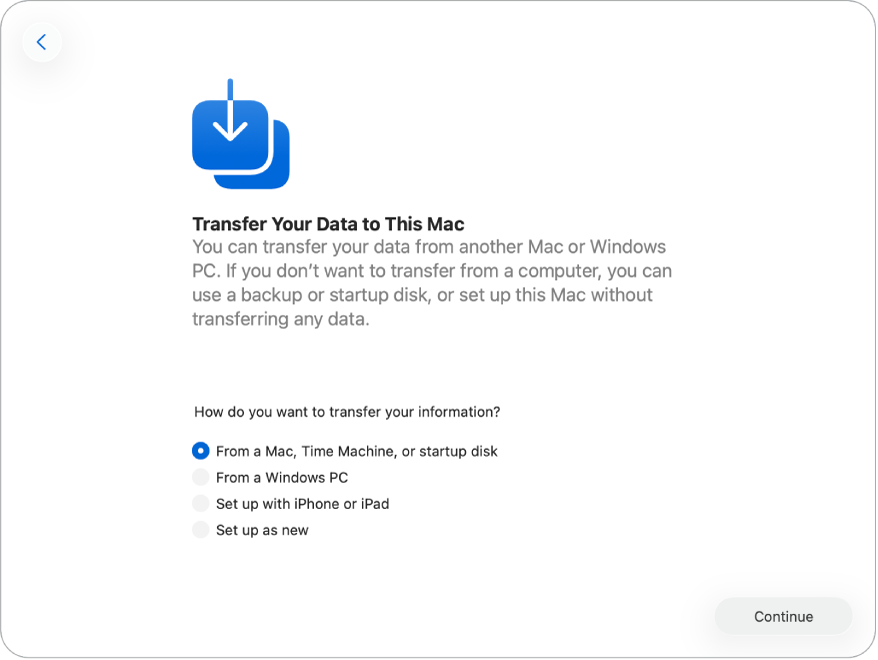
Dáta môžete preniesť jedným z týchto spôsobov:
Migrácia z iného Macu, Time Machine alebo štartovacieho disku. Vyberte možnosť Z Macu, Time Machine alebo štartovacieho disku a pokračujte podľa pokynov na obrazovke.
Migráciu môžete vykonať z Windows PC. Vyberte možnosť Z Windows PC a postupujte podľa pokynov na obrazovke.
Nastavenie pomocou iPhonu alebo iPadu. Vyberte možnosť Nastaviť pomocou iPhonu alebo iPadu a postupujte podľa pokynov na obrazovke. Pozrite si článok podpory Apple Nastavenie Macu s použitím iPhonu alebo iPadu, kde nájdete ďalšie informácie vrátane minimálnych softvérových požiadaviek.
Prenos dát po úvodnom nastavení pomocou Sprievodcu migráciou
Ak sa pri úvodnom nastavovaní rozhodnete nastaviť Mac ako nový, z iných zariadení sa automaticky neprenesú žiadne dáta. Dáta môžete preniesť neskôr pomocou Sprievodcu migráciou.
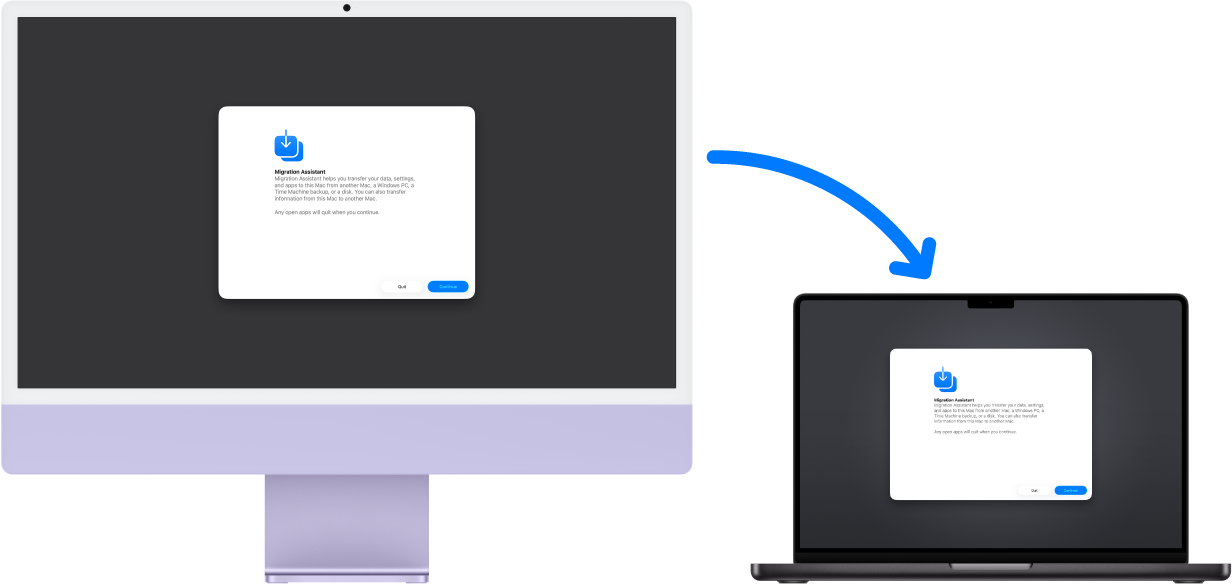
Skôr ako začnete. Pred spustením prenosu dát pomocou Sprievodcu migráciou sa uistite, že sú splnené nasledujúce podmienky:
Starý aj nový počítač má najnovšiu verziu operačného systému. Viac informácií o aktualizácii Macu v závislosti od aktuálneho operačného systému nájdete v téme Priebežná aktualizácia počítača Mac. V menu vo vrchnej časti stránky nezabudnite vybrať svoj aktuálny operačný systém, aby boli pokyny na aktualizáciu presné.
Ak chcete prenášať dáta bezdrôtovo, oba počítače musia byť pripojené k rovnakej sieti.
Na oboch počítačoch je otvorený Sprievodca migráciou. Ak chcete otvoriť Sprievodcu migráciou, stlačte klávesy Command-medzerník, zadajte text „Sprievodca migráciou“ a potom stlačte kláves Return.
V Sprievodcovi migráciou môžete dáta preniesť jedným z nasledujúcich spôsobov:
Migrácia z iného Macu. V Sprievodcovi migráciou na novom Macu vyberte možnosť Z Macu, Time Machine alebo štartovacieho disku. Na obrazovke nastavenia kliknite na Mac, z ktorého prenášate dáta, a postupujte podľa pokynov na obrazovke. Ďalšie informácie nájdete v článku podpory Apple Prenos obsahu do nového Macu pomocou Sprievodcu migráciou.
Tip: Hoci dáta môžete prenášať bezdrôtovo pripojením oboch počítačov k rovnakej Wi‑Fi sieti, prenos je často rýchlejší, ak MacBook Air pripojíte priamo k predchádzajúcemu Macu pomocou Thunderbolt alebo ethernetového kábla.
Migráciu môžete vykonať z Windows PC. Na prenos dát cez káblovú alebo bezdrôtovú sieť použite Sprievodcu migráciou pre Windows. V Sprievodcovi migráciou na novom Macu vyberte možnosť Z Windows PC a postupujte podľa pokynov na obrazovke. Viac informácií vrátane správnej verzie Sprievodcu migráciou pre Windows PC nájdete v článku podpory Apple Prenos z PC do Macu pomocou Sprievodcu migráciou.
Migrácia zo zálohy Time Machine, štartovacieho disku alebo iného úložného zariadenia. Informácie môžete preniesť zo zálohy Time Machine, štartovacieho disku alebo iného úložného zariadenia. Ak ste si zálohovali predchádzajúci počítač, môžete obnoviť súbory, aj keď je pevný disk poškodený.
V Sprievodcovi migráciou na novom Macu vyberte možnosť Z Macu, Time Machine alebo štartovacieho disku a postupujte podľa pokynov na obrazovke. Viac informácií nájdete v téme Prenos informácií do Macu z iného počítača alebo zariadenia alebo v článku podpory Apple Obnovenie Macu zo zálohy.