Prispôsobenie vzhľadu Macu
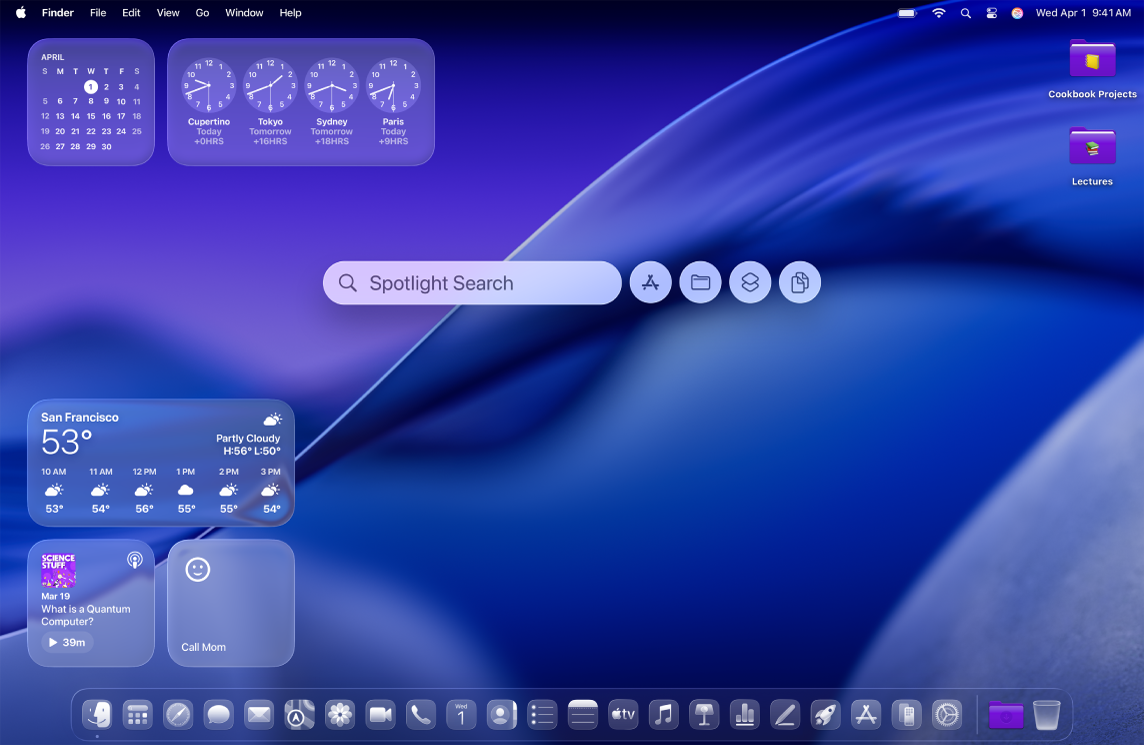
MacBook Pro si môžete prispôsobiť mnohými spôsobmi – od zmeny vzhľadu a štýlu systému macOS a prispôsobenia plochy, Docku a lišty až po úpravu veľkosti textu a kurzora. Zistite, ako môžete svoj Mac prispôsobiť svojim potrebám.
Prispôsobenie vzhľadu a štýlu systému macOS
Vzhľad systému macOS môžete zmeniť. Môžete napríklad prepnúť na tmavý režim, zmeniť štýl ikon a widgetov, prispôsobiť predvolenú farbu priečinkov a upraviť ďalšie nastavenia.
 Používanie svetlého alebo tmavého vzhľadu Otvorte Systémové nastavenia, kliknite na Vzhľad |  Zmena farebnej témy Vyberte farbu, ktorá sa použije na tlačidlá, vyskakovacie menu a iné ovládacie prvky užívateľského rozhrania. Otvorte Systémové nastavenia, kliknite na Vzhľad |
 Zmena vzhľadu ikon a widgetov Otvorte Systémové nastavenia, kliknite na Vzhľad |  Prispôsobenie predvolenej farby priečinkov Otvorte Systémové nastavenia, kliknite na Vzhľad |
 a potom vyberte možnosť Automatický, Svetlý alebo Tmavý. Keď vyberiete možnosť Automatický, vzhľad sa bude prepínať zo svetlého na tmavý na základe nastaveného rozvrhu režimu Night Shift.
Prispôsobenie plochy
Plochu si môžete prispôsobiť zmenou pozadia, prispôsobením šetriča obrazovky alebo pridaním priečinkov. Môžete tiež pridať widgety, v ktorých budete mať poruke rôzne informácie, napríklad kalendár alebo pripomienky.
 Zmena pozadia Otvorte Systémové nastavenia, kliknite na Pozadie |  Prispôsobenie šetriča obrazovky Otvorte Systémové nastavenia, kliknite na Pozadie |
 Pridanie alebo úprava widgetov Ak chcete pridať widget, kliknite na plochu so stlačeným klávesom Control a potom vyberte Upraviť widgety. Pomocou postranného panela si môžete prezrieť rôzne widgety. Nové widgety môžete potiahnuť kamkoľvek na plochu alebo do Centra hlásení. Ak chcete widget upraviť, kliknite naň so stlačeným klávesom Control a vyberte niektorú z dostupných možností, napríklad Malý, Stredný alebo Veľký. |  Pridanie prispôsobených priečinkov So stlačeným klávesom Control kliknite na plochu a vyberte Nový priečinok. Potom môžete priečinok prispôsobiť zmenou jeho farby a pridaním ikony alebo emoji – kliknite na priečinok so stlačeným klávesom Control, vyberte Prispôsobiť priečinok a potom experimentujte, kým nebudete so vzhľadom priečinka spokojní. |
 a potom vyberte pozadie, ktoré chcete použiť, alebo kliknite na Pridať fotku a vyberte vlastnú fotku.
Prispôsobenie Docku a lišty
Dock môžete zväčšiť alebo zmenšiť, presunúť ho na ľavú alebo pravú stranu obrazovky, nastaviť jeho skrývanie, keď ho práve nepoužívate, a ďalšie možnosti. Položky môžete pridávať alebo odstraňovať aj v lište a Ovládacom centre.
 Zmena vzhľadu Docku Otvorte Systémové nastavenia, kliknite na Plocha a Dock |  Pridanie alebo odstránenie položiek v Docku Ak chcete pridať položku do Docku, otvorte okno Findera a potiahnite položku, ktorú chcete pridať, do Docku. Položku odstránite tak, že ju potiahnete na ikonu Koša v Docku, kým sa nezobrazí možnosť Odstrániť z Docku. |
 Pridanie často používaných položiek do lišty Na pravú stranu lišty si môžete pridať stavové ikony, aby ste mohli rýchlo zobraziť a upravovať rôzne nastavenia, napríklad Wi‑Fi alebo režim Nerušiť. Otvorte Systémové nastavenia, kliknite na Lišta |  Prispôsobenie Ovládacieho centra Kliknite na |
 a potom experimentujte s rôznymi možnosťami, ako je napríklad zväčšenie ikon apiek alebo zmena umiestnenia Docku.
 a potom vyberte položky v časti Ovládacie prvky v lište.
 v ľavom hornom rohu pridajte do Ovládacieho centra.
Zmena veľkosti textu a kurzora
V prípade potreby môžete zmeniť veľkosť textu vo viacerých apkách a na ploche a zväčšiť kurzor, aby ste ho lepšie videli.
 Zväčšenie textu Otvorte Systémové nastavenia, kliknite na Prístupnosť |  Zväčšenie kurzora Otvorte Systémové nastavenia, kliknite na Prístupnosť |
 Zväčšenie textu a ikon v postranných paneloch Otvorte Systémové nastavenia, kliknite na Vzhľad |
 a potom kliknite na Displej. Vedľa položky Veľkosť textu kliknite na Predvolené a pomocou posuvníka nastavte preferovanú veľkosť textu.
Chcete sa dozvedieť viac?
Informácie o prispôsobení lišty, Docku a Ovládacieho centra nájdete v témach Prispôsobenie lišty, Používanie Docku a Používanie Ovládacieho centra.
Informácie o rôznych funkciách prístupnosti vrátane funkcií pre zrak, sluch, mobilitu, reč a kognitívne schopnosti nájdete v téme Začíname s funkciami prístupnosti.
Informácie o používaní klávesových skratiek a gest na trackpade nájdete v témach Klávesové skratky a Bežné gestá na trackpade.
Mnoho okien apiek obsahuje panel s nástrojmi s tlačidlami, ktoré poskytujú prístup k často používaným funkciám, nástrojom alebo akciám. Informácie o prispôsobení panelov s nástrojmi nájdete v téme Prispôsobenie panelov s nástrojmi na Macu.
Informácie o zmene hlásení, ktoré dostávate, nájdete v téme Zmena nastavení hlásení na Macu. Môžete si tiež nastaviť režim Môj čas, v ktorom budú pozastavené a stíšené všetky alebo len určité hlásenia, aby ste minimalizovali rušivé vplyvy a mohli sa sústrediť na prácu.