Úprava expozície a vyváženia bielej v apke Final Cut Camera
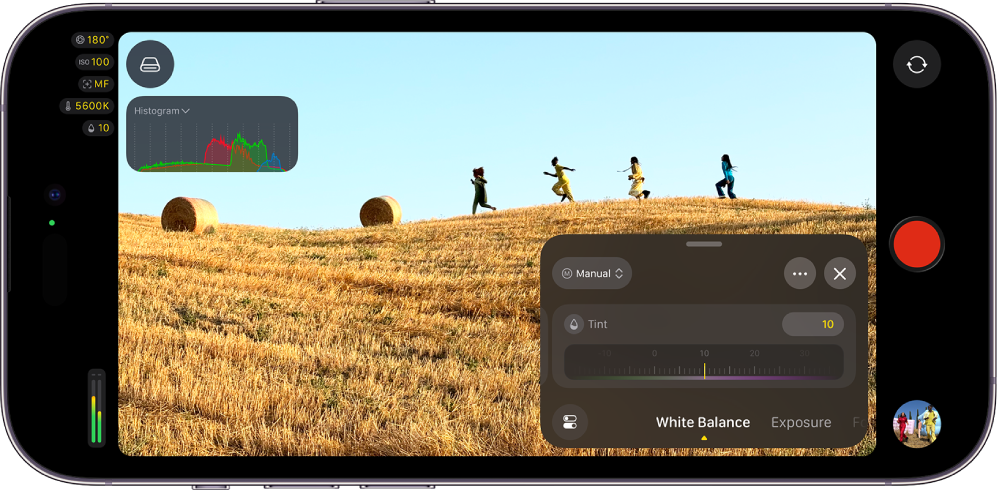
V apke Final Cut Camera môžete používať automatické alebo manuálne nastavenie expozície vrátane úprav uhla uzávierky, rýchlosti uzávierky a citlivosti ISO. Na podporovaných modeloch iPhonu môžete používať manuálne nastavenia clony, ako aj režim priority clony alebo priority uzávierky. Okrem toho môžete automaticky alebo manuálne upravovať vyváženie bielej.
Automatická úprava expozície
V predvolenom nastavení apka Final Cut Camera nastavuje expozíciu automaticky. V prípade potreby môžete nastavenie expozície zamerať na konkrétny objekt alebo automatickú expozíciu zosvetliť či stmaviť.
Prejdite do apky Final Cut Camera
 na iPhone alebo iPade.
Na obrazovke kamery máte k dispozícii nasledovné možnosti:
Nastavenie expozície pre objekt: Klepnite na objekt.
Poznámka: Týmto spôsobom zároveň zaostríte na objekt.
Úprava nastavenia automatickej expozície: Klepnite na
 , ťahajte spodnú časť ovládacích prvkov, kým sa nezobrazia ovládacie prvky expozície, a potom potiahnutím číselníka Kompenzácia EV upravte automatické nastavenie tak, aby bol obraz svetlejší alebo tmavší. Potiahnutím číselníka na hodnotu +1 zosvetlíte obraz o jedno clonové číslo oproti automatickému nastaveniu a potiahnutím na hodnotu –1 ho o jedno clonové číslo stmavíte.
Ak chcete číselník kompenzácie expozície resetovať, dvakrát naň klepnite.
Keď skončíte, zatvorte ovládacie prvky klepnutím na
 alebo potiahnutím nadol.
Kamera zachová vaše nastavenie expozície, kým ho nezmeníte alebo nezatvoríte kameru.
Manuálna úprava expozície
Expozíciu záberov môžete nastaviť aj manuálne. Expozíciu môžete nastaviť pomocou ovládacích prvkov citlivosti ISO, rýchlosti uzávierky a uhla uzávierky.
Prejdite do apky Final Cut Camera
na iPhone alebo iPade.Klepnite na
, ťahajte spodnú časť ovládacích prvkov, kým sa nezobrazia ovládacie prvky expozície, klepnite na Automaticky a potom klepnite na Manuálne.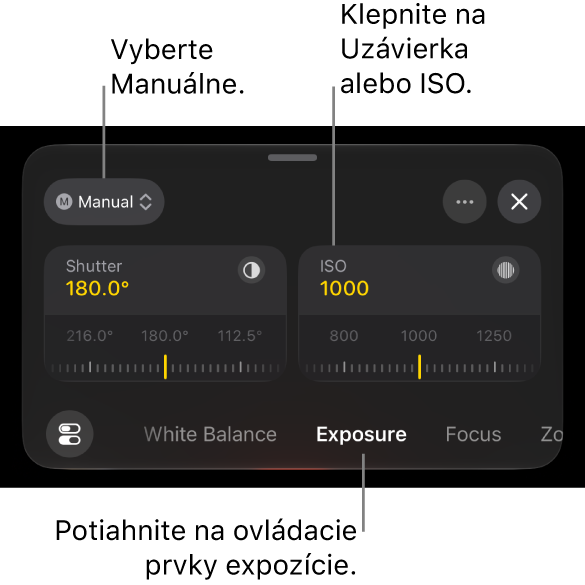
Vykonajte niektorý z nasledujúcich krokov:
Úprava uhla uzávierky: Klepnite na Uzávierka a potom potiahnite číselník.
Ak chcete upraviť rýchlosť uzávierky, klepnite na
 , klepnite na Možnosť uzávierky, klepnite na Rýchlosť a potiahnite číselník.
Nastavením uhla uzávierky (alebo rýchlosti uzávierky) ovplyvňujete spôsob zachytenia pohybu vo videu. Namiesto spoliehania sa na automatickú expozíciu si môžete zvoliť množstvo rozmazania pohybu – od plynulého, prirodzeného pohybu až po ostrú, dokonale zreteľnú akciu. Pevným nastavením uzávierky tiež docielite konzistentný pohyb v celom zábere.
Úprava nastavenia citlivosti ISO: Klepnite na ISO a potiahnite číselník.
Zmenou hodnoty ISO ovládate citlivosť kamery na svetlo a meníte pomer jasu a kvality obrazu. Nastavením najnižšej použiteľnej hodnoty ISO potlačíte šum, zatiaľ čo vyššími hodnotami môžete v prípade potreby zosvetliť tmavšie scény. Uzamknutie hodnoty ISO zároveň zabraňuje nežiaducim zmenám expozície počas nahrávania.
Poznámka: Na iPhone 18 Pro alebo novšom so systémom iOS 27 alebo novším môžete tiež upraviť nastavenie clony. Pozrite si témy Úprava clony a expozície na iPhone 18 Pro alebo novšom a Používanie režimu priority clony alebo priority uzávierky na iPhone 18 Pro alebo novšom nižšie.
Keď skončíte, zatvorte ovládacie prvky klepnutím na
alebo potiahnutím nadol.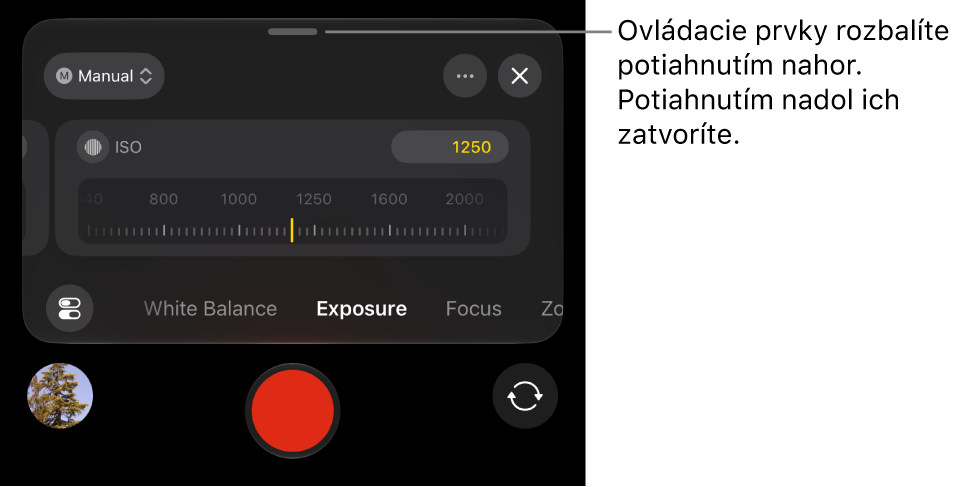
V hornej časti obrazovky kamery sa zobrazí aktuálne nastavenie. Žlté indikátory signalizujú manuálne úpravy. Klepnutím na ktorýkoľvek indikátor otvoríte príslušné ovládacie prvky.
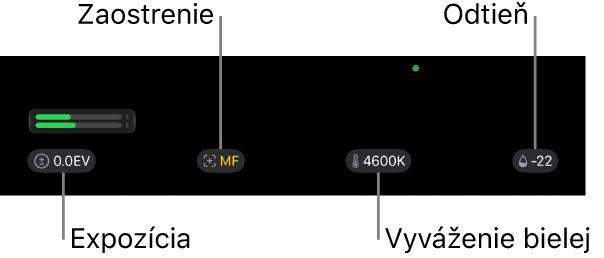
Kamera zachová vaše nastavenie expozície, kým ho nezmeníte alebo nezatvoríte kameru.
Tip: Ak nahrávate s rýchlosťou 24 snímok za sekundu, nastavením rýchlosti uzávierky na 1/48 sekundy dosiahnete prirodzené pohybové rozostrenie.
Úprava clony a expozície na iPhone 18 Pro alebo novšom
Na iPhone 18 Pro alebo novšom môžete zmeniť nastavenie clony, čo vám poskytuje priamu kontrolu nad expozíciou aj vizuálnym štýlom videa. Úpravou clony môžete určiť, do akej hĺbky bude scéna zaostrená, a zaistiť konzistentný vzhľad záberov bez nežiaducich automatických zmien jasu počas nahrávania.
Poznámka: Ovládacie prvky clony vyžadujú iPhone 18 Pro alebo novší a systém iOS 27 alebo novší.
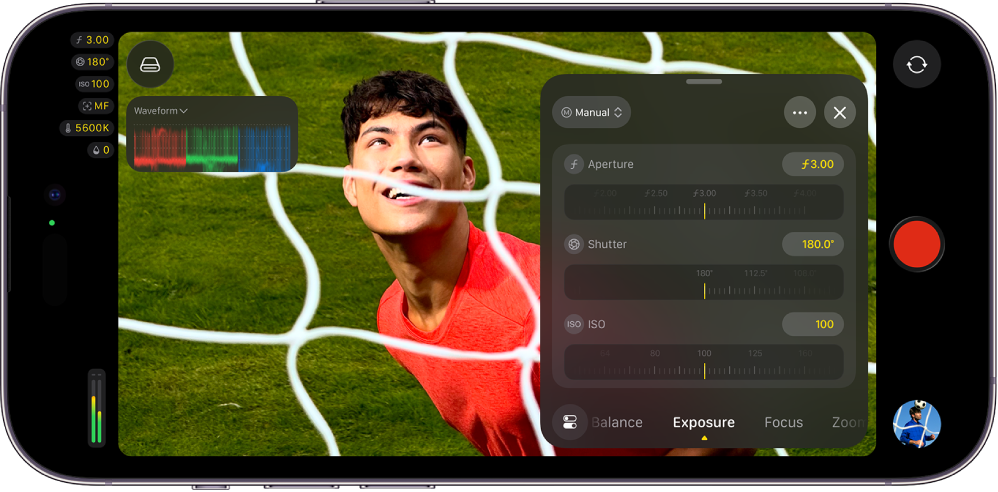
Nastavenie clony vám poskytuje nasledujúce možnosti:
Plná kontrola nad hĺbkou ostrosti
Dosiahnutie požadovanej miery rozmazania pohybu (a predĺženia expozičného času) bez použitia ND filtra
Vytvorenie bokeh efektu otvorením clony na 1,48
Na iPhone 18 Pro môžete v apke Final Cut Camera používať aj režim priority clony alebo priority uzávierky. Pozrite si tému Používanie režimu priority clony alebo priority uzávierky na iPhone 18 Pro alebo novšom nižšie.
Na iPhone prejdite do apky Final Cut Camera
.Na obrazovke kamery klepnite na
, ťahajte spodnú časť ovládacích prvkov, kým sa nezobrazia ovládacie prvky expozície, klepnite na Automaticky a potom klepnite na Manuálne.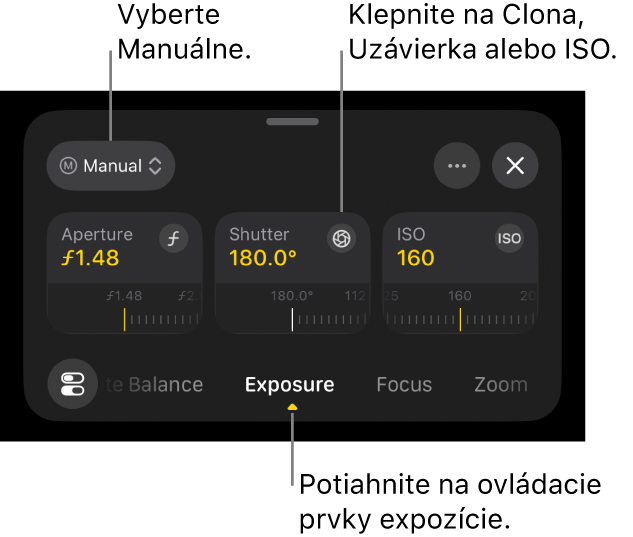
Vykonajte niektorý z nasledujúcich krokov:
Nastavenie clonového čísla: Klepnite na Clona a potiahnutím nastavte číselník.
Nastavenie clony ovplyvňuje hĺbku ostrosti a umožňuje ovládať množstvo svetla, ktoré prechádza objektívom. Pri väčšom otvore (nižšej hodnote clonového čísla) je pozadie rozostrené, zatiaľ čo pri menšom otvore (vyššom clonovom čísle) zostáva väčšia časť scény ostrá. Manuálne nastavenie clony zaisťuje konzistentný vzhľad a expozíciu v celej dĺžke záznamu.
Úprava uhla uzávierky: Klepnite na Uzávierka a potom potiahnite číselník.
Ak chcete upraviť rýchlosť uzávierky, klepnite na
, klepnite na Možnosť uzávierky, klepnite na Rýchlosť a potiahnite číselník.Nastavením uhla uzávierky (alebo rýchlosti uzávierky) ovplyvňujete spôsob zachytenia pohybu vo videu. Namiesto spoliehania sa na automatickú expozíciu si môžete zvoliť množstvo rozmazania pohybu – od plynulého, prirodzeného pohybu až po ostrú, dokonale zreteľnú akciu. Pevným nastavením uzávierky tiež docielite konzistentný pohyb v celom zábere.
Úprava nastavenia citlivosti ISO: Klepnite na ISO a potiahnite číselník.
Zmenou hodnoty ISO ovládate citlivosť kamery na svetlo a meníte pomer jasu a kvality obrazu. Nastavením najnižšej použiteľnej hodnoty ISO potlačíte šum, zatiaľ čo vyššími hodnotami môžete v prípade potreby zosvetliť tmavšie scény. Uzamknutie hodnoty ISO zároveň zabraňuje nežiaducim zmenám expozície počas nahrávania.
Keď skončíte, zatvorte ovládacie prvky klepnutím na
alebo potiahnutím nadol.V hornej časti obrazovky kamery sa zobrazí aktuálne nastavenie. Žlté indikátory signalizujú manuálne úpravy. Klepnutím na ktorýkoľvek indikátor otvoríte príslušné ovládacie prvky.
Používanie režimu priority clony alebo priority uzávierky na iPhone 18 Pro alebo novšom
Na iPhone 18 Pro alebo novšom môžete v apke Final Cut Camera používať režim priority clony alebo režim priority uzávierky, v ktorom nastavíte clonu alebo uzávierku a necháte apku Final Cut Camera, aby automaticky udržala správnu expozíciu.
Poznámka: Režimy priority clony a priority uzávierky vyžadujú iPhone 18 Pro alebo novší a iOS 27 alebo novší.
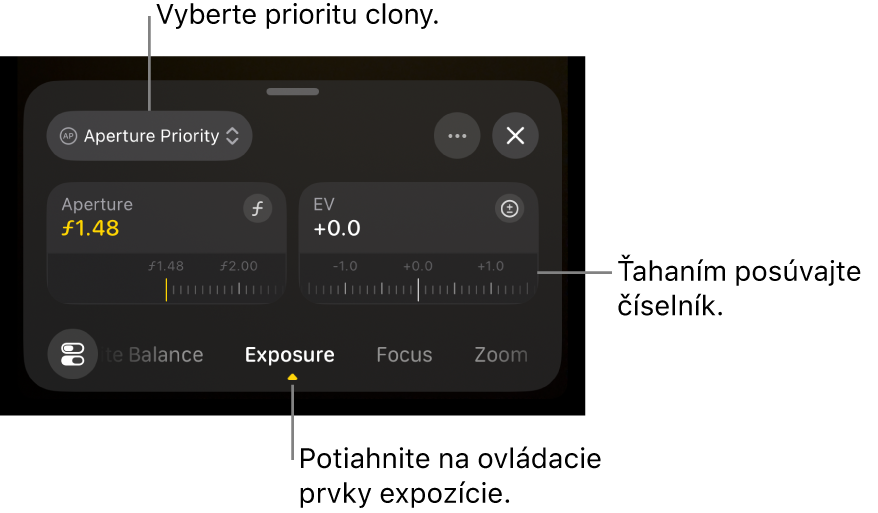
Priorita clony: Keď v režime priority clony nastavujete číselník Clona, apka Final Cut Camera automaticky upravuje rýchlosť uzávierky a citlivosť ISO tak, aby výsledná expozícia zostala rovnaká.
Priorita uzávierky: Keď v režime priority uzávierky nastavujete rýchlosť uzávierky číselníkom Uzávierka, apka Final Cut Camera automaticky upravuje clonu a citlivosť ISO tak, aby výsledná expozícia zostala rovnaká.
Na iPhone prejdite do apky Final Cut Camera
.Na obrazovke kamery klepnite na
, ťahajte spodnú časť ovládacích prvkov, kým sa nezobrazia ovládacie prvky expozície, klepnite na Automaticky a potom vykonajte jeden z nasledujúcich krokov:Použitie režimu priority clony: Klepnite na Priorita clony a potiahnutím číselníka Clona upravte clonové číslo.
Použitie režimu priority uzávierky: Klepnite na Priorita uzávierky a potiahnutím číselníka Uzávierka upravte uhol uzávierky.
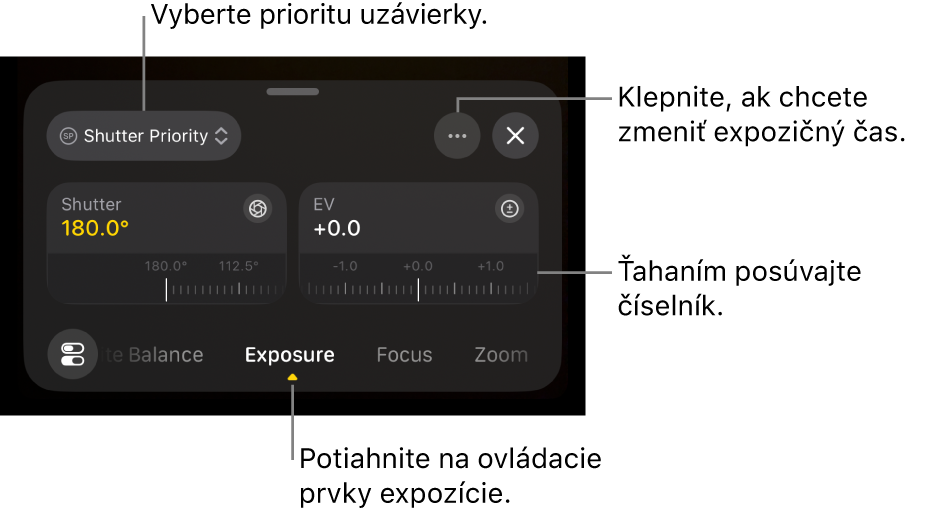
Ak chcete upraviť rýchlosť uzávierky, klepnite na
, klepnite na Možnosť uzávierky, klepnite na Rýchlosť a potiahnite číselník.
Voliteľne môžete potiahnutím číselníka Kompenzácia EV upraviť automatické nastavenie expozície na svetlejšie alebo tmavšie hodnoty.
Keď skončíte, zatvorte ovládacie prvky klepnutím na
alebo potiahnutím nadol.V hornej časti obrazovky kamery sa zobrazí aktuálne nastavenie. Žlté indikátory signalizujú manuálne úpravy. Klepnutím na ktorýkoľvek indikátor otvoríte príslušné ovládacie prvky.
Nastavenie teploty alebo odtieňa vyváženia bielej
Vyváženie bielej slúži na odstránenie farebných odtieňov z obrazu, takže biele objekty budú naozaj biele.
Manuálnou úpravou teploty a odtieňa vyváženia bielej môžete zmeniť náladu záberov. Napríklad nastavenie chladnejšieho (nižšieho) vyváženia bielej môže scéne dodať chladnejší alebo drsnejší dojem. Pri nastavení teplejšieho (vyššieho) vyváženia bielej môže scéna pôsobiť útulnejšie.
Poznámka: Úpravy vyváženia bielej nie sú k dispozícii počas nahrávania vo formáte Apple ProRes RAW. Vyváženie bielej v súboroch Apple ProRes RAW môžete upraviť pomocou apky Final Cut Pro a iného softvéru na postprodukciu.
Prejdite do apky Final Cut Camera
na iPhone alebo iPade.Na obrazovke kamery klepnite na
a ťahajte spodnú časť ovládacích prvkov, kým sa nezobrazia ovládacie prvky vyváženia bielej.Vyváženie bielej a odtieň sa predvolene nastavujú automaticky, aby sa pre scénu vytvorilo neutrálne vyváženie bielej.
Vykonajte jednu z nasledujúcich činností:
Nastavenie teploty alebo odtieňa vyváženia bielej na vlastnú úroveň: Klepnutím rozbaľte číselník Teplota alebo Odtieň a potom ho potiahnite. Potiahnutím doľava alebo doprava môžete medzi číselníkmi prepínať alebo potiahnutím nahor zobraziť oba naraz.
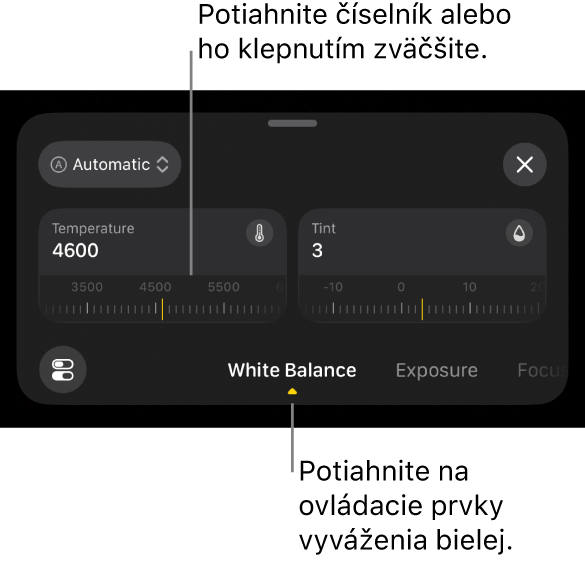
Resetovanie vyváženia bielej alebo odtieňa: Klepnite na Manuálne a potom na Automaticky.
Použitie predvoleného vyváženia bielej: Klepnite na Automaticky alebo Manuálne a potom klepnite na niektorú z predvolieb.
Vyváženie bielej ponúka nasledovné predvolené možnosti:
Denné svetlo (5600 K)
Tieň (7000 K)
Zamračené (6000 K)
Výbojka (3200 K)
Žiarivka (4000 K)
Blesk (5500 K)
Keď skončíte, zatvorte ovládacie prvky klepnutím na
alebo potiahnutím nadol.V hornej časti obrazovky kamery sa zobrazia aktuálne nastavenia.
Keď manuálne zmeníte teplotu alebo odtieň vyváženia bielej, jeho indikátor zožltne. Klepnutím na indikátor môžete otvoriť príslušné nastavenie.
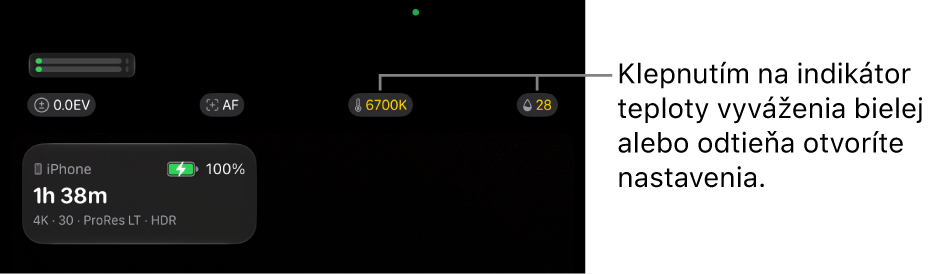
Kamera zachová nastavenie vyváženia bielej, kým ho nezmeníte na Automatické.
Pomocou videoskopov môžete merať úrovne jasu (luminancie) a farieb (chrominancie) v klipoch. Pozrite si tému Zapnutie videoskopov.
Tip: Ak chcete rýchlo zapnúť vrstvy expozície z ovládacích prvkov expozície, klepnite na , klepnite na Vrstvy expozície a potom klepnite na požadovanú možnosť.