Zmena nastavení nahrávania zvuku v apke Final Cut Camera
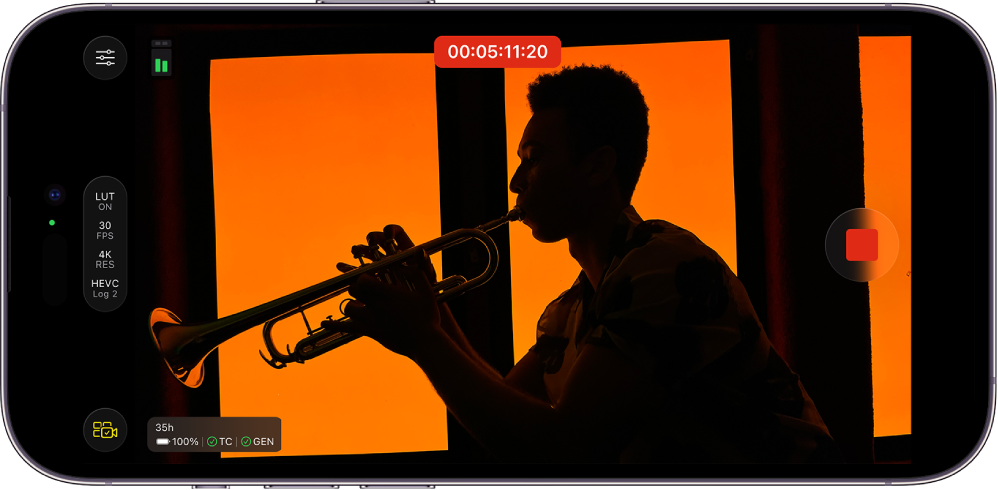
Pri nahrávaní v apke Final Cut Camera na iPhone alebo iPade môžete vybrať zdroj zvukového vstupu, napríklad vstavané mikrofóny zariadenia, externé mikrofóny a pod. Môžete tiež prepínať medzi nahrávaním stereo a priestorového zvuku.
Hlasitosť vstupu môžete monitorovať pomocou merača na obrazovke kamery.
Nastavenie zdroja zvuku
Prejdite do apky Final Cut Camera
 na iPhone alebo iPade.
Na obrazovke kamery klepnite na
 a potom klepnite na Audio.
V časti Vstupný zdroj klepnite na
 vedľa položky Zdroj a potom klepnite na audiovstup.
Ak nevidíte svoj audiovstup, uistite sa, že je audiozariadenie pripojené k vášmu zariadeniu a že ho vaše zariadenie rozpoznáva.
Klepnite na
 .
.
Prepínanie medzi nahrávaním stereo a priestorového zvuku
Na iPhone 16 alebo novšom si môžete vybrať, či sa bude nahrávať stereo alebo priestorov zvuk. Priestorový zvuk vám pomocou viacerých mikrofónov iPhonu umožňuje nahrávať pohlcujúci trojrozmerný zvuk s priestorovou hĺbkou.
Na iPhone prejdite do apky Final Cut Camera
.Na obrazovke kamery klepnite na
, klepnite na Audio a potom na niektorú z možností v časti Formát:Stereo: Oddeľuje prehrávanie zvuku medzi ľavým a pravým kanálom.
Priestorový zvuk: Prehrávaný zvuk bude na podporovaných prehrávacích zariadeniach prichádzať zo všetkých smerov.
Klepnite na
.
Pozrite si tému Úprava priestorového zvuku v užívateľskej príručke pre iPhone.
Poznámka: AirPody sa automaticky prepínajú medzi zariadeniami Apple. Ak máte nasadené AirPody, majte na pamäti, že prepínanie zariadení alebo hlásenia AirPodov môžu prerušiť nahrávanie.