Vymazanie alebo obnovenie videí v apke Final Cut Camera
Keď vymažete videá z apky Final Cut Camera, vymazané médiá sa presunú do priečinka Nedávno vymazané v apke Súbory, kde zostanú 30 dní a potom sa vymažú natrvalo. Predtým, ako sa videá vymažú natrvalo, ich môžete obnoviť do prehliadača Final Cut Camera, prípadne ich z priečinka Nedávno vymazané manuálne odstrániť, čím uvoľníte úložný priestor.
Dôležité: Ak zo zariadenia vymažete apku Final Cut Camera, všetky videá, ktoré ste nahrali do interného úložiska zariadenia, sa natrvalo vymažú.
Vymazávanie videí
Prejdite do apky Final Cut Camera
 na iPhone alebo iPade.
Klepnite na miniatúru v dolnej časti obrazovky fotoaparátu.
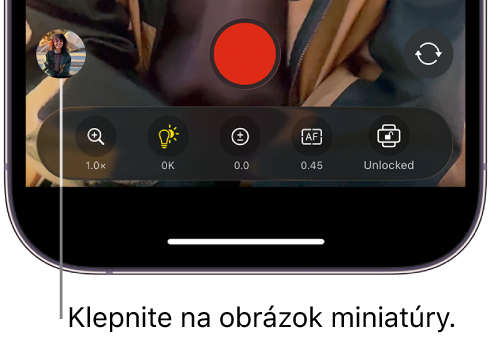
Vykonajte jednu z nasledujúcich činností:
Vymazanie jedného videa: Klepnutím na miniatúru videa v dolnej časti obrazovky ju vyberte a potom klepnite na
 .
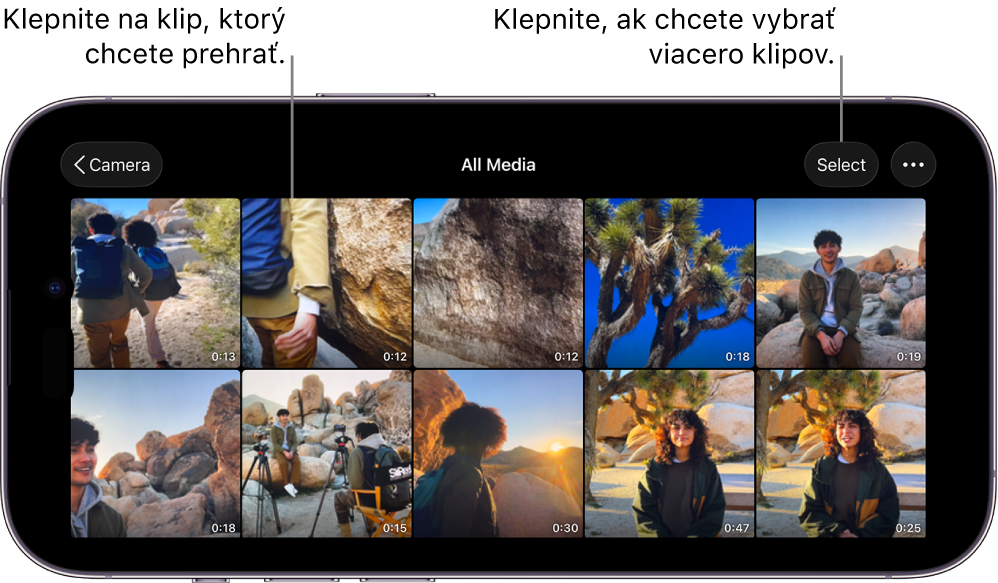
.Vymazanie viacerých videí: Klepnite na Všetky médiá, potom na Vybrať, následne klepnutím označte videá, ktoré chcete vymazať, a potom klepnite na
.
Ak video vymažete omylom alebo chcete uvoľniť úložný priestor na zariadení, pozrite si časť Obnovenie alebo trvalé vymazanie videí v apke Súbory nižšie.
Obnovenie alebo trvalé vymazanie videí v apke Súbory
Prejdite do apky Súbory
 na iPhone alebo iPade.
Klepnite na Prehliadať a potom na Nedávno vymazané.
Klepnite na
 , potom na Vybrať a následne klepnutím označte videá, ktoré chcete obnoviť alebo natrvalo vymazať.
Podržte prst na vybraných položkách a potom vykonajte jednu z nasledujúcich akcií:
Obnovenie videí do apky Final Cut Camera: Klepnite na Obnoviť. Obnovené videá sa okamžite zobrazia v prehliadači apky Final Cut Camera.
Trvalé vymazanie videí zo zariadenia: Klepnite na Vymazať a potom opäť na Vymazať. Videá sa zo zariadenia okamžite vymažú, čím sa uvoľní úložný priestor. Táto operácia je nevratná.